联想服务器装win7系统,最稳妥的路径是:优先使用U盘通过Legacy模式安装,提前注入USB3.0和NVMe驱动,并关闭安全启动。 新老机型流程差异大,下面按场景拆解。
近两年不少企业客户咨询时提到,手头旧联想服务器因为业务软件兼容性问题,必须退回Windows 7,这事在ThinkServer和SR系列上操作逻辑完全不同,别指望一套流程走天下。
安装前的准备与系统镜像选择
别急着找U盘,先解决两个核心问题:引导方式和驱动缺失,联想服务器安装win7最大的拦路虎是英特尔7代以后CPU不再提供官方Win7核显驱动,而服务器常用独显或集显方案必须确认有对应驱动包。
- 下载原版镜像:建议使用MSDN版cn_windows_7_ultimate_with_sp1_x64,不推荐ghost版本,服务器稳定性优先。
- 准备引导工具:UltraISO或Rufus,实测Rufus对联想服务器UEFI支持更稳。
- U盘容量:8GB起步,FAT32格式。
- 驱动预存放:把USB3.0驱动和网卡驱动直接解压到U盘根目录,命名
drv文件夹。
行业共识认为,服务器装Win7属于兼容性妥协方案,硬件RAID卡驱动和阵列信息备份务必在操作前完成。
旧款联想服务器安装win7步骤(ThinkServer TD/RD系列)
这部分机型支持传统BIOS引导,操作动作少,重点在于硬盘控制器驱动。
BIOS调整要点
- 开机按F1进入Setup,找到 “Startup” 选项卡。
- 将 “UEFI/Legacy Boot” 设为 Legacy Only。
- 在 “CSM” 子菜单中,将“Boot Mode”设为 “Legacy”。
- 在 “Security” 选项卡,关闭 Secure Boot。
- 确认SATA模式为 “AHCI”,如果是RAID卡,需备好对应驱动软盘镜像。
安装过程中的坑
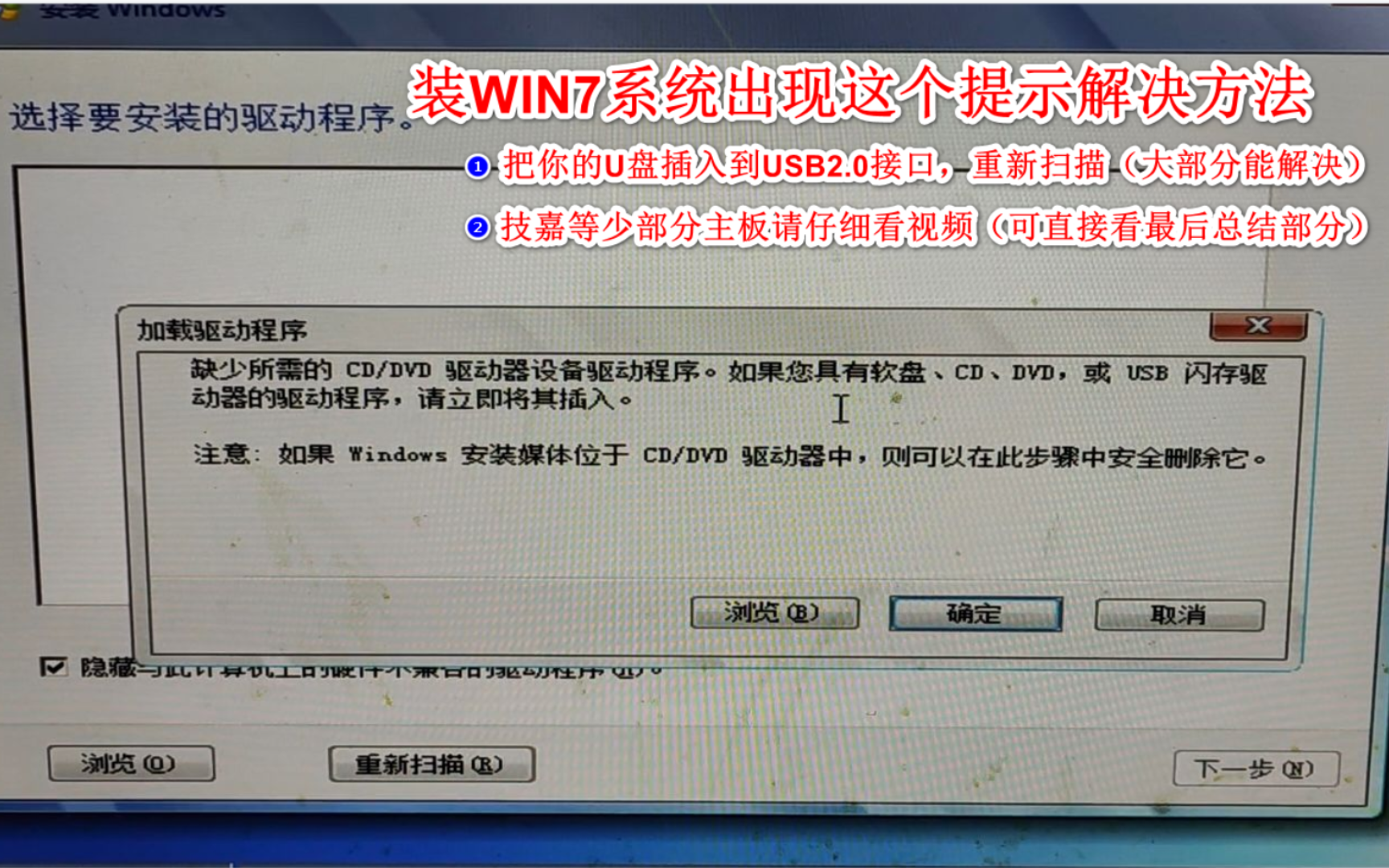
- 提示缺少驱动时,不要点取消,点“加载驱动”并指向U盘里的
drv文件夹。 - 安装完成后网卡大概率无法识别,这是正常的,用U盘里的网卡驱动手动更新。
- 如果服务器接入的是阵列柜,务必提前在RAID卡配置界面确认硬盘状态为“Ready”。
为方便对照,这里给出常见的装机参数建议:
| 配置项 | 推荐值 | 备注 |
|---|---|---|
| 分区表类型 | MBR | 传统引导必需 |
| 系统盘格式 | NTFS | 无争议 |
| 激活方式 | MAK/KMS | 服务器场景推荐 |
新款联想服务器安装win7的难点与变通方案(SR系列)
SR系列默认捆绑UEFI Only和安全启动,强行装Win7会卡在启动logo处,装完系统后VGA输出可能直接黑屏。
必须修改的UEFI设置
- 开机F1进入 System Setup。
- 进入 Boot Manager,找到 “Boot Mode”,选择 UEFI with CSM。
- 在 “Secure Boot Configuration” 中,将 Secure Boot 设为 Disabled。
- 部分机型还需调整 “Platform Mode” 为 Setup Mode。
- 关闭 “Intel VMD” 功能,否则系统会一直转圈无法进入安装界面。
驱动预案
- 核显:SR系列绝大多数没有核显,若有则无解,只能换独显。
- 阵列卡:提前准备LSI或Broadcom的Win7驱动,安装时按F6加载。
- 网络:Intel X710网卡没有官方Win7驱动,建议改用板载双口千兆,或插一块老式Intel 82574L网卡。
哪类人群需要关注这个方案
经常有网友问联想服务器win7系统是否值得装,除非业务软件绑死IE和XP组件,否则装Server 2008 R2或Server 2012 R2前景更现实,驱动兼容性和安全补丁都更好。
系统镜像刻录方式与引导修复
如果U盘引导失败,不要立刻怀疑镜像,先看U盘格式和写入方式。
Rufus写入参数
- 分区类型选 MBR,目标系统选 BIOS或UEFI-CSM。
- File System保持 NTFS,因为Win7的install.wim超过4GB。
- 点击“开始”,选择“以ISO镜像模式写入”。
手动修复引导(针对引导损坏)
如果开机直接进入恢复界面,运行以下命令:
bootrec /fixmbr
bootrec /fixboot
bootrec /rebuildbcd
基于近年来的案例汇总,用纯UEFI模式装Win7的趋势已极少,用户反馈在联想服务器上操作时,百分百会卡在ACPI.sys报错,反而回到传统模式成功率较高。
联想服务器安装win7后的驱动补齐与优化
系统进桌面只算完成一半,此时设备管理器里大概率有3-5个黄色感叹号。
- 用联想官网的System Update工具自动扫描,但新版工具对Win7支持有限。
- 手动安装顺序:芯片组→管理引擎→显卡→网卡→声卡。
- 关闭自动更新中的“驱动程序更新”,防止系统自动替换为不兼容驱动。
- 磁盘写入缓存策略如果默认关闭,建议在磁盘管理器开启“启用设备上的写入缓存”,性能提升显著。
业内专家指出,服务器运行Win7时,定期检查事件查看器中的“Kernel-Power”和“Disk”错误是关键维护动作。
常见问题与故障排查方向
U盘引导后黑屏无反应怎么回事?
多半是启动文件引用了错误的显卡模块,或UEFI模式下未关闭安全启动,先用启动菜单中选择“仅传统模式”再试,若仍有黑屏,最小化硬件(拔掉非必要PCIe卡)排除冲突。
安装虚拟内存无法自动设置怎么办?
这类情况多发生在磁盘分区为GPT但引导为UEFI时,将分区转为MBR即可解决,注意转换会使数据清空,整列信息提前备份。
联想服务器win7系统的安装本质上是老生态与新硬件的妥协艺术,精确控制CSM开关、VMD状态、驱动注入顺序,成功率会大幅提升,若实在卡在驱动,建议直接选用Windows Server 2012 R2作为替代方案,稳定性和硬件兼容性都更可取。
首发原创文章,作者:王坚,如若转载,请注明出处:https://idctop.com/article/790201.html