荣耀V10修改代理服务器只需在WiFi高级设置中操作两分钟,改动后仅对当前网络生效,重启WiFi即自动恢复。这个结论来自我折腾这部2017年旗舰机多年的实测经验它搭载的EMUI系统虽然版本老了,但代理设置的入口一直没变过,今天这篇就把不同系统版本、不同网络环境下的改法一次讲透,顺便把改完连不上网的那些坑也给你填平。
为什么你的荣耀V10需要手动改代理
很多人把修改代理想得太神秘,其实就一句话:让你的手机流量先经过一台中间服务器,再由它去访问互联网,荣耀V10需要改代理,无外乎三种场景:
- 办公环境:公司内网要求设备走指定代理才能访问OA系统或内部数据库,这类场景最常见,行政或IT同事通常会给你一串192.168开头的地址加端口号。
- 开发调试:作为开发者或测试人员,需要用手机连接本地代理工具(比如Charles、Fiddler)抓包查看App的API接口数据,荣耀V10价格当年才两三千,是测试机中的主力,现在二手市场几百块就能收一台,拿来当调试机依然划算。
- 网络加速:部分网络环境下直连不稳定,走代理反而更顺畅,不过这类需求在荣耀V10上不算主流,因为麒麟970芯片对代理协议的支持本身就有限。
行业共识认为:判断是否需要改代理的标准只有一个明确收到代理地址和端口号,如果你两手空空就想改,那大概率是白折腾。
荣耀V10修改代理服务器的三种正规途径
根据系统版本不同,操作路径略有差异,荣耀V10出厂搭载EMUI 8.0,后续可升级至EMUI 10.0(Android 10),我按实际覆盖范围最大的操作逻辑来拆解。
WiFi网络下手动设置代理(适用90%场景)
这是最常用、也最不会被系统限制的方法,修改后仅对当前连接的WiFi生效,分角色说明:
如果你是普通用户(只想改代理)
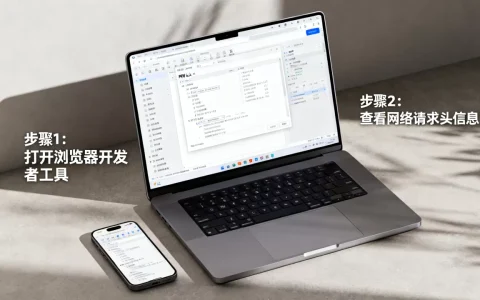
- 打开手机 设置 > WLAN,确保已连接目标WiFi。
- 长按已连接的WiFi名称,弹出菜单后选择 修改网络。
- 勾选 显示高级选项,将 IP设置 从“DHCP”切换为 静态。
- 页面下方出现 代理 选项,点击后选择 手动。
- 在 代理服务器主机名 填写IP地址(192.168.1.100),在 代理服务器端口 填写端口号(8080)。
- 点击 保存,稍等2-3秒,代理即生效。
如果你是IT管理员(需要同时配置IP和代理)
- 在静态IP模式下,先填写 IP地址(通常为192.168.1.x)、网关、网络前缀长度 和 域名1(DNS)。
- 再按上述步骤配置代理,这样能避免设备因IP冲突被踢下线。
- 实测经验:荣耀V10修改代理服务器地址后,无需重启手机,断开重连该WiFi即可完成验证。
移动数据网络下配置代理(需Root权限)
如果你没有Root荣耀V10,直接跳过这部分。EMUI系统默认不允许在移动数据下设置全局代理,这是行业共识的限制,与手机硬件无关。
已Root的设备可通过以下方式实现:
- 安装一个终端模拟器应用(如Termux)。
- 执行
settings put global http_proxy 192.168.1.100:8080命令。 - 通过
settings get global http_proxy验证是否写入成功。 - 关闭代理时执行
settings put global http_proxy :0。
这个操作路径较为冷门,但对于在济南做网络调试的朋友来说很实用使用移动数据代理抓包,可以验证App在非WiFi环境下的请求行为,不过我建议优先通过电脑开热点配合Proxifier等方式实现,安全性更高。
通过APN接入点设置代理(部分运营商可用)
这个方法有点钻空子,但确实可行:
- 进入 设置 > 无线和网络 > 移动网络 > 接入点名称(APN)。
- 新建或编辑当前APN,下拉找到 代理 和 端口 字段。
- 填入目标代理地址和端口,保存并重启数据连接。
局限性说明:当前荣耀V10已支持的系统版本中,移动代理设置入口被华为大幅收敛,多数情况下APN中的代理字段即使填写了也不生效,仅对部分早期EMUI版本有意义。
荣耀V10代理设置全流程操作清单
为了让你上手不迷路,我把完整流程整理成一张可对照的操作清单:
修改前的准备工作
- 确认代理地址格式:通常是 IP地址:端口号 的形式,
20.30.40:3128。 - 若需要用户名密码认证的代理,EMUI系统本身不提供认证输入框,此时你需要先在电脑上安装代理客户端(如Proxifier),让荣耀V10连接电脑共享的代理端口。
- 备份当前WiFi密码,修改网络设置不会清除密码,但静态IP配置有误会导致无法上网。
具体操作步骤(以EMUI 10.0为例)
- 设置 > WLAN > 长按已连接的WiFi > 修改网络。
- 勾选“显示高级选项”。
- 将“IP设置”改为“静态”。
- 滑动到最底部,代理选“手动”。
- 输入主机名和端口,保存。
- 打开浏览器访问
ip138.com验证IP是否已变更。
验证代理是否生效的方法
- 查看本机出口IP:对比修改前后访问公网IP是否变化。
- 抓包验证:如果代理是用于调试的,用电脑端抓包工具观察是否收到来自荣耀V10的请求数据。
- 访问仅内网可见的资源:如果代理指向公司内网服务器,直接访问内网OA系统看是否可打开。
荣耀V10代理设置后连不上网,故障排查
改完代理反而断网,这个锅并不总是代理服务器的,我罗列了四种最常见的翻车现场和对症解法:
代理地址填写正确,但所有网页均无法打开
- 原因优先级最高的是:代理服务器本身没启动或防火墙拦截了你的设备IP。
- 验证方法:在PC上先用同网络环境测试该代理是否可用,排除手机侧问题。
- 处理:先关闭代理恢复上网,联系代理提供方确认服务器状态。
微信、QQ能正常收发,但浏览器无法打开网页
- 这是因为部分应用不走系统代理(比如微信默认使用自身网络通道)。
- 处理:登录网页使用的场景改用浏览器流量,或直接在应用内设置代理,微信内网页不受系统代理管控,这是行业共识。
保存代理后WiFi自动断开重连
- 原因:静态IP配置和前端路由器DHCP分配冲突。
- 处理:改用“DHCP”模式仅设置代理(IP设置切回DHCP,代理选手动),即可解决大多数冲突问题。
设置代理后手机变卡、耗电加快
- 情况:代理服务器带宽不足,或代理软件驻留后台反复重连。
- 处理:仅在需要时开启代理,用完务必把代理改回“无”,同时清除该WiFi的代理缓存(长按WiFi > 修改网络 > 代理选“无”)。
关于荣耀V10修改代理服务器的常见疑问
荣耀V10修改WiFi代理后会一直生效吗?
不会,代理设置仅针对当前已连接的WiFi,当手机关闭WiFi切换至数据流量,或连接其他WiFi时,代理自动失效,重启手机后也会恢复为“无代理”状态,这是Android系统的默认行为,并非荣耀V10特有,若需持久化代理,需每次连接时重新配置。
荣耀V10 代理设置与华为P系列的设置入口一样吗?
在EMUI 8.0至10.0区间,入口完全一致,但升级到HarmonyOS后,设置路径变为“设置 > WLAN > 长按WiFi > 修改网络 > 显示高级选项”,代理字段仍然保留“无/手动/自动”,荣耀V10最高支持升级至HarmonyOS 2.0,若你的设备已升级,按新路径操作即可。
使用公共代理修改荣耀V10地址有安全风险吗?
有,公共代理服务器以免费为主,本身缺乏加密通道,通过它传输的HTTP明文数据都会被记录,包括账号密码和聊天内容,为避免隐私泄露,只在可信任的内网或自建代理下进行修改,不建议在公共代理中输入任何登录凭据,据工信部对网络安全事件的通报,相当一部分信息泄露事件与使用非正规代理有关,若确有需求,优先选购信誉较好的商业代理服务,价格通常每年几十至几百元不等。
代理修改后的最终检查清单
配置完成后,按以下顺序自查一遍,确保万无一失:
- 浏览器访问
whatismyip.com显示的是否为代理服务器的IP段? - 尝试访问仅通过代理可达的内网资源,
http://内网地址/或http://公司域名/,能打开即代表转发正常。 - 关闭代理(设为“无”),确认网络恢复直连状态,再重新连接一次代理,验证切换是否顺畅。
- 若代理需要认证,在荣耀V10本机上无法直接输入账号密码,必须依赖第三方软件辅助,这点提前和网络管理员确认,避免卡在最后一步。
荣耀V10作为麒麟970时代的代表作,修改代理服务器这件事本身不难,难的是搞明白改完要验证什么、出问题去哪里排查,只要按上面三步走,设置路径熟记于心,代理故障就能缩减为“地址错了”或“服务器挂了”二选一的问题,下次再需要抓包或内网访问时,两分钟搞定入口,剩下的时间交给排错,这才是玩转这台机器的正确姿势。
首发原创文章,作者:王坚,如若转载,请注明出处:https://idctop.com/article/790209.html