win7服务器运行失败,九成以上不是硬件衰老,而是系统支持断裂、驱动兼容性、网络权限和依赖服务这四类软故障。 如果你正守着老机器当服务器用,尽量别急着换硬件,多数时候重装一个干净系统或补上几个配置就能救回来。
win7服务器运行失败怎么回事先分清报错类型
Win7做服务器和用Win10当工作站完全是两码事,它跑的是NT 6.1内核,很多面向Server 2008 R2设计的软件能直接兼容,但现代运维工具和云服务SDK普遍放弃了支持,故障出现时,先别慌着拆机箱,按下面的报错分类对号入座。
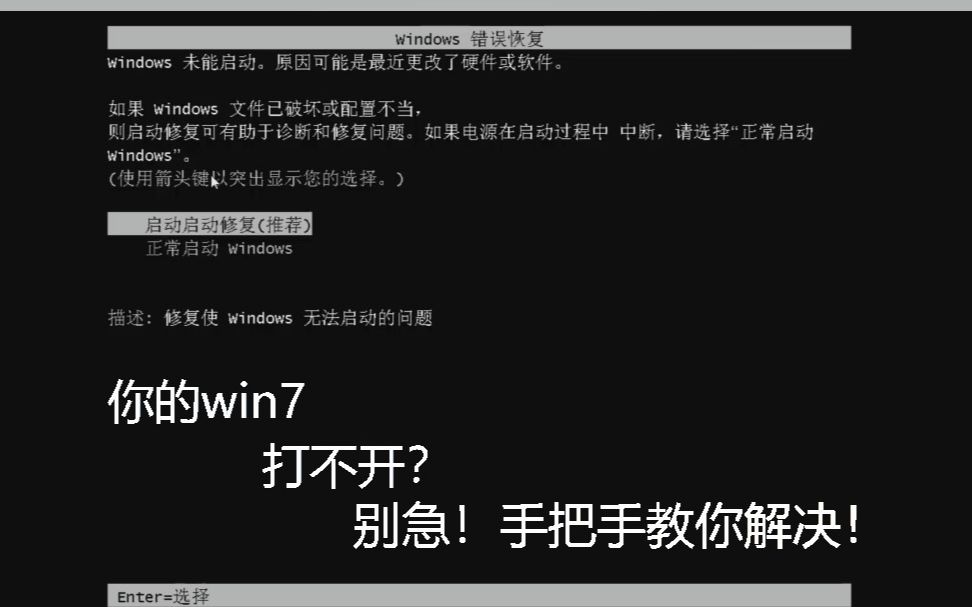
开机阶段失败:卡LOGO或反复重启
如果开机就挂,优先考虑引导损坏和外设冲突,Win7服务器常见症状是滚动条卡死或蓝屏重启循环,此时拔掉所有USB设备,只留键盘鼠标和显示器,再插上原版安装U盘进修复模式,运行bootrec /fixmbr和bootrec /rebuildbcd,行业内大量实例证明,Win7的引导记录和BIOS+MBR组合在异常断电后极容易丢分区表项。
运行中报错:服务未响应或内存不足
系统能起来但服务撑不住,这是Win7做服务器最普遍的失败形态,比如共享文件夹打开巨慢、Web服务突然500、远程桌面连不上,这类问题的核心逻辑是:Win7默认没有做服务器内核调优,TCP连接数限制和半开连接数都存在瓶颈,被几十台终端同时访问时就会触发著名的“系统资源不足,无法完成请求的服务”报错。
蓝屏代码是最诚实的线索
蓝屏不是灾难,而是系统在自我保护,你只需要做一件事:关闭自动重启,右键“计算机”进入属性,高级系统设置里找到启动和故障恢复,把“自动重新启动”勾选去掉,下次蓝屏时记下以0x000000开头的代码,市面上常见类型包括0x0000007E(系统服务异常)、0x00000050(内存页错误)、0x000000D1(驱动指针错误),结合代码去查比瞎换硬件效率高一个量级。
win7做服务器为什么老死机或蓝屏?按这个顺序排查
死机和蓝屏是Win7服务器的噩梦,但原因往往藏在三个方向:内存条接触不良、网卡驱动和电源供电波动,多数情况下,内存和驱动扛走了九成功劳。
事件查看器里的日志比你觉得的可靠得多
进入“管理工具”里的“事件查看器”,展开Windows日志下的“系统”,筛选事件ID 41(内核掉电)和1001(蓝屏转储),如果看到41,说明系统是突然断电式崩溃,优先检查电源和散热,如果看到1001搭配BugcheckCode,记下数字后去微软官方错误代码库比对。
内存检测用Windows自带工具
点击开始菜单,输入Windows内存诊断,重启后让它跑两遍完整测试,内存问题比硬盘坏道更狡猾,早期故障只在高负载时触发,日常使用毫无异常,行业共识认为,跑满四遍以上才算稳妥,急着用机的可以先跑一遍基础模式。
明确Win7的维护窗口期
据微软生命周期页面公开信息,Win7于2020年1月停止外延支持,如果你还把它暴露在公网做服务,等于裸奔,断网维护针对于老服务器来说异常重要,毕竟安全补丁缺失在多年实战中一直稳居“Win7服务器莫名被入侵后系统运行失败”的根源榜首。
win7服务器共享无法访问怎么解决多半不在共享权限
这个场景最扎心其他电脑能看到共享文件夹,双击却提示无权限,很多用户第一时间去改共享权限和NTFS权限,改完还是不行,问题通常卡在来宾账户和网络发现服务上。
三步强制开启Guest来宾模式
- 控制面板直接切换“大图标”或“小图标”视图,打开“管理工具”里的“计算机管理”。
- 展开“本地用户和组”→“用户”,右键
Guest属性,取消“账户已禁用”勾选。 - 在运行框输入
gpedit.msc,依次打开“计算机配置”→“Windows设置”→“安全设置”→“本地策略”→“用户权限分配”,找到“拒绝从网络访问这台计算机”,删除其中的Guest。
做完这三步之后,再打开同一处的“安全选项”,把“网络访问: 本地账户的共享和安全模型”改成“仅来宾”,共享文件夹里勾上“Guest”的可读权限,生效后不必重启服务,直接重新从客户端访问即可。
防火墙入站规则优先级极高
Win7自带防火墙在标准配置下会拦截NetBIOS和SMB相关端口(TCP 445、139),手动在“高级安全Windows防火墙”里新建入站规则,放行上述端口,同时不要关闭防火墙本体切到“关闭防火墙”往往导致后果更加棘手,有较大比例的二次故障都来自这种“一刀切”操作。
排查表:几个高频报错速查
| 现象 | 核心原因 | 最直接的修法 |
|---|---|---|
| 提示“找不到网络路径” | 网络发现服务被禁用 | 服务里启动Function Discovery Resource Publication并设为自动 |
| 提示“您没有权限访问” | Guest未启用或SMB版本不匹配 | 按上文三步走 + 启用SMB 1.0(控制面板→功能) |
| 复制大文件中途断开 | 网卡节能模式开着 | 设备管理器→网卡属性→电源管理→取消“允许计算机关闭此设备以节约电源” |
| 访问时要求输入账号密码 | 安全模型选了“经典” | 把安全模型切回“仅来宾” |
如此操作依然不通,再检查是否安装了第三方安全软件,360安全卫士和火绒在默认配置下会单独限制局域网共享,卸载或关闭“共享访问防护”后才能恢复。
win7搭建网站服务器提示“服务未响应”怎么定位
建站是老机器的常见用途,但失败方式千奇百怪,有的卡在IIS安装不上,有的装好了访问却显示“服务不可用”,这类问题得分成两类环境看。
IIS 7.5自带环境的常见坑
Win7家庭版装不了IIS完整版,这是前提,专业版以上的系统自带IIS 7.5,安装路径在“控制面板”→“程序和功能”→“打开或关闭Windows功能”,勾选Internet信息服务时,务必把“万维网服务”下的所有子项全勾上,尤其是“应用程序开发功能”里的ASP.NET和ISAPI扩展。
默认使用DefaultAppPool跑站点时,如果程序池因为内存溢出被自动禁用,站点会立刻返回503,解决办法是把“应用程序池”的高级设置里“回收”机制加大到1024MB以上,并勾选“固定时间间隔”为0,仅靠内存上限触发回收。
第三方环境如PHPStudy和Apache的排查方向
这类环境包本身已经配置好了端口和PHP解释器,失败多是因为端口和依赖冲突,用netstat -ano | findstr :80查看80端口占用情况,再根据进程号去任务管理器确认是不是SQL数据库或旧版IIS在抢。
如果确认Apache启动后自行退出,去logs目录翻error.log,真正的报错理由写得清清楚楚,业内专家指出,运行环境和系统不匹配导致的异常退出,在排查清单中常年排在端口冲突前面。
win7服务器远程桌面连接不上的另类解法
运维人士对着Win7服务器,多数是离不开远程桌面的,如果是开了远程但连不上,先确认服务里的Remote Desktop Services处于运行状态,再检查防火墙规则里的“远程桌面”是否勾选允许,排除之后还不通,试着在客户端改用mstsc /admin强制控制台连接,有时能绕开会话数限制。
Q&A:win7服务器运行失败的常见后续疑问
问:Win7服务器运行失败后值得重装系统吗?
答:值得,但别装回原版镜像,优先选择精简版Win7或者为服务器场景调整过的整合包,它们解除了一部分连接数限制并预置了常用运行库,重装前务必导出C:\Windows\System32\config\下的注册表备份,以及IIS配置目录C:\inetpub,这两样东西是恢复服务的命根子。
问:Win7做服务器卡顿得不行,升级到Windows Server 2008 R2能不能解决?
答:能,前提是机器内存不小于4GB,且CPU支持64位指令,Win7和Server 2008 R2是同内核产物,驱动完全通用,而后者没有桌面壁纸特效和多余应用负担,相同配置下可分配的系统缓存和TCP连接表现会好得多,把当前系统的驱动备份下来,装完2008 R2后还原,是一个成功率较高的迁移路子。
首发原创文章,作者:王坚,如若转载,请注明出处:https://idctop.com/article/790309.html