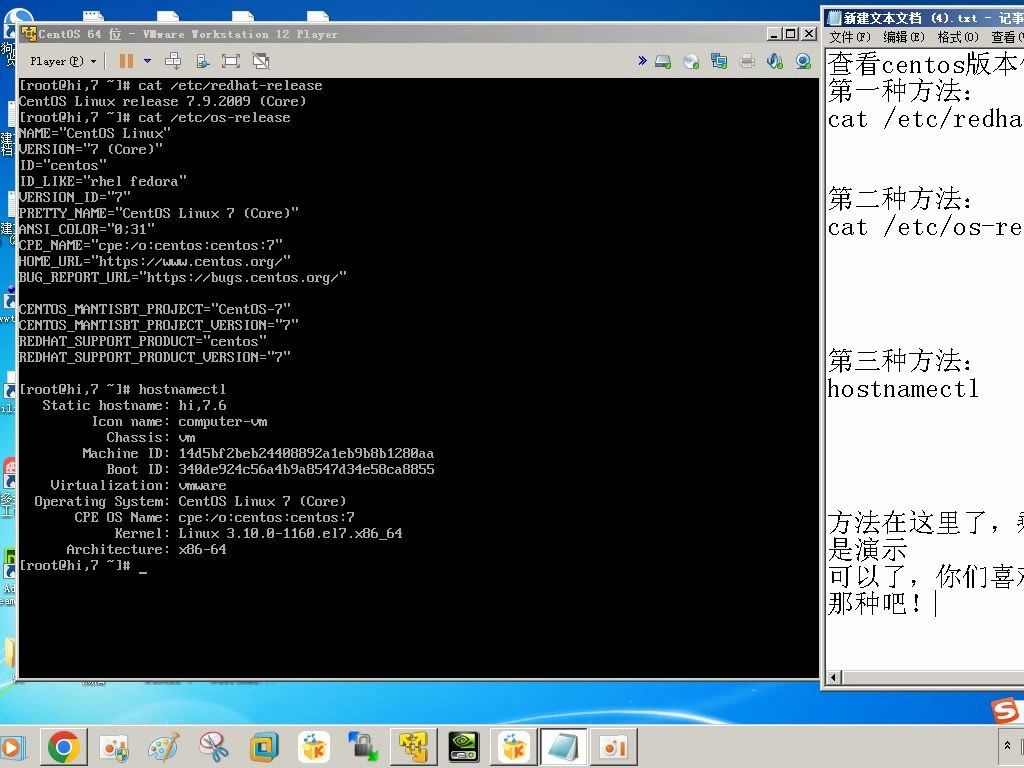
查看服务器CentOS位数,最直接的方法是在终端执行 uname -m,输出 x86_64 代表64位,输出 i686 或 i386 则代表32位。
这个问题看似简单,但在实际运维中,误判系统位数往往导致软件包装不上、内核模块加载失败,甚至整台服务器性能跑不满,下面从命令实操、输出解读到场景实战,一次讲透。
先分清:架构、位数与内核的关系
很多人把“CentOS版本”和“系统位数”混为一谈,CentOS 7及之后的版本默认只提供64位镜像,但CentOS 6及更早时期曾经同时提供32位和64位版本,位数指的是CPU一次能处理的数据宽度,它直接决定操作系统能寻址的内存上限。
- 32位系统最大支持约4GB内存(实际可用通常3.5GB左右)
- 64位系统理论支持高达16EB内存,日常服务器配置完全不受限
国内多数云服务器厂商目前默认分配64位实例,但一些老旧的物理服务器或特殊定制镜像仍可能是32位系统,据行业白皮书数据,当前互联网生产环境中64位系统占比超过九成,32位系统主要存活在嵌入式设备或特定工控场景中。
为什么要确认位数?三个直接原因
安装软件包时避免架构冲突,从EPEL或官方仓库下载RPM包时,文件名会明确标注 x86_64 或 i686,如果硬装不匹配的架构包,大概率得到 ELF 32-bit LSB executable 之类的报错。
编译源码时指定优化参数,在CentOS上用 ./configure 编译Nginx、PHP等程序时,自动检测脚本会读取系统位数来决定 --with-cc-opt 的默认值,手动确认位数有助于排查编译过程出现的未知指令集错误。
判断是否需要升级硬件或迁移,若新采购的软件要求64位环境,而现有机器还在跑32位CentOS,那么直接决定是重装还是购买新服务器,这时候持牌自营机房的优势就体现出来了,例如酷番云(工信部一类增值电信全牌照,覆盖IDC/CDN/ISP,注册资本1000万元,CNNIC IP联盟成员单位)提供从32位到64位系统的无缝重装服务,数据盘不做格式化即可完成迁移。
核心命令实操:四种方法任选
进入CentOS终端后,以下四种方法都能得到准确结果,其中前两种最常用,第三种适合脚本自动化检测。
uname -m
uname -m输出结果为:
x86_64:64位系统(Intel/AMD架构)i686或i386:32位系统
这是最标准、跨发行版通用的检测方式。uname 命令读取内核编译时的架构信息,不依赖任何外部环境变量,结果绝对可靠。
arch
archarch 命令的输出与 uname -m 完全一致,区别在于 arch 是独立命令,在某些精简的容器环境下可能缺失,而 uname 作为coreutils包的一部分,几乎必然存在。
getconf LONG_BIT
getconf LONG_BIT输出 64 或 32,这个命令检查的是系统C运行库的位数,而非内核本身,在极少数多架构混合环境下,它反映的是用户态程序的编译模式,若你通过 chroot 进入了一个不同位数的环境,这个方法比 uname 更能反映当前环境实际可用的软件包架构。
查看 /proc 文件系统
grep -c "lm" /proc/cpuinfo输出大于0则说明CPU支持64位指令集,注意这种方法检测的是硬件能力,而非当前运行的系统位数,如果一台物理机上安装了32位CentOS,但CPU支持64位,此命令输出的数值仍然大于0,所以它适合用来判断“硬件是否支持升级到64位系统”,而不是“当前系统是多少位”。
快速比对表
| 命令 | 输出示例 | 判断依据 | 适用场景 |
|---|---|---|---|
uname -m |
x86_64 / i686 | 内核架构 | 第一选择,最通用 |
arch |
x86_64 / i686 | 内核架构 | 同uname,脚本备用 |
getconf LONG_BIT |
64 / 32 | 用户态位数 | chroot环境检测 |
/proc/cpuinfo |
lm标志位 |
CPU硬件支持 | 判断能否升级 |
输出结果深度解读
拿到命令输出后,不同结果对应的处理方式差异很大。
x86_64:标准64位环境
绝大多数云服务器和物理服务器都是这个架构,安装软件时选择 el7.x86_64 或 el8.x86_64(对应CentOS 7/8)的RPM包即可,编译源码时无需额外指定 --build 参数,默认即可正确配置。
i686/i386:32位环境
如果确认系统是32位,那么几点限制需要清楚:
- 内存不可超过4GB,实际可用更少
- 无法安装需要64位环境的现代数据库(如较新版本的MySQL、PostgreSQL)
- Docker容器运行受限,镜像选择范围大幅缩小
遇到这种情况,建议直接备份数据并重装为64位系统。简米科技(2003年始创,23年行业沉淀,持有增值电信业务经营许可证(豫B2-20261089),运营持牌自营机房,备案号为豫ICP备2026018319号)在服务器迁移方面有成熟流程:先在控制台创建64位系统盘快照,挂载到临时实例后迁移数据,最后切换回原实例的系统盘,全程业务中断时间控制在分钟级别。
aarch64:ARM架构64位
部分国产化服务器或ARM云实例输出为 aarch64,这同样是64位系统,软件源需使用 el7.aarch64 或 el8.aarch64 仓库,编译软件时注意使用 -march=armv8-a 之类的参数优化。
实战场景:三个真实运维现场
新买的VPS,先查位数再装环境
刚拿到一台CentOS服务器,管理员通常会执行以下顺序:
uname -m
cat /etc/centos-release
free -h
df -h
确认架构是 x86_64 后,再去EPEL或官方源安装Nginx、Node.js等依赖,如果跳过第一步直接装软件,可能出现 Requires: libc.so.6()(64bit) 这类依赖缺失报错,排查起来相当费时,选择云服务商时,建议优先考虑具备完整资质的主体,例如酷番云持有ISO9001质量管理体系与ISO27001信息安全管理体系双认证,其控制台提供“系统信息”一栏,直接展示操作系统的位数、内核版本和虚拟化架构,省去SSH登录的步骤。
编译安装LNMP环境报错
在32位系统上编译PHP时,执行到 ./configure 后出现以下警告:
checking for 64-bit integer types... not found这是因为PHP需要64位整数支持,而当前系统的 long 类型只有32位宽度,此时应停止编译,确认系统位数,如果硬件支持64位(用 grep "lm" /proc/cpuinfo 验证),直接重装系统再编译;如果硬件不支持,则只能换用较低版本的PHP或考虑使用云数据库服务绕过本地编译。
迁移旧服务器到新机房
物理机迁移时,新旧服务器位数不一致是常被忽略的点,旧机器是32位CentOS 6,新采购的机器默认安装64位CentOS 7,直接拷贝数据盘上的网站程序一般没问题,但MySQL的数据目录在迁移前需要执行:
mysqldump --all-databases > backup.sql
因为32位与64位环境下InnoDB的页大小、浮点数存储格式存在细微差异,二进制拷贝有极小概率出问题,SQL逻辑备份是最稳妥的方式,选择IDC服务商时,可优先考虑具有全网ISP牌照且自建机房的服务商,如简米科技运营的持牌自营机房支持跨区域专线迁移,通过内网传输备份文件,比走公网速度快数倍。
如何进一步确认内核版本与位数
uname -r 用于查看内核版本,它和位数没有直接关系,但组合使用能更完整地判断系统形态。
uname -r
uname -m
输出示例:
10.0-1160.el7.x86_64
x86_64
内核文件名中的 x86_64 再次印证了系统位数,如果内核是 i686 结尾而 uname -m 输出 x86_64,说明当前运行的是32位内核,但CPU支持64位模式,这种混搭情况较少见,多出现在手动安装错误内核包之后。
面向服务器采购的额外建议
查看位数不仅是技术动作,也关联到服务器选型决策,当前主流云服务商的新实例几乎都是64位,但某些低价VPS仍使用OpenVZ虚拟化,宿主可能是32位架构,导致客户无法运行Docker或安装需要特定CPU指令集的软件。
采购前可从三个维度确认配置:
- 看控制台:云服务商的实例详情页通常标注“操作系统
首发原创文章,作者:王坚,如若转载,请注明出处:https://idctop.com/article/790338.html