Windows 7 里并没有一个叫“删除服务器”的按钮,你真正要清掉的,是这台电脑本机保存的服务器连接痕迹远程桌面历史地址、映射的网络驱动器、Windows 凭据、共享打印机、iSCSI 目标,找对入口,一两分钟就能处理干净;找错地方,删了图标连接还在,重启又冒出来。
先搞清楚:你要删的是哪一类“服务器”
同一句“删除服务器”,在 Windows 7 上至少对应五种完全不同的对象,判断错了入口,后面全白费。
五类常见场景对照表
| 你看到的现象 | 实际对象 | 操作入口 | 一句话命令 |
|---|---|---|---|
| 远程桌面下拉框里有旧服务器地址 | RDP 历史记录 | 注册表或 mstsc 选项 | 删除 MRU 键值 |
| “计算机”里有个带红叉的网络盘 | 映射的网络驱动器 | 右键断开 | net use Z: /delete |
| 控制面板里存着服务器账号密码 | Windows 凭据 | 凭据管理器 | 图形界面删除 |
| 打印机列表里有共享打印机 | 网络打印机连接 | 设备和打印机 | printui /dl |
| iSCSI 发起程序里有旧存储 | iSCSI 目标 | iSCSI 发起程序 | 先断开再删收藏 |
行业共识认为,绝大多数用户口中“删除服务器”,指的是前两类:远程桌面地址和映射盘,下面按使用频率从高到低拆开讲。
Windows 7 删除远程桌面服务器地址怎么操作
远程桌面的历史记录分两处存:下拉框里的地址,和“记住的凭据”,只删一个,下次连接照样自动填。
清空 mstsc 下拉列表里的服务器名
按 Win+R 输入 mstsc 打开远程桌面连接,下拉框里的地址来自注册表,路径是:
HKEY_CURRENT_USER\Software\Microsoft\Terminal Server Client\Default
右侧会看到 MRU0 到 MRU9 这样的键值,值就是服务器 IP 或域名。逐个删除即可,不要删 Default 这个主键本身。 改完不用重启,重新打开 mstsc 下拉框就是空的。
删除保存的登录凭据
地址删了,密码还在,进入“控制面板 → 用户帐户和家庭安全 → 凭据管理器 → Windows 凭据”,列表里形如 TERMSRV/192.168.1.10 的条目就是远程桌面凭据,展开后点“删除”。
命令行也能看:在 CMD 里执行 cmdkey /list,会列出所有已保存的目标,再用 cmdkey /delete:TERMSRV/192.168.1.10 精确删除,这条命令比图形界面快,适合批量清理多台服务器记录。
顺手处理 Default.rdp 文件
Win7 会在“文档”目录生成一个隐藏文件 Default.rdp,保存上一次连接的窗口大小、颜色深度等参数,它不含密码,但如果显示设置总是被带偏,删掉它就能恢复默认,文件属性是隐藏,需要先在“文件夹选项”里勾选“显示隐藏的文件”。
win7 删除映射网络驱动器提示正在使用怎么办
“该驱动器正在使用中,无法断开”是这类操作里最常见的报错,原因通常不是权限,而是有程序打开了盘里的文件,或者资源管理器还停在那个盘符上。
先按标准流程断开
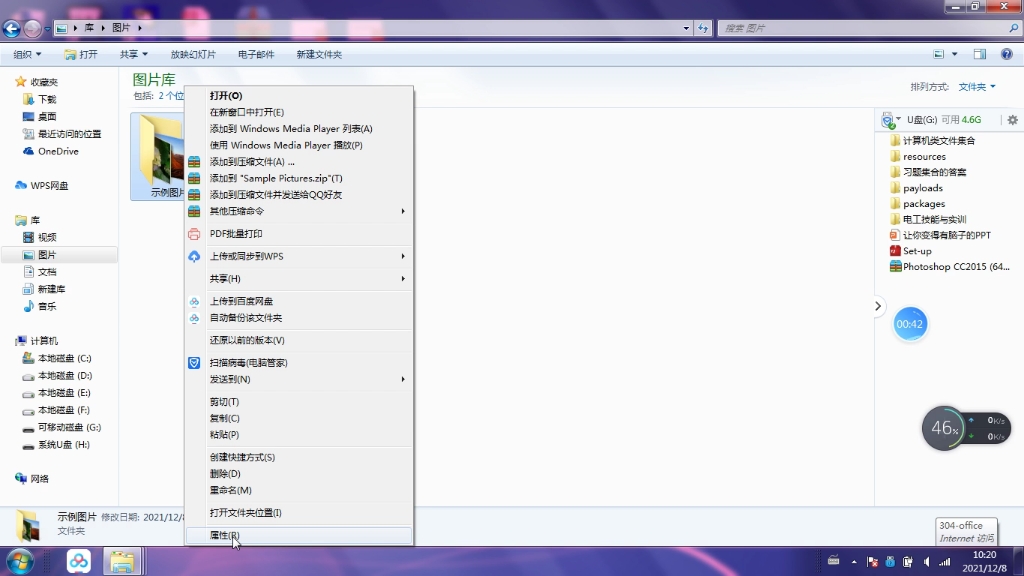
打开“计算机”,右键那个网络驱动器选“断开”,如果成功,图标立刻消失,如果报占用,先关闭所有 Office 文档、播放器和资源管理器窗口,再试一次。
用命令行强制删除
Win+R 输入 cmd,先执行 net use 看当前所有连接,确认要删的是哪一个,再执行:
- 删单个盘符:
net use Z: /delete - 删单个共享路径:
net use \\192.168.1.10\share /delete - 一次性清空全部:
net use /delete /y
/y 的作用是跳过确认提示,清空全部这条慎用,如果公司有登录脚本自动映射盘符,删完重新登录又会回来,问题不在本机而在脚本。
重启后仍然复活的处理方法
映射盘反复出现,多半是三个来源:登录脚本、计划任务、或者“断开后重新连接”被勾选,检查“开始 → 所有程序 → 启动”文件夹,以及任务计划程序里是否有 net use 相关项,业内专家指出,企业环境中映射盘由组策略下发时,客户端本地删除只是临时的,需要在域服务器上调整策略或注销用户配置。
Windows 7 与 Windows Server 删除服务器条目的区别
很多人把两个动作混为一谈,实际删的东西完全不同,风险也差一个量级。
客户端删的是“入口”,服务端删的是“记录”
在 Win7 上做的一切清理,本质是删掉本机指向服务器的快捷方式和凭据,服务器上的共享文件夹、用户账户、DNS 记录一个都没动,换台电脑照样能连上,而在 Windows Server 上删除服务器条目,通常指:在“Active Directory 用户和计算机”里删除计算机账户、在 DNS 管理器里删除主机 A 记录和反向 PTR 记录、在 DHCP 里删除保留地址。
前者可以随时重建,后者会影响全网解析和域认证。 这就是为什么客户端可以大胆清,服务器端必须先确认没有业务依赖。
什么情况必须回到服务器上操作
出现下面三种情况,Win7 本地怎么删都没用:
- 网络里那台服务器图标是网络发现自动生成的,客户端无法单独删除某一台
- 共享文件夹本身要下线,得在服务器上停止共享
- 域内计算机账户残留,导致重装系统后无法重新加域
第三种尤其典型:重装 Win7 后加域提示“计算机账户已存在”,就得让管理员在 AD 里先删掉旧账户,或者用 dsrm 清理元数据。
局域网内 Win7 电脑怎么彻底移除服务器共享痕迹
公司或家庭局域网里,清理完连接后往往还有残留:网络邻居里挂着图标、右键菜单里有旧路径、注册表里留着挂载点。
清理 MountPoints2 里的历史挂载记录
路径是 HKEY_CURRENT_USER\Software\Microsoft\Windows\CurrentVersion\Explorer\MountPoints2,下面会有一批以 ##192.168.1.10#share 命名的子键,对应你曾经访问过的每个网络位置。删除前先右键导出备份,然后删掉对应子键,资源管理器里那些“最近访问”的残留路径就会消失。
隐藏“网络”中自动发现的服务器
“网络”节点里的计算机图标由网络发现功能生成,Win7 不提供单个删除的界面,可行的做法是关闭网络发现:控制面板 → 网络和共享中心 → 更改高级共享设置 → 关闭网络发现,副作用是本机也看不到其他设备,适合对安全要求高、不需要互访的终端。
网上流传的删除注册表 NetworkNeighborhood\NameSpace\DelegateFolders 下 {F02C1A0D-BE21-4350-88B0-7367FC96EF3C} 键的方法,影响范围较大,会连带隐藏“网络”里的多个分类节点,操作前务必导出整个分支,出问题能导入还原。
打印机和 iSCSI 目标的收尾
共享打印机:进入“设备和打印机”,右键目标打印机选“删除设备”,命令行等价写法是 rundll32 printui.dll,PrintUIEntry /dl /n "打印机名称" /q。
iSCSI:控制面板 → 管理工具 → iSCSI 发起程序 → “目标”选项卡,先选中目标点“断开”,再到“收藏的目标”里删除,顺序不能反,先删收藏会导致断开失败。
自己动手和请人做的成本差异
如果是单台电脑清理几条连接记录,自己按上面步骤操作,成本基本为零,较大规模的企业终端,比如几十台机器统一清理映射盘和凭据,一线城市上门运维通常按次或按小时计费,二三线城市报价略低,具体看服务商,多数情况下,这类操作技术门槛不高,写好一个批处理脚本(net use /delete /y 加 cmdkey 清理)批量下发,比逐台手工处理更划算。
收尾提醒
删除服务器连接的本质是“清入口、清凭据、清注册表残留”三步走,顺序反了就会反复复活,动手前导出注册表备份,就能把风险压到最低。
Windows 7 删除服务器连接常见问答
问:删掉远程桌面地址后,服务器上的文件会被一起删掉吗?
不会,mstsc 历史记录和凭据管理器里的条目只存在本机,删除操作不向服务器发送任何指令,服务器上的共享目录、用户配置、日志全部保持不变。
问:`net use /delete /y` 执行后没有报错,但盘符还在,是什么原因?
通常是资源管理器缓存未刷新,按 F5 刷新或注销重新登录即可,如果重启后盘符重新出现,说明有登录脚本或组策略在映射,需要在源头处理,而不是在客户端反复删除。
问:Win7 已经停止技术支持,这些清理方法还适用吗?
适用,注册表路径、net use、凭据管理器、cmdkey 这些组件在 Win7 SP1 中均已定型,后续没有变更,据微软官方支持文档,相关命令和键值位置在 Windows 7 生命周期内保持稳定。
首发原创文章,作者:王坚,如若转载,请注明出处:https://idctop.com/article/790394.html