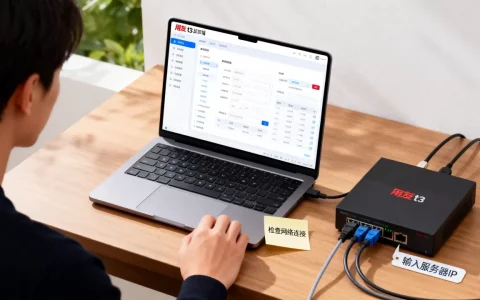
服务器上安装Linux系统的最短路径是找一套带分区演示和网络配置的完整视频教程,先在虚拟机里跟练一遍,再在真实服务器上按U盘启动安装,重点盯住磁盘识别和引导器位置。 很多人拿到服务器第一反应是搜视频,这没错,但视频质量参差不齐,看错教程,轻则卡在分区界面,重则把数据盘当成系统盘抹掉,下面按“看懂视频选对视频真实场景落地”的顺序拆开讲。
服务器上的Linux系统怎么安装教程视频:从看懂到动手的完整路径
为什么看视频学Linux安装比啃文档更高效
服务器安装Linux的现场往往很具体:机房只有你和一台没接显示器的机器,或者云控制台里一个VNC窗口,安装界面全英文,分区选项一排排,官方文档写得准,但新手很难把文字脑补成点击顺序,视频能直接展示“先点哪里、再填什么、报错长什么样”。
行业共识认为,服务器安装Linux的第一道坎不是命令,而是磁盘和引导模式,视频教程如果把UEFI和Legacy启动的区别、/dev/sda和/dev/nvme0n1的识别过程拍出来,价值就比纯念命令高得多。
零基础怎么通过视频学会Linux安装:三步跟练法
零基础怎么通过视频学会Linux安装,关键在“跟练”而不是“看完”,可以按三步走:
- 虚拟机跟练:用VMware或VirtualBox建一台虚拟机,挂载发行版ISO,跟着视频从头点到尾,装坏了直接删虚拟机,成本为零。
- 对照视频记命令:把视频里的分区命令、网络配置命令记下来,尤其是
lsblk、fdisk -l、ip a这类查看命令,视频里如果只教点“下一步”,不教查看磁盘,跟练价值有限。 - 真实服务器实操:先确认服务器里没有要保留的数据,再按视频流程走,真实机器和虚拟机的差别主要在磁盘识别、带外管理和网络口,遇到不一样的地方先停下来查,不要硬点下一步。
挑选Linux安装教程视频的四个硬指标
挑视频时别只看播放量,看四个硬指标更稳:
- 版本匹配:视频用的发行版版本和你手上的ISO要接近,看Ubuntu Server 24.04的教程,就别拿18.04的视频硬套。
- 有分区演示:必须能看到手动分区界面,能讲清
/boot、swap、各自给多大,只演示自动分区的视频,学不到排错。 - 有网络配置:服务器装完不能上网等于白装,视频里要出现
netplan、nmcli或/etc/network/interfaces的实际配置过程。 - 有排错章节:至少讲到“找不到硬盘”“引导器安装失败”“网卡没起来”其中一种,业内专家指出,排错章节比顺风顺水的安装演示更能判断教程质量。
实操演示:以Ubuntu Server 24.04为例的安装流程
制作启动盘与引导
Windows下用Rufus写ISO,Linux下用dd:
sudo dd if=ubuntu-24.04-live-server-amd64.iso of=/dev/sdX bs=4M status=progress oflag=sync
/dev/sdX一定要确认是U盘,不是系统盘。 写完后服务器开机按F11或F12选U盘启动,优先选UEFI模式。
分区规划与引导器位置
新手可以先用自动分区跑通流程,但要知道自动分区通常会占满整块磁盘,手动分区时,一个稳妥的方案是:/boot给1GB、swap给2GB、给剩余空间,磁盘是/dev/sda还是/dev/nvme0n1,在分区界面要看清,引导器安装位置选整块磁盘,不要选到某个分区上。
网络配置与首次登录
Ubuntu Server用netplan,编辑配置文件:
sudo nano /etc/netplan/00-installer-config.yaml
写入:
network:
  ethernets:
    ens33:
      dhcp4: true
  version: 2
然后执行sudo netplan apply,用ip a查看地址,装完SSH再收尾:
sudo apt update && sudo apt upgrade -y
sudo apt install openssh-server -y
sudo systemctl enable ssh
不同发行版的安装器、分区默认方案和网络工具差别不小,选视频前可以先看这张对比表:
| 对比项 | Ubuntu Server | CentOS Stream | Debian |
|---|---|---|---|
| 视频教程丰富度 | 丰富 | 中等 | 偏少 |
| 默认安装器 | subiquity | Anaconda | debian-installer |
| 默认分区方案 | 整盘或LVM | XFS+LVM | ext4 |
| 网络配置方式 | netplan | NetworkManager/nmcli | interfaces或systemd-networkd |
| 适合场景 | 新手快速上手 | 企业兼容测试 | 稳定老手 |
Linux系统安装教程视频哪个好:免费与付费的对比选择
免费视频资源的常见来源与避坑
免费视频大多来自视频平台、发行版官方频道和技术社区,避坑重点看三条:版本是不是当前还在维护的版本,CentOS 7已停止维护,照着装新机器意义不大;有没有真实分区演示;评论区有没有人反馈“照着装卡住”,免费视频适合时间充裕、愿意自己排错的人。
Linux安装视频教程免费和付费哪个划算:三类人群的决策表
Linux安装视频教程免费和付费哪个划算,取决于你要解决什么问题,价格从几十元到几百元不等,别只看标价,看能不能省下停机时间。
| 人群 | 推荐方式 | 理由 |
|---|---|---|
| 预算敏感的新手 | 免费视频+官方文档 | 时间换成本,虚拟机跟练足够 |
| 企业运维 | 付费课程或内部培训 | 需要体系化流程和答疑,停机成本高 |
| 转行者 | 免费打底+付费补排错 | 先跟免费视频跑通,再为排错和远程安装付费 |
视频教程与官方文档如何搭配使用
视频负责展示流程,官方文档负责核对参数,安装前翻一遍发行版官方安装指南,把分区建议、网络配置字段和引导器选项对照视频看,视频里的命令可以照敲,但涉及磁盘和网络的参数,以官方文档为准。
北京服务器Linux系统安装视频教程哪里找:不同场景下的资源筛选
本地IDC交付场景:视频教程要侧重带外管理
北京服务器Linux系统安装视频教程哪里找,先看你面对的是哪种服务器,北京地区不少IDC交付的物理服务器带IPMI或KVM带外管理口,机房现场不一定有显示器,这时候视频教程如果有“IPMI挂载ISO”“远程KVM进BIOS改启动顺序”的演示,参考价值就高,只拍本地U盘启动的视频,到了机房还得自己补远程挂载这一步。
云服务器远程安装场景:视频教程的侧重点
云服务器没有U盘可插,安装入口在控制台:挂载ISO、VNC登录、重启进安装界面,筛选视频时看它有没有演示云平台挂载ISO和VNC操作,物理机的分区思路可以复用,但介质入口完全不同。
如何判断一个视频教程是否值得跟练
看三点:视频发布日期是不是近两年、有没有展示lsblk和分区界面、有没有讲装完后怎么连SSH,满足这三条,基本可以跟练,据工信部近年发布的信息,国内服务器操作系统里Linux的部署比例持续走高,教程的版本更新速度也比前几年快,优先选新版本教程更稳妥。
把视频教程当施工图,把命令当操作票,服务器Linux安装就不再是玄学。先虚拟机后真机,先分区后网络,先本地后远程,顺序别乱。
服务器上的Linux系统怎么安装教程视频:常见问题解答
Q1:安装时视频里能看到硬盘,我的服务器却看不到,怎么办?
先进BIOS检查SATA/RAID控制器模式,把RAID改成AHCI再试;仍看不到就用lsblk和fdisk -l确认磁盘是否被识别,云服务器则检查数据盘是否已挂载,据统计,近年来服务器硬盘识别问题里,相当一部分出在RAID模式没改。
Q2:视频教程里用的CentOS 7还能照着装吗?
CentOS 7已停止维护,不建议新装,安装流程可以参考,但软件源、命令和版本要换成CentOS Stream、Rocky Linux或AlmaLinux,照着老视频装完,后续更新会先卡住。
Q3:服务器没有显示器,怎么按视频教程安装?
用带外管理IPMI/KVM或云控制台VNC挂载ISO,视频教程如果只演示U盘启动,需要自己补远程挂载这一步;装完用ssh user@服务器IP连接。远程安装的核心是挂载ISO和VNC登录,和本地U盘安装的差别只在介质入口。
首发原创文章,作者:王坚,如若转载,请注明出处:https://idctop.com/article/790407.html