群晖DS1821+做文件存储服务器,核心就三步:八块盘组Btrfs存储池、按部门划分共享文件夹并配好SMB权限、再把快照和备份叠上去防误删防勒索。这台机器不是插上电就能用的“大号U盘”,它更像一间需要提前规划工位的办公室,盘怎么放、谁坐哪儿、门禁怎么设,决定了后面三年你用不用天天救火。
群晖DS1821+做文件共享服务器怎么设置
很多人拆箱后的第一反应是插满八块盘直接开机,这其实是把后面的返工成本提前透支了,DSM的初始化向导会引导你装系统,但真正影响长期体验的是接下来这几步。
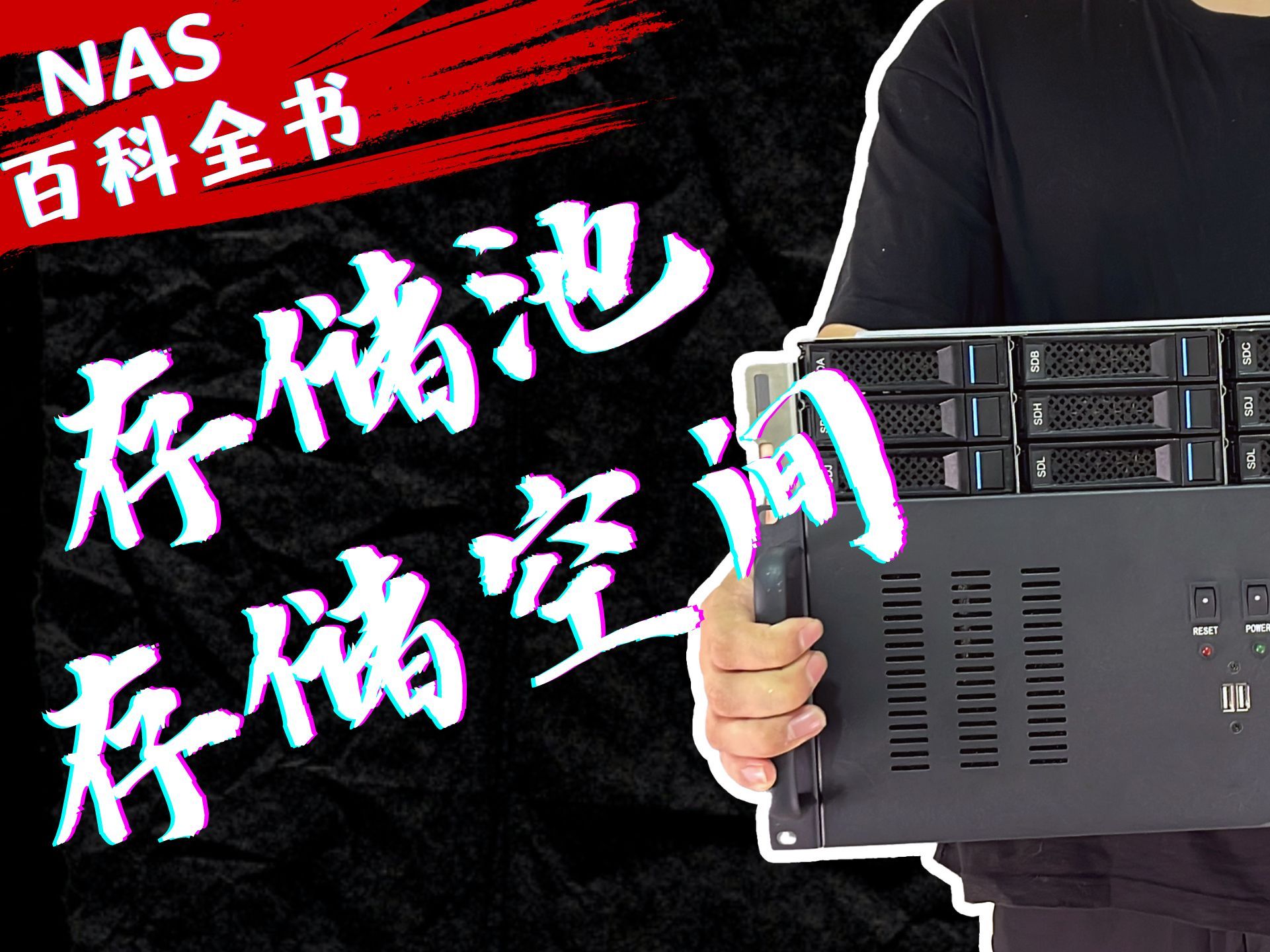

建存储池之前,先把RAID想清楚
进入「存储管理器 > 存储池 > 新增」,文件系统一定选Btrfs,不要选ext4,原因很直接:快照、共享文件夹配额、数据校验这些企业文件服务器最常用的功能,在ext4上是残缺的。
8盘位的机器,常见三种组法:
- SHR-2 / RAID 6:允许同时坏两块盘,容量损失两块盘,适合存放合同、设计源文件这类不能丢的数据,也是多数中小企业的主流选择。
- RAID 10:写入性能最好,但容量损失一半,适合有大量小文件高频读写的场景,比如视频剪辑组的素材盘。
- RAID 5 / SHR-1:容量利用率高,但八盘位大盘重建时间长,重建期间再坏一块就全没了,业内专家指出,盘位越多、单盘容量越大,RAID 5的风险越不能忽视。
如果预算允许,把两块M.2 NVMe装上做读写缓存,对共享文件夹里那种“一堆小文件来回翻”的体验提升明显,注意DS1821+的M.2插槽只支持缓存,不能当存储池用。
共享文件夹和权限,按组织架构划而不是按盘符划
进入「控制面板 > 共享文件夹 > 新增」,建目录时建议直接对齐部门:财务部、设计部、公共资料、项目归档,每个目录下面再分子目录,不要建一个巨大的公司文件往里塞。
权限配置的实操路径是「控制面板 > 用户与群组」先建群组,财务组”“设计组”,再把用户塞进群组,最后到共享文件夹的「权限」页给群组授权。给群组授权,不要给个人授权人员流动时你只需要改一个人的群组归属,不用逐个目录翻。
两个容易被忽略的开关:
- 「共享文件夹 > 编辑 > 高级权限」里可以启用Windows ACL,如果公司里有大量依赖NTFS权限的旧目录要迁移,这个选项能省很多事。
- 每个共享文件夹都打开回收站,保留天数设30天,误删是文件服务器最高频的事故,回收站是第一道防线。
初始化完成后第一件事是禁用默认admin账号,给管理员开双重验证,文件服务器一旦接入内网,账号就是唯一的门锁。
协议和客户端接入
「控制面板 > 文件服务」里,Windows客户端走SMB,Linux服务器挂载走NFS,macOS现在也建议走SMB而不是AFP(AFP早已停止更新)。
- SMB高级设置里,传输加密默认关着是对的,打开后安全性提升,但吞吐会掉一截,内网可信环境没必要开。
- 启用SMB3多通道,配合四个千兆口,单台客户端也能吃到叠加带宽,比链路聚合更实用。
- 映射网络驱动器时用
\\主机名\共享名,别用IP,后期换网段时不用挨个改快捷方式。
群晖DS1821+企业文件服务器配置方案怎么做
一台裸机只能算半成品,真正让它在办公场景里跑顺的,是内存、网络和备份策略这三块的补齐。
硬件扩展的优先级
DS1821+标配8GB ECC内存,两个插槽,官方支持到32GB,如果只是纯文件共享,8GB够用;但只要开了Docker、虚拟机、Synology Drive服务端或者大量缩略图索引,16GB起步更稳,内存吃紧时DSM会频繁读写swap,表现就是“明明网络没满,访问就是卡”。
扩展顺序建议这样排:
- 内存:成本最低,收益最直接。
- 万兆网卡:PCIe 3.0 x8插槽可上E10G18-T1单口或E10G18-T2双口万兆卡,当设计部要拖几个GB的素材时,千兆的110MB/s左右就是天花板。
- SSD缓存:小文件密集场景收益明显,大文件顺序读写帮助有限。
DS1821+用的是AMD Ryzen V1500B,没有核显,这意味着它不适合做视频转码服务器,但作为纯文件存储和备份节点,这个短板基本不影响。
快照、备份与防勒索
这是整套方案里最不能省的部分,勒索病毒盯的就是“有共享权限的NAS”。
- 快照:用「Snapshot Replication」给每个共享文件夹排计划,工作日每小时一次、保留若干天,快照是Btrfs的块级操作,占用空间小、回滚快,快照放在同一台机器上,只能防误删和误覆盖,防不了整机损毁。
- 异地/离线备份:「Hyper Backup」把关键目录备份到另一台NAS、外接USB硬盘或者对象存储。USB硬盘备份完拔下来,这是对抗勒索病毒最土也最有效的一招。
- PC端备份:「Active Backup for Business」可以把员工电脑整机备份进NAS,笔记本丢了或系统崩了能直接还原。
行业共识认为,3-2-1备份原则(三份数据、两种介质、一份异地)在中小企业里落地率并不高,但恰恰是出事时唯一能救命的东西。
网络与多站点协同
办公区不大、几十号人的场景,四个千兆口做IEEE 802.3ad动态链路聚合(需要交换机支持LACP),多客户端并发时带宽能叠加,要注意的是,链路聚合对单个客户端单条连接无效,一个用户拷文件还是千兆上限,想要单机提速得靠SMB多通道或万兆卡。
华东、华南不少贸易和设计类企业是“总部+异地办事处”的结构,DS1821+可以开「Synology Drive」做跨站点文件同步,或者用「Site Recovery」做异地灾备,带宽有限时,优先同步目录结构和小文件,大素材走按需下载。
群晖DS1821+局域网文件共享速度慢怎么解决
“千兆环境只有三四十兆”是群里最常见的问题,先别急着怀疑机器,按链路段逐段掐。
先定位瓶颈在哪一段
按顺序排查,基本五分钟能锁定:
- 客户端网卡:是不是百兆网卡?是不是Wi-Fi连的?无线环境跑不满千兆太正常。
- 交换机端口:链路里有没有一个百兆口混进来,整条链路就被拉回百兆。
- 网线:超五类还是六类,有没有劣质成品线。
- NAS侧:网络界面里看协商速率是不是1000Mbps全双工。
- 磁盘:单盘顺序读写通常在150-200MB/s区间,如果存储池在做RAID重建或校验,速度会明显下降。
资源监控里看CPU和磁盘利用率,CPU跑满而磁盘闲着,多半是加密传输、缩略图索引或杀毒扫描在拖后腿。
三个常见误区和对应改法
- 开着SMB传输加密:关掉,内网可信环境不需要。
- 共享文件夹开了实时索引:Universal Search的索引服务对大量小文件消耗很大,按需开启。
- 小文件多:几个KB的零碎文件,任何机械盘阵列都跑不快,这时候SSD缓存或万兆+多通道才是正解。
传输大文件做测试,别拿一堆小文件测速,那个数字没有参考意义。
群晖DS1821+和威联通做文件存储哪个好,价格差在哪
同价位段常被拿来对比的是威联通TS-873A这类八盘位产品,两者硬件规格接近,都是AMD嵌入式平台、8盘位、支持万兆扩展。
差异主要在软件侧:群晖的DSM在共享文件夹权限、快照管理、备份套件的交互上更贴近“非IT人员也能上手”,威联通的QTS功能密度更高、自定义空间更大,但学习曲线略陡,对没有专职IT的中小企业,上手成本本身就是成本。
价格上,DS1821+裸机大致落在七千元档位,整机落地要算上硬盘、内存和万兆卡:八块企业级硬盘加扩容内存,全套通常在一万五到两万区间,具体随硬盘容量波动较大,选购时别只看主机报价,硬盘和备份介质才是长期开销的大头。
Q&A:群晖DS1821+文件服务器常见问题
群晖DS1821+做文件服务器,八块盘一定要一次插满吗?
不必,Btrfs存储池支持后续加盘扩容,SHR和RAID 6都可以在建池后追加硬盘,但要注意两点:加盘扩容需要执行修复/扩容操作,耗时较长;已建存储池的文件系统类型不能更改,所以第一次建池时选Btrfs这一步没有回头路。
群晖DS1821+文件共享服务器支持多少人同时访问?
官方没有给硬性人数上限,实际取决于并发强度和文件类型,纯办公文档共享,几十人日常使用压力不大;如果是设计团队同时拖拽大文件,瓶颈会先出现在网络带宽和磁盘IO上,而不是连接数,判断方法是看资源监控里的CPU、内存和网络曲线,哪条先顶到高位,瓶颈就在哪。
群晖DS1821+文件服务器价格大概是多少?
裸机在七千元上下,配齐八块硬盘、扩容内存和万兆网卡的完整方案通常在一万五到两万区间,真正决定总价的是硬盘容量和备份方案异地备份介质、第二台备份NAS的预算,往往比主机本身更值得提前规划。
DS1821+的价值不在参数表,而在于它把存储池、权限、快照、备份这四件事放进了一套能点鼠标就配完的界面里,把RAID和权限规划在前面,把快照和离线备份做扎实,这台八盘位机器就能安安稳稳当三五年文件仓库。
首发原创文章,作者:王坚,如若转载,请注明出处:https://idctop.com/article/790494.html