戴尔R730能加装独显,但成功率取决于三个关键点:电源功率余量、主板上的显卡供电接口、机箱内物理空间。 多数情况下,R730加装Tesla P4、GTX 1660、RTX 2060等单显卡是成熟方案,只是动手前必须搞清楚供电和散热逻辑,否则插上去可能点不亮或风扇狂转。
戴尔r730加装显卡教程:先把供电和散热账算清楚
R730的供电结构,不是随便插就能用
R730原配电源常见495W、750W和1100W三种,加装显卡之前,先看一眼iDRAC或电源标签上的额定功率,再做一道简单加减法,CPU功耗、硬盘数量、内存功耗占掉一部分,剩下才是显卡能用的余量,比如双路E5-2690 v4满载功耗约270W,加上内存、风扇和其他组件轻松超过200W,750W电源留给显卡的余量大约还剩250W左右,这时候插一张RTX 2070(功耗175W)是安全的,但插230W的GTX 1080 Ti就比较悬。
行业共识认为,R730加装显卡的功耗红线应控制在200W以内,超过这个数值容易触发电源过载保护。
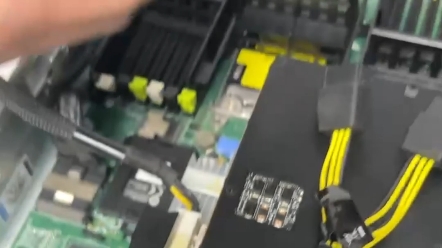
另一个容易忽略的环节是主板上的供电接口,R730主板靠近Riser卡位置预留了一个或两个8pin显卡电源接口,但很多低配机型出厂时没有插线,甚至接口位置被贴纸盖住,翻开机箱盖后仔细找,在CPU散热器右下侧、Riser卡支架后方,能看到一个黑色8pin接口,有条件的话拍张照,方便在二手平台找“戴尔R730显卡电源线”,价格通常在二三十元左右。
没有供电接口的另一条路是使用电源分线转接线,从主板电源输出处引出一路转成显卡8pin,但这样做会破坏原厂线序,风险较大,不建议入门用户尝试。
物理空间和散热,决定了你能装什么卡
R730是2U机箱,对显卡的厚度和长度都很挑剔,全高单宽、总长度不超过267mm的显卡基本都能装进去,但超过两个插槽厚度的卡会顶住机箱盖板,散热和结构上都很麻烦。
风扇设计也是R730的一大特点,机箱中部有四把高转速风扇,风道是直线贯穿的,开放式双风扇显卡放在这样结构里,排出的热风会在机箱内回流,导致CPU和硬盘温度异常升高,业内专家指出,R730加装显卡的散热方案最稳妥的是选涡轮风扇版本的显卡,尾部排风设计能够顺着原始风道把热量带出去,常见的涡轮卡有Tesla P4、Tesla P40、公版GTX 1080 Ti、RTX 2080等。
如果手里已经有开放式的三风扇卡,也不是不能用,但要把风扇转速策略调高,而且机柜散热条件要过关,有些地方把R730放办公环境,开放式卡满载时能把机箱内部温度拉高十几度,长时间运行容易出问题。
r730支持什么显卡?从亮机卡到AI卡的选择清单
按用途划分的三类选择方案
第一个场景是纯亮机,比如跑虚拟机、做软路由、装NAS系统,这类用途只需要一张不带供电接口的入门卡。NVS 510、GT 710、GTX 1050 Ti都是稳妥选项,最大优势是功耗极低,基本不会触发电源问题,装上就能点亮。
第二个场景是游戏和渲染,需要一定的图形性能,比较热门的组合是GTX 1660 Super、RTX 2060、RTX 2070,这类卡需要额外供电,能在R730上稳定运行,需要注意的是,部分RTX 30系列新卡和R730老旧的UEFI BIOS不兼容,开机可能黑屏,建议优先选20系列及以前的型号。
第三个场景是AI推理和深度学习,这是R730加显卡最常见的用途。Tesla P4、Tesla P40、Tesla T4这三张卡是主力选项,P4功耗只有75W,无需外接供电,直接插上就能用;P40功耗250W,必须解决供电问题;T4价格贵但兼容性好,很多人做推理都选Tesla P4,原因在于它功耗低、性能够、不需要改动任何供电线,在“r730加独立显卡价格”这个搜索词下面,增有人问某宝整机方案多少钱,现在一张二手Tesla P4普遍在五百到八百元区间,加上转接线的成本不过几十块钱,直接买一台带P4的二手R730整机通常在一千五百元上下浮动,这也成为入门深度学习工作站的一个实惠选项。
下表可作为选卡参考:
| 显卡型号 | 功耗 | 外接供电 | 适用场景 | 备注 |
|---|---|---|---|---|
| NVS 510/GT 710 | 30W以内 | 无 | 亮机、虚拟化 | 兼容性最好 |
| GTX 1050 Ti | 75W | 无 | 轻量游戏、转发 | 长度短,好安装 |
| Tesla P4 | 75W | 无 | AI推理、转码 | 单涡轮,散热友好 |
| GTX 1660 Super | 125W | 8pin | 游戏、渲染 | 需要供电线 |
| RTX 2060 | 160W | 8pin | 游戏、渲染 | 性价比尚可 |
| Tesla P40 | 250W | 8pin | AI推理大模型 | 功耗高待考虑 |
戴尔R730加装显卡不转?风扇转速与供电避坑
装好后开机无显示,先查这几个地方
很多人装完显卡发现R730黑屏没反应,第一反应是显卡坏了,但其实多数情况出在主板的显示输出优先级设置上,R730默认从板载显卡输出,装了独显后需要在BIOS里把首选项改到PCIe插槽,具体操作是:开机按F2进入System Setup,在“Memory Settings”上方找“Integrated Devices”,进入后找到“Primary Display”,从“System”切换成“PCIe Slot”后保存重启。
R730的启动模式如果是UEFI,有些显卡的UEFI VBIOS不完善,会导致开机卡在BIOS自检画面,这种情况可以把启动模式改回Legacy BIOS模式,方法是在“Boot Settings”里把“Boot Mode”改成“BIOS”。
风扇狂转的根本原因和调整办法
R730的风扇策略与显卡温度传感器联动并不理想,加装非官方显卡后常见现象是风扇直接冲到全速,噪音体感接近起飞,原因是iDRAC检测到未授权的PCIe设备时,会默认进入保守散热策略。
解决思路是在iDRAC里手动干预风扇转速,登录iDRAC管理界面,打开“Configuration”里的“Thermal Settings”,把“Fan Speed Offset”从“LOW”调到“MEDIUM”或“HIGH”,可以缓解一部分噪音,如果还嫌吵,可以尝试用ipmitool工具连接iDRAC的IP,执行一串命令把风扇固定在一个较低转速档位,具体命令网上到处都有,操作前需要确认你用的是IPMI标准命令还是戴尔自定义的OEM命令,两者参数不一样。
这里有一个比较常见的对比场景:有人买了一张Tesla P4装上去,发现CPU风扇从默认的20%直接冲到45%,但显卡温度其实才五十多度,后来通过iDRAC的手动风扇策略把转速压低到25%,机箱噪音从“机房级”降到了“桌面级”,不过这个调速有风险,如果机柜散热条件差,过高的叶片转速被强制压低后可能导致硬盘温度上升,建议调速幅度不要超过风扇上限的30%。
供电线插错会烧卡,这个细节要注意
服务器电源输出的显卡供电线和普通PC电源不完全一样,插头形状虽然一样,但线序可能存在差异,因此购买线材时要选明确标注“适用于戴尔R730”的产品,不要拿其他型号服务器的线来硬凑,插线时注意卡扣方向,8pin供电接头有个防呆卡扣,对准位置后会有“咔嗒”一声,这部分务必确认到位再扣机箱盖。
戴尔r730加装显卡教程:完整安装流程与系统验证
实操步骤,照着做就行
第一步,关机并拔掉所有电源线,用防静电手环或触摸金属机箱释放静电。
第二步,打开顶盖,侧面两个卡扣按压后向后滑开盖板,找到Riser卡扩展槽,R730有三个Riser卡槽位,主用Riser 1靠近电源模块,上面通常是x8或x16的插槽,显卡装在Riser 1上,这个槽位离散热风道最近。
第三步,移除Riser卡固定支架的螺丝,把Riser卡连同上面的接口取下来,这样方便插入显卡,将显卡对准插槽垂直按压到位,然后接好供电线。
第四步,装回Riser支架,固定螺丝开机,期间观察iDRAC里能否识别到显卡。
第五步,验证驱动,装好后进入操作系统,用lspci -v看一下显卡是否被系统识别,Windows下则打开设备管理器确认设备状态,如果是NVIDIA显卡,可以用nvidia-smi命令查看显卡温度、功耗和利用率,确认供电和散热正常。
进入系统前的BIOS设置清单
- 关闭Secure Boot(安全启动),否则部分显卡的VBIOS可能被拦截
- 设定“Embedded Video Controller”的状态,需要保留板载显示时设置为启用,同时配合Primary Display的优先级切换
- 把“AC Power Recovery”设为“On”,保障断电后自动拉起系统,这样做运维更省心
对于打算把R730放在家庭工作室的人来说,空间和噪音必须提前考虑,机架式服务器平放在桌面上占地面积不算大,但深度比较长,建议放在开放位置而不是封闭柜体内,如果追求安静环境,Ryan也观察到一个现象:不少人把R730加装显卡后选择直接用Tesla P4这种低功耗卡,省掉独立供电的同时还能压低整体功耗和噪音,等日后升级再考虑高端卡。
戴尔r730加装显卡需要多大电源?常见问题解答
二手r730配什么显卡,性价比和匹配度如何
二手R730配显卡的性价比核心不在显卡本身,而在供电接口和散热成本的合计,比如二手GTX 1660 Super只要几百元,但你要额外花几十块买戴尔原厂供电线,再加上风扇调速和改造,成本就上去了,相反,一张二手Tesla P4虽然单价高一些,但无需改线、发热适中、配套成熟,整套成本反而更可控,这一点在“戴尔r730加装显卡价格”的大多数讨论帖中已经有共识。
戴尔R730加显卡后可以玩游戏吗
可以,但不推荐作为主力游戏机,R730的UEFI配置老、PCIe通道分配受限于Riser卡,游戏性能与实际体验和同配置消费级平台有一定差距,加上服务器风扇噪音和功耗,放置在书房或宿舍里长期运行并不舒适,如果偶尔玩玩老游戏或者中低画质网游,用GTX 1660 Super或RTX 2060完全跑得动。
加装显卡后CPU温度升高怎么办
优先检查机箱风扇策略是否因为显卡而全速运行,如果是,先手动调整风扇转速到合理区间,其次看显卡的散热方式和安装位置是否阻挡了CPU散热风道,开放式显卡会严重干扰R730的前后贯通风道,建议在显卡附近加装辅助风扇或直接换涡轮版,还要检查Riser卡是否插在正确的PCIe槽位上,如果插到了x4通道的槽位,带宽瓶颈会迫使显卡工作频率拉高,产生更多热量。
首发原创文章,作者:王坚,如若转载,请注明出处:https://idctop.com/article/790525.html