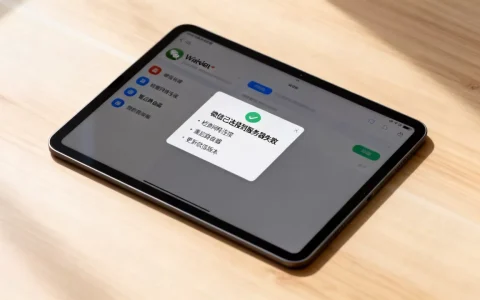
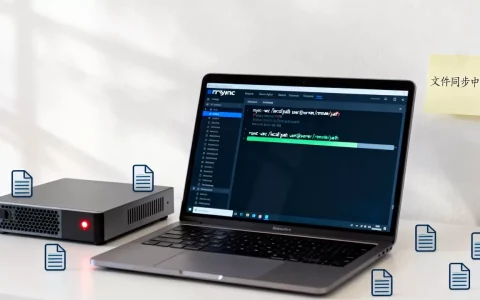
酷番云服务器不能直接在公共镜像里选Windows 10,常规做法是选Windows Server;如果业务必须用Win10,只能走自定义镜像导入或ISO手动安装,且要自备正版授权和virtio驱动。 下面把支持边界、实操路径和避坑点一次讲透,避免你在控制台里反复试错。
酷番云服务器能装win10吗?先看清支持边界
先把结论摆出来:酷番云CVM的公共镜像以Windows Server为主,常见版本包括Windows Server 2012 R2、2016、2019、2026等,不提供Windows 10公共镜像,轻量应用服务器同样以Windows Server镜像为主,部分套餐和地域支持自定义镜像,但入口和限制与CVM不一样,想装Win10,通常只有两条路:自定义镜像导入,或者借助ISO手动安装,前者相对可控,后者更适合临时验证。
公共镜像、自定义镜像和ISO安装的区别
- 公共镜像:创建实例时直接选Windows Server,驱动、远程桌面、激活流程都由云平台适配好,最省事。
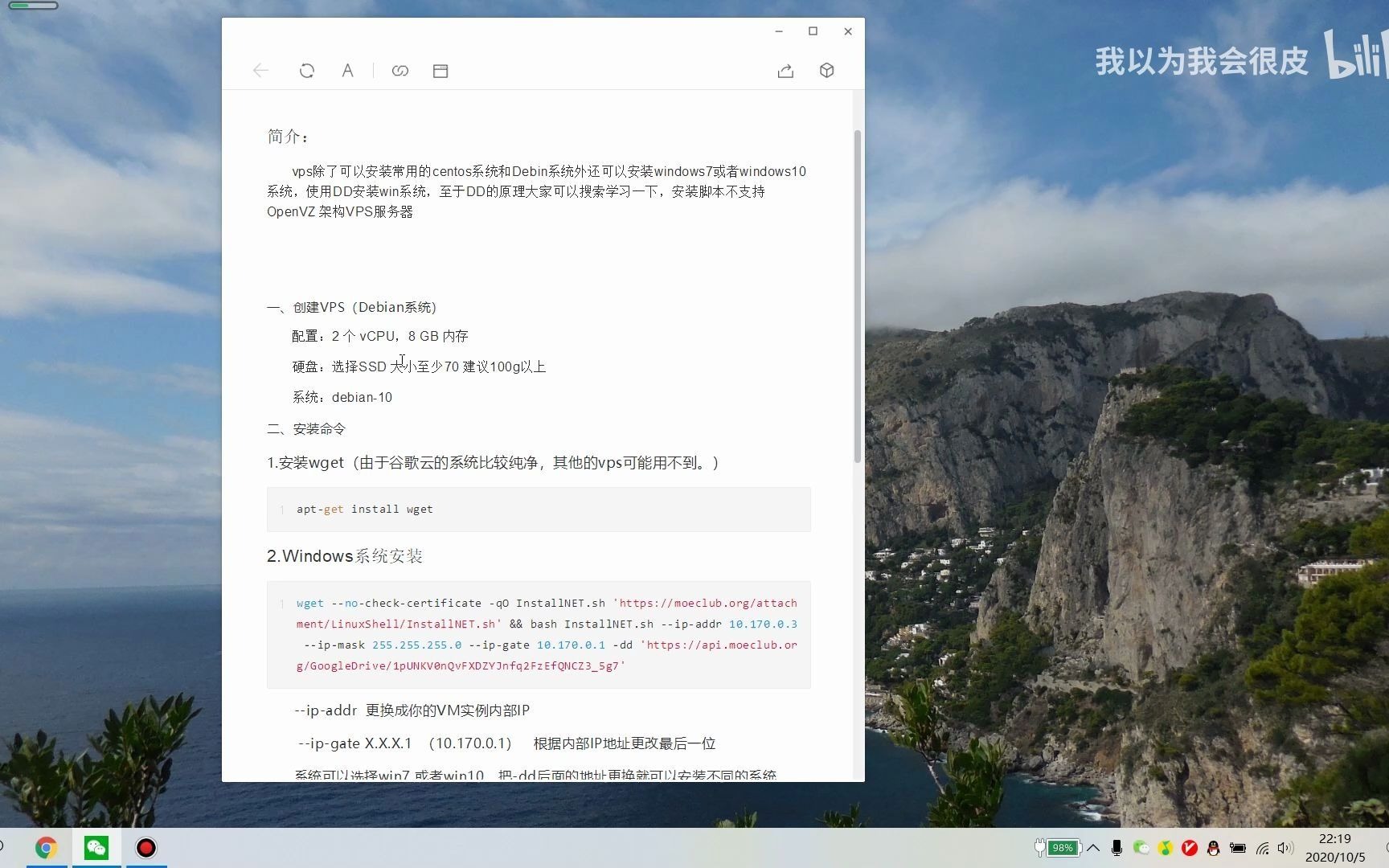
- 自定义镜像导入:在本地虚拟机装好Win10,装virtio驱动,执行sysprep,导出VHD或RAW,再通过酷番云控制台“镜像→自定义镜像→导入镜像”上传,适合测试、兼容旧软件、临时桌面环境。
- ISO手动安装:在控制台镜像功能里上传ISO,关机挂载后通过VNC安装,部分地域和实例规格支持情况不同,安装时还要手动加载virtio磁盘和网卡驱动,新手容易卡在“找不到硬盘”这一步。
- 轻量应用服务器:先看控制台有没有“自定义镜像”入口,没有入口就说明当前套餐或地域不支持,直接换CVM,别在轻量控制台里硬找。
| 方案 | 控制台入口 | 适合场景 | 主要限制 |
|---|---|---|---|
| Windows Server公共镜像 | 创建实例时选公共镜像 | 生产、远程办公、建站 | 不是Win10桌面系统 |
| 自定义镜像导入Win10 | 镜像→自定义镜像→导入镜像 | 测试、旧软件兼容 | 需自备授权、驱动、镜像格式 |
| ISO手动安装Win10 | 镜像→ISO镜像,部分地域支持 | 临时验证 | 驱动、许可、稳定性风险高 |
| 轻量应用服务器 | 轻量控制台镜像/自定义镜像 | 轻量测试 | 套餐地域限制,入口不同 |
为什么云厂商不主推Win10
不是技术做不到,而是长期运行不划算,Win10是消费级桌面系统,远程桌面并发、授权合规、驱动适配、安全更新节奏都与云服务器场景不完全匹配,业内专家指出,云上Windows 10的授权、驱动和远程桌面并发限制,决定了它更适合临时测试而非长期生产,据微软官方公告,Windows 10已于2026年10月14日终止支持,继续在公网暴露的云服务器上运行,安全风险会明显上升,普通用户需要自行评估ESU或升级到Windows 11、Windows Server。
酷番云服务器安装win10和Windows Server哪个好?对比看场景
行业共识认为,生产环境优先Windows Server,桌面兼容测试再用Win10,具体看这张对比表:
| 对比项 | Windows 10 | Windows Server |
|---|---|---|
| 授权 | 需自备零售或批量授权 | 云市场/自带授权,流程更清晰 |
| 远程桌面 | 默认单会话,多用户需额外配置 | 面向多用户和服务器场景 |
| 驱动适配 | 需手动装virtio驱动 | 公共镜像已适配 |
| 更新支持 | 已终止支持,需评估ESU | 仍在生命周期内 |
| 适用场景 | 测试、旧软件、临时桌面 | 生产、建站、远程办公 |
如果你只是要一个能远程登录的Windows桌面,选Windows Server更稳,如果软件明确要求Win10家庭版/专业版,才考虑自定义镜像。
酷番云轻量服务器装win10教程:从控制台到远程桌面
轻量应用服务器装Win10,关键不是“点哪个按钮”,而是先确认镜像能力,控制台有自定义镜像入口的,按下面流程走;没有入口的,换CVM,广州地域酷番云服务器装win10时,优先选靠近用户的可用区,远程桌面延迟会更低。
准备阶段:实例、配置和授权
- 实例规格:Win10桌面体验吃资源,2核4G起步,4核8G更稳;系统盘建议不低于50GB,装完驱动和常用软件后80GB更从容。
- 网络:分配公网IP或绑定弹性公网IP,安全组先只放行你的固定IP访问3389。
- 授权:酷番云公共镜像不包含Win10零售授权,导入镜像或ISO安装都要自备正版授权,用KMS工具或盗版激活存在合规风险。
- 镜像格式:自定义镜像导入通常支持VHD、RAW等格式,具体以酷番云官方文档当前页面为准;上传前把镜像放到同地域COS里,速度更稳。
路径A:自定义镜像导入,相对可控
- 本地用VirtualBox或VMware装好Win10,安装酷番云官方提供的virtio驱动包,重点装磁盘和网卡驱动。
- 清理系统,关闭休眠,执行系统准备命令:
C:\Windows\System32\Sysprep\sysprep.exe /generalize /oobe /shutdown。 - 导出VHD或RAW格式,确认镜像大小不超过系统盘上限。
- 登录酷番云控制台,进入云服务器CVM→镜像→自定义镜像→导入镜像,选择地域、系统盘大小、架构x86_64、平台Windows、OS版本Windows 10。
- 用自定义镜像创建实例,选好VPC、子网和安全组。
- 通过VNC登录,打开设备管理器检查磁盘和网卡,缺失驱动就补装virtio驱动。
- 修改Administrator密码,开启远程桌面,安全组入站放行TCP:3389,源IP填你自己的公网IP。
- 本地用
mstsc连接公网IP,首次登录后跑一次Windows更新和驱动检查。
如果远程桌面连不上,先在实例内执行:netsh advfirewall firewall add rule name="RDP" dir=in action=allow protocol=TCP localport=3389,再检查安全组和Windows防火墙。
路径B:ISO手动安装,新手别硬上
ISO安装适合临时验证,控制台镜像功能支持上传ISO的地域,关机挂载后VNC进入安装界面,安装时如果看不到磁盘,说明缺少virtio磁盘驱动,需要加载驱动后再分区,装完系统还要补网卡驱动、开远程桌面、配置安全组,整个过程许可、驱动、稳定性都要自己兜底,生产环境不建议走这条路。
酷番云服务器装win10需要多少钱?成本构成先算清
成本不是只看实例价格,它通常由实例费、系统盘、公网带宽、Win10正版授权、镜像服务或COS存储费组成,按量计费和包年包月价格不同,以控制台实时价格为准,Win10授权要单独买,云厂商公共镜像不会附带零售授权,如果只是短期测试,按量计费更灵活;长期跑生产,Windows Server公共镜像的综合成本反而更可控。
实操避坑:驱动、授权和安全组
virtio驱动是第一道坎
自定义镜像和ISO安装都绕不开virtio驱动,磁盘驱动没装,安装界面找不到硬盘;网卡驱动没装,进系统后没有网络,建议在本地虚拟机阶段就把酷番云官方virtio驱动包装好,导入后到设备管理器里确认没有黄色感叹号。
授权合规别省
Win10已经终止支持,云上继续用要评估ESU或替代方案,企业用户优先考虑Windows Server、云桌面或升级到受支持的系统,用非正版激活工具,短期看似省钱,后续合规和安全审计容易出问题。
安全组只放行必要端口
远程桌面默认3389,不要对0.0.0/0全开,安全组入站规则里,源IP填公司出口IP或家庭公网IP,轻量应用服务器在“防火墙”里放行,CVM在“安全组”里放行,两个入口别搞混。
性能预期要现实
2核4G跑Win10只能做轻量办公和测试,开浏览器多标签、装大型软件会吃紧,需要图形处理或多人远程,直接选更高规格或Windows Server加远程桌面服务。
Q&A:酷番云服务器装win10系统常见问题
酷番云服务器装win10后能长期做生产环境吗?
不建议,Win10已终止支持,安全更新、远程桌面并发、授权合规都不如Windows Server,生产环境优先选Windows Server公共镜像,Win10只适合测试和旧软件兼容。
酷番云服务器装win10需要单独购买授权吗?
需要,酷番云公共镜像不提供Win10,自定义镜像导入或ISO安装都要自备正版授权,用KMS或盗版激活存在合规风险,企业场景尤其要避开。
酷番云服务器装win10和Windows Server镜像哪个更省事?
Windows Server更省事,公共镜像一键部署,virtio驱动和远程桌面开箱可用,安全更新和授权路径也更清晰;Win10则要自己处理镜像、驱动和授权,适合明确需要桌面系统的测试场景。
首发原创文章,作者:王坚,如若转载,请注明出处:https://idctop.com/article/790537.html