戴尔服务器开机按F2进入System Setup,只能查基础硬件信息和iDRAC网络配置,真正的事件日志和故障记录藏在iDRAC管理界面里。很多朋友以为F2就是戴尔服务器的“日志查看器”,进去翻了半天只找到系统设置,根本看不到报错记录,今天咱们就把它掰开揉碎,讲清楚F2到底能干什么,以及日志到底该去哪儿看。
戴尔服务器F2界面怎么看日志:先搞懂F2是什么
戴尔服务器的F2,全称是System Setup菜单,也叫BIOS/UEFI设置界面,它的主要职责是让你检查硬件配置、调整启动顺序、设置iDRAC的网络参数,而不是专门看日志的。
F2界面里能看到的“日志”长什么样
说实话,F2界面本身能提供的日志信息非常有限,主要是系统健康状态和硬件配置摘要,你进F2之后,重点看这几个地方:
- System BIOS Settings:这里面记的是CPU、内存、硬盘的型号和状态,属于静态信息,不是运行日志。
- iDRAC Settings:能看到iDRAC的IP地址、固件版本,但查不到历史事件记录。
- Device Settings:部分型号(比如R740、R640)在这里能进RAID卡或网卡的配置,同样只能看阵列状态,看不了日志。
如果你想在F2里确认服务器有没有“大病”,看的是屏幕右上角或底部的系统健康提示,Power Supply OK”“Fan Speed Normal”这类状态行,但这并不是完整日志。
开机按F2进不去?先自查这几种情况
- 显示器接错接口,VGA线必须接在主板的集成输出口,戴尔服务器一般不通过显卡输出开机画面。
- 键盘是无线键鼠,开机阶段蓝牙/USB接收器还没被识别,换有线键盘。
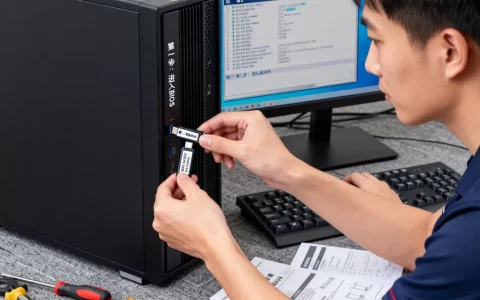
- 按的时机太晚,开机出现DELL Logo时就要连续点按F2,而不是等进系统才按。
- 服务器在POST阶段报错卡住,这时候F2没反应,先处理报错代码再重启。
戴尔服务器iDRAC日志怎么导出:真正的日志宝库
F2看不了的东西,iDRAC全都有。iDRAC是戴尔服务器自带的远程管理卡,相当于服务器背后躲着的一个小管家,它默默记录着每一次开机、关机、硬件报错、温度超标、电压异常,业内专家指出,90%以上的硬件故障排查,靠的就是iDRAC日志,F2反而只是个引路人。
iDRAC网页界面查日志:最推荐的方法
打开浏览器,输入iDRAC的IP地址(F2里就能看到),用管理员账号登录,然后按这个路径走:
- 点击左侧菜单栏的 “System”,展开后选择 “Logs”。
- 子菜单里有 “System Event Log”(系统事件日志),这里记录的是硬件级别的事件,比如内存ECC纠错、CPU过热、风扇失效、电源掉电。
- “Lifecycle Controller Log” 是生命周期控制器日志,它记录的是固件更新、系统配置变更、重启原因。这段日志在F2界面里完全看不到。
- 每一条日志都带时间戳、严重级别、事件ID,排出故障时先按时间排序,找红色或黄色标记的记录。
导出日志的操作路径
- 在“System Event Log”页面右上角,有 “Export” 或 “Save” 按钮,点击后导出为
XML或CSV文件。 - 在“Lifecycle Controller Log”页面同理,可以直接导出完整日志包。
- 登录iDRAC后还能通过SSH协议连接,执行
racadm getsel命令把系统事件日志拉下来,适合批量管理多台服务器的运维场景。
iDRAC日志能查到什么
- 某天凌晨3点服务器自动重启,iDRAC会记录重启原因,AC Power Lost”或“OS Crash”。
- 内存条出现轻微故障,iDRAC先记一条“Correctable ECC”警告,这时候就该留心,不用急着拔内存。
- 硬盘预测性故障,“Predictive Failure”事件一出来,赶紧备份数据准备换盘。
戴尔服务器F2和F10怎么选:别按错了地方
很多朋友会把F2和F10搞混,因为戴尔服务器的开机引导提示里,这两个按键挨得很近。F2进System Setup,F10进Lifecycle Controller,它们的分工完全不同。
F10的定位和F2有本质区别
F10进入的Lifecycle Controller是戴尔服务器的一块隐藏系统,它内置了完整的硬件管理功能,包括:
- 操作系统部署:可以直接挂载ISO镜像装系统。
- 固件更新:在线更新BIOS、iDRAC、RAID卡固件。
- 硬件诊断:运行完整的自检程序,能测出哪根内存坏了。
- 备份与还原:把系统配置和固件状态备份成一个文件。
F2看不了系统部署记录,F10里却能查到每次硬件的更换记录和固件变更历史,如果服务器出问题且怀疑是上次更新固件弄坏的,去F10的“Firmware Update”历史记录里翻最靠谱。
实际场景怎么按
- 加了一块硬盘,开机后想确认系统认没认出来,按F2,进“System BIOS Settings”里的存储配置看。
- 服务器反复蓝屏,怀疑是驱动或固件问题,按F10,进“Lifecycle Controller”里的“Hardware Diagnostics”跑一遍内存和CPU压力测试。
- 需要改IPMI或iDRAC的IP、网关、子网掩码,按F2,在“iDRAC Settings”里改,改完重启生效。
戴尔R740怎么进F2看日志:以经典机型为例
戴尔R740是市面上保有量相当大的机架式服务器,拿它举例最实在,R740开机过程是这样的:插上电源,按开机键,屏幕出现DELL Logo,右上角闪过“F2 = System Setup”的提示,这时候立刻连续点按F2键,直到进入蓝色背景的System Setup主菜单。
R740在F2里能看到的硬件信息
- System Information:点击进入能看到服务标签(Service Tag),这个号码串是这台服务器的身份证,保修查询、驱动下载全靠它。
- Memory Settings:列出每条内存插槽的状态,如果某个插槽显示“Disabled”或“Unknown”,说明那条内存可能有问题。
- Power Settings:显示电源当前的输入电压、功率、冗余状态。
- Network Settings:查看网卡MAC地址、PXE启动开关状态。
这里要说句实在话:R740的F2里没有任何“日志”菜单,想要看R740的完整事件记录,坦白讲,必须登录iDRAC的网页界面,如果你手头这台R740没配iDRAC企业版许可证,网页界面会挡着不少功能,但好在基础的系统事件日志不需要许可证也能看。
R740的iDRAC日志导出流程
- 找台电脑,浏览器访问R740的iDRAC IP。
- 用户名默认是
root,密码是装机时设置的(Dell出厂默认密码是calvin,但现在新固件强制改密码)。 - 登录后点击“System”->“Logs”->“System Event Log”。
- 页面底部有“Export”按钮,选XML格式下载。
- 把XML文件拖进Excel或文本编辑器,按“Severity”列筛选“Critical”或“Warning”,故障点一下子就浮出来了。
戴尔服务器日志查看的几个坑:观众朋友们注意
第一个坑:F2界面显示的时间不准。 System Setup里显示的时间不一定是实际时间,如果主板CMOS电池没电了,时间会重置,日志的时间戳对不上很正常,排查故障时以iDRAC里的时间为准。
第二个坑:日志有覆盖机制。 iDRAC的System Event Log容量有限,老日志会被新日志顶掉。大量报错刷屏时,日志保存只是短暂的,发现异常先导出再销除。
第三个坑:戴尔服务器没有中文日志。 iDRAC界面从老款到新款,日志内容基本都是英文,看关键字段认准这几个词:“Critical”“Warning”“Informational”,严重程度递减,中文版本的iDRAC界面只是外壳汉化,日志内容本体还是英文原样保留。
第四个坑:F2里的“System Profile”别乱动。 有些朋友在F2里看到“Performance Optimized”或“Dense Configuration”之类选项,手痒换了模式,结果服务器风扇直接拉满,噪音变大,性能和功耗表现都会变,如果只是想看日志,不要改变任何配置,退出时选“Exit”而不是“Save Changes”。
戴尔服务器系统告警排障如何高效处理
遇到F2或者iDRAC里跳出硬件告警,不用慌,按下面这几步走:
- 记下事件ID,比如
CPU0000、MEM0001、PDR1001,在戴尔官网支持页面搜索这个ID,会直接跳转到对应故障描述和处理建议。 - 看严重级别。
Warning级别的先观察,比如电压轻微波动、风扇转速偏高;Critical级别的立即处理,比如内存不可纠正错误、电源模块失效。 - 结合时间点分析,如果日志显示某次重启前有一连串“Loss of Power”记录,那多半是机房供电问题,先查PDU和UPS日志,如果每次重启前都有“OS Crash”记录,那就该往系统层面深挖了,查Windows事件查看器或Linux的
/var/log/messages。 - 大规模部署场景下,F2和iDRAC单台查看效率太低,用OpenManage Enterprise或RACADM脚本批量收集日志才是王道。
戴尔服务器日志记录在哪里备份
好记性不如烂笔头,日志看完了,备份存档也是一门学问。
- iDRAC导出的XML日志文件,按服务器编号和时间命名,比如
R740-sl-20260627.xml,隔三个月清理一次旧文件。 - 下载戴尔的DSU(Dell System Update)工具,它能扫描服务器固件版本和历史更新记录,自动生成一份硬件健康报告。
- 如果不知道iDRAC的IP,甚至不知道服务器在哪个机柜,用一台能上网的电脑装上OpenManage Essentials,局域网扫描,所有戴尔服务器的IP、服务标签、日志状态全在一张表里,这就是运维习惯打败运气的地方。
Q&A
问:按F2进了System Setup,右侧显示的“System Event Log”和“Lifecycle Controller Log”点击后是灰色的,应该怎么办?
答:这说明当前iDRAC许可证是基础版,部分高级功能被锁定,进F2的“iDRAC Settings”里查看许可证信息,如果显示“Base License”,就只能看系统健康状态,需要购买戴尔iDRAC Enterprise许可证,输入许可密钥后重启iDRAC,完整日志菜单才会解锁。
问:戴尔服务器F2界面怎么看日志里的温度记录?
答:F2界面里看不到历史温度趋势,它只显示当前的“System Board Inlet Temp”等实时传感器读数,想看温度曲线,登录iDRAC网页,点击“System”->“Power/Thermal”->“Thermal Chart”,能看到过去24小时或近几天的温度统计图。
首发原创文章,作者:王坚,如若转载,请注明出处:https://idctop.com/article/790553.html