在PS4上连接FIFA 19的EA服务器,核心方法是修改DNS设置、调整网络端口并重启游戏,多数情况下无需更换路由器或加速器。针对不同网络环境和错误代码,本文提供了从基础到进阶的完整排查方案。
搞定FIFA19连不上EA服务器的常见原因
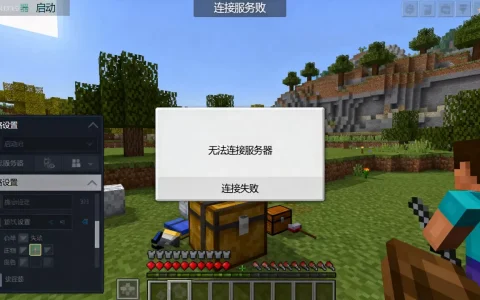
很多玩家在进入FIFA 19时卡在“正在连接EA服务器”界面,或者直接弹出错误代码,比如102-100或108-105,行业共识认为,这背后通常是三个问题在捣乱:一是PS4的网络NAT类型不是开放型,二是本地网络与EA服务器之间的数据包传输受阻,三是EA服务器本身在高峰期的负载波动。

判断你的PS4网络状态
在开始折腾之前,先花一分钟看看你家的网络到底什么脾气,按下PS4手柄的OPTIONS键,进入“设定”,选择“网络”,再进入“查看连接状态”,你会看到NAT类型后面跟着数字或字母:
- 类型1(开放):直连互联网,基本畅通无阻。
- 类型2(中等):通过路由器连接,最常见,大多数时候能连上EA。
- 类型3(严格):这是最容易出问题的类型,经常被服务器拒绝登录。
查看“IP地址”和“默认路由器”的数值,记下来,后面对比会有用。
三步解决PS4 FIFA19网络连接问题
如果发现NAT类型是2或3,或者连接测试显示“失败”,直接按下面三步走,动作要稳。
第一步:修改DNS让路由更顺畅。 这是最优先尝试的招数,在PS4“设定” -> “网络” -> “设定互联网连接”中,选择你正在用的网络(Wi-Fi或LAN),选择“自定义”,IP地址选择“自动”,DHCP主机名选“不要指定”,DNS设定选择“手动”,在首选DNS和备用DNS中填入公共DNS,推荐首选 8.8.8.8,备用 1.1.1.1,提高域名解析成功率,设置完成后,重新测试网络连接。
第二步:重启游戏并重新登录EA账号。 修改DNS后,必须彻底关闭FIFA 19,从PS4主界面高亮游戏图标,按OPTIONS键,选择“关闭应用”,然后重新启动游戏,等待它联网检查更新并连接服务器,如果提示登录EA账号,输入密码时留意大小写,避免因账号锁定导致二次失败。
第三步:如果还是连不上,试试MTU调整。 返回网络设定,选择“自定义”并重新走到MTU设置这一步,将其从“自动”改为1473,这个数字在多数家庭宽带上能减少数据包分割带来的延迟和丢包,如果调完反而更卡,改回自动即可。
老旧游戏服务器为何总挑网络环境
FIFA 19的服务器虽然还在提供服务,但毕竟维护优先级不如最新作,它在连接时不光看网速快慢,更看重连接的稳定性和特定端口的通畅度,你的游戏数据需要经过路由器转发到EA服务器,如果路由器内部的数据通道(端口)拥堵或关闭,游戏就想不通了。
为路由器开启UPnP功能
UPnP(通用即插即用)能让PS4自动向路由器申请打开所需的端口,登录你的路由器管理后台(通常在浏览器输入192.168.1.1或192.168.0.1),找到“高级设置”或“应用层”菜单里的UPnP设置,确保它是“启用”状态,保存后重启路由器和PS4。
设置DMZ主机直连
如果UPnP不起作用,可以尝试将PS4设置为DMZ主机,这相当于让路由器给PS4开了个后门,所有外部数据直接扔给游戏机处理,在路由器后台找到“DMZ”或“暴露主机”选项,填入刚才在PS4上看到的IP地址,完成后,PS4的网络NAT类型大概率会变成类型2,甚至类型1,需要注意,这会降低PS4对网络攻击的防护力,但多数路由器下的家用环境风险可控。
条件允许时使用加速器
使用游戏加速器是解决跨网连接问题的终极大招,无论是手机热点加速还是PC端加速,核心都是把游戏数据通过专线送到EA服务器,行业共识认为,在高峰时段,加速器对降低“连接超时”错误码有明显帮助,不过付费前先试用免费时长,确认有效再考虑购买。
PS4 FIFA19网络设置详解对比
针对不同场景,哪种方式最适合你?下表给出了直观对比。
| 方案 | 操作难度 | 预计成功率 | 适用网络条件 |
|---|---|---|---|
| 修改DNS | 低 | 较高 | 移动、联通、电信宽带均可尝试 |
| 调整MTU | 中 | 中等 | 宽带稳定但延迟偏高的场景 |
| 开启UPnP | 低 | 中等 | 路由器自行管理端口时 |
| 设置DMZ | 中 | 较高 | NAT类型为3且之前方案无效时 |
| 使用加速器 | 低 | 高 | 校园网、小区宽带或海外服务器连接困难 |
进阶排查:遇到特定错误代码怎么办
如果你已经尝试了上面的常规操作,还看到以下报错,别急,继续往下看。
错误代码102-100与108-105
这是FIFA 19中最常见的两个代码。102-100通常指向EA账号验证失败,先检查你的EA账号是否绑定有效邮箱并完成验证。108-105则多与网络连接中断有关,建议用网线把PS4和路由器连接起来,替换Wi-Fi,物理介质的稳定性能减少不少玄学问题。
游戏内功能受限固定为单机模式
如果游戏能进,但UT或职业俱乐部模式进不去,系统提示“你目前无法访问在线功能”,这代表PS4已经连上网络,但EA服务器没有握手成功,解决办法是:在PS4主界面下拉到“好友”标签,看是否能正常显示线上好友列表,如果好友列表也空白,说明PSN账号本身掉线了,回到“设定” -> “账号管理” -> “登录”,重新输入密码登录PSN后再进入游戏。
预防连接问题的日常习惯
每次开机时,别急着直接进游戏,先在PS4系统设置里跑一遍“测试互联网连接”,确认显示“获取IP地址成功”和“互联网连接成功”后再启动,如果测试阶段就显示失败,直接检查光猫和路由器的指示灯是否异常,定期重启路由器是个好习惯,很多长期不关的路由器会让地址租约过期,导致PS4获取到无效IP。
给新手玩家的快速建议
如果你是第一次玩FIFA 19,进游戏前请确认PS4系统固件已经更新到最新版本,旧版本固件偶尔会与EA的在线验证服务产生兼容性小毛病,同时确保PS4系统时间与现实时间一致,错误的时间会导致服务器证书验证失败,这个问题在刷过机的主机上尤为常见。
考虑到2026年FIFA服务器已进入维护期,玩家数量的减少意味着服务器负载压力下降,连接成功率相比早年有所提升,但遇到高峰期(如周末晚间)偶尔抽风,请稍安勿躁,等10分钟再重试一次,有时候确实纯属服务器端在调整。
Q&A:玩家最关心的几个连接问题
问:PS4 FIFA19连接EA服务器时提示“您的联机权限已被停止”怎么办?
答:这是EA账号层面的封禁或限制,与网络设置无关,你需要前往EA官网的帮助中心,登录账号查看安全状态,如果账号确实被误封,提交申诉表格,说明情况后等待官方邮件回复。
问:使用手机热点连接游戏会更快吗?
答:不一定,手机热点通常没有公网IP,NAT类型多为类型3,仅当你家宽带路由器设置完全无法改善连接时,用热点测试一次来区分是否属于本地网络问题,如果热点能连上,说明宽带路由器配置有误;如果热点也失败,则问题在EA服务器或本地运营商的互联路由。
问:修改DNS会影响网速吗?
答:DNS只负责将服务器地址翻译成IP数字,不影响数据传输带宽,它只影响你打开游戏时“找到”服务器那几百毫秒的速度,对游戏内的帧率和延迟表现没有直接影响,真正的延迟瓶颈在于你的网络运营商和EA机房的骨干网互联质量。
首发原创文章,作者:王坚,如若转载,请注明出处:https://idctop.com/article/790693.html