服务器安装Windows 7的核心结论是:先确认服务器平台有没有Win7驱动,再用支持CSM的Legacy模式制作启动盘,并在安装界面加载RAID、USB3或NVMe驱动;较新的服务器不建议直接装Win7,优先用虚拟机隔离旧应用。 如果服务器原来就有Win7、只是系统损坏需要重装,流程基本相同,但必须先备份数据并记录RAID配置。
服务器装Win7系统前要确认什么?硬件兼容与场景判断
哪些服务器适合直接安装Win7
不是所有服务器都能顺利装Win7,微软官方已于2020年1月14日结束Windows 7支持,这是公开信息,新平台服务器缺少官方驱动,装上去也可能出现蓝屏、键鼠失灵、找不到硬盘等问题。
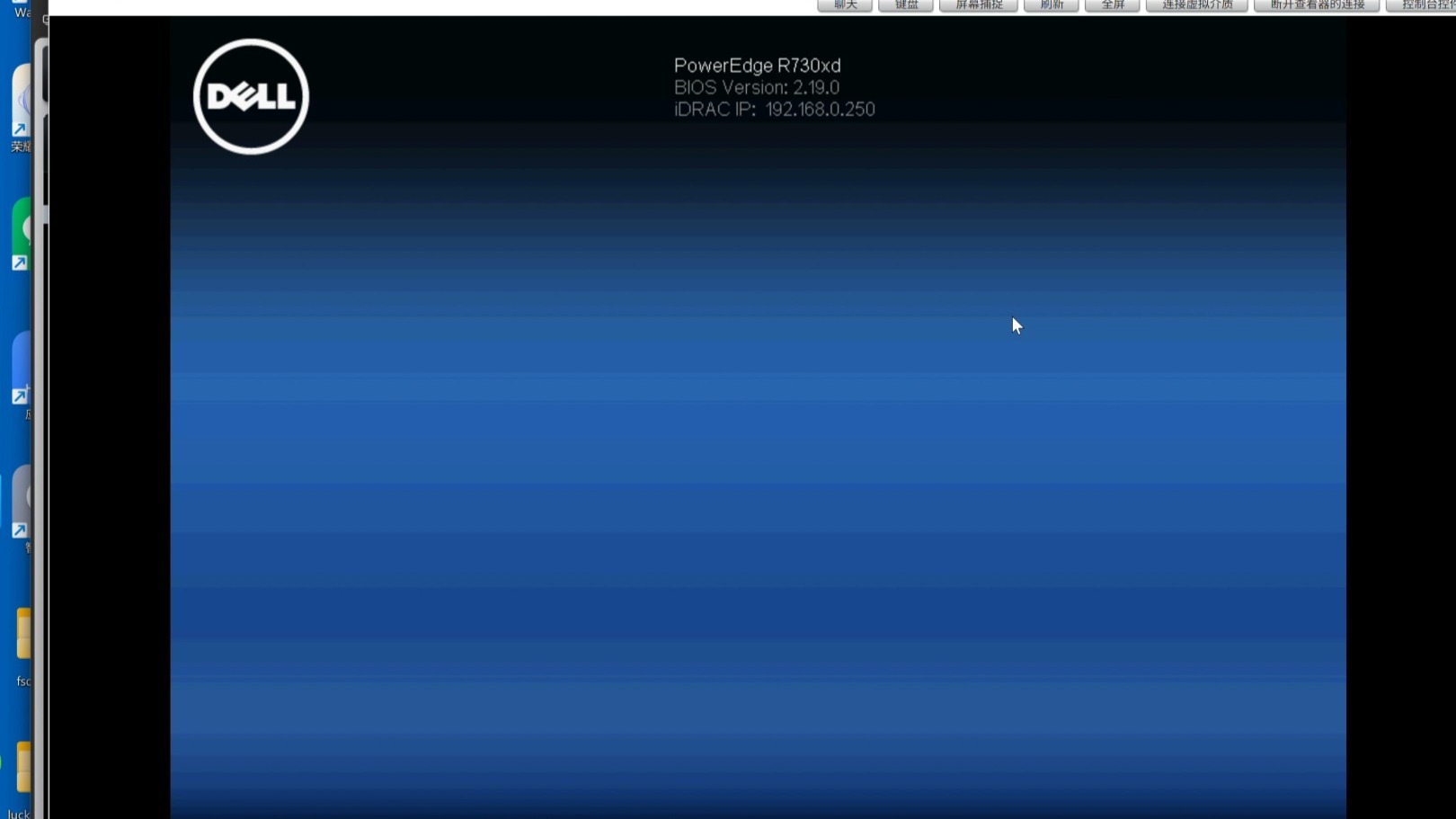
更适合直接安装的情况:
- 旧款Intel平台服务器,芯片组、网卡、RAID卡仍有Win7驱动。
- 工控机、测试机、离线设备,只运行固定旧软件。
- 服务器支持Legacy/CSM启动,BIOS里能关闭Secure Boot。
- 数据盘和系统盘分开,重要数据已经备份。
不建议直接安装的情况:
- 较新的AMD EPYC、Intel Scalable平台,官方Win7驱动基本断档。
- 服务器只支持UEFI Class 3,没有CSM兼容模式。
- 需要长期联网、对外提供服务的生产服务器。
- 云服务器没有Win7公共镜像,只能导入自定义镜像。
业内专家指出,服务器装Win7最常见的卡点不是安装过程,而是驱动和启动模式,先查驱动,再动手,能少走很多弯路。
安装前必须备份和记录的内容
- 备份数据盘和系统盘重要文件,RAID阵列先确认已做冗余。
- 记录RAID卡型号、阵列级别、硬盘顺序。
- 记录BIOS里的SATA模式:AHCI还是RAID。
- 记录网卡、显卡、芯片组型号,提前下载Win7 64位驱动。
- 准备一个USB2.0接口的键盘鼠标,避免USB3驱动缺失。
- 准备Win7 SP1 64位原版ISO和合法授权。
服务器怎么安装Win7系统?从启动盘到驱动注入的完整路径
制作Win7启动U盘并注入USB3/NVMe驱动
Win7原版ISO不带USB3 xHCI和NVMe驱动,服务器如果只有USB3接口,安装界面可能键鼠失灵;如果使用NVMe硬盘,安装程序可能直接找不到磁盘。
推荐做法:
- 用Rufus制作启动盘,分区类型选MBR,目标系统选BIOS或UEFI-CSM。
- 文件系统选NTFS,注意Win7安装镜像大于4GB时不要用FAT32。
- 用Dism++或NTLite把USB3、NVMe、RAID驱动注入
boot.wim和install.wim。 - 命令行注入可在Windows ADK环境操作,示例路径按实际修改:
Dism /Mount-Image /ImageFile:install.wim /Index:1 /MountDir:C:\mount
Dism /Add-Driver /Image:C:\mount /Driver:C:\drivers /Recurse
Dism /Unmount-Image /MountDir:C:\mount /Commit
驱动目录里放对应版本的.inf文件,不要混入其他平台驱动。
BIOS设置与RAID驱动加载
开机按Del、F2或F11进入BIOS或Boot Menu,重点改这几项:
- Boot Mode设为Legacy或UEFI with CSM。
- Secure Boot关闭,否则Win7启动盘可能不被识别。
- SATA模式按实际选择AHCI或RAID,不要装完再随意改。
- 启动顺序把U盘放到第一项,或开机按F11选U盘。
- 如果服务器只有USB3接口,优先插USB2端口,或在BIOS开启EHCI Hand-off。
如果使用RAID卡,在Win7安装界面点“加载驱动程序”,选择RAID卡Win7驱动,没有驱动时,安装程序看不到阵列盘,临时测试也可以先把单盘设为AHCI,装完再迁移,但生产环境不建议这样绕。
安装过程与分区
进入安装界面后,按提示选择自定义安装,分区建议:
- 系统分区100GB以上,服务器日志和补丁会占空间。
- 数据盘单独分区,不要和系统盘混在一起。
- 老服务器用MBR分区更稳,配合Legacy启动。
- 如果必须用GPT,要确认主板CSM和Win7 64位引导兼容。
需要清盘时可在PE下用diskpart,但一定先备份:
diskpart
list disk
select disk 0
clean
convert mbr
create partition primary size=102400
format fs=ntfs quick
active
assign letter=C
clean会清空整块磁盘,选错盘就是数据事故,服务器上更建议在安装程序图形界面里删分区、新建分区,操作更直观。
服务器装Win7找不到硬盘怎么办?蓝屏与驱动问题排查
0x7B蓝屏和AHCI/RAID模式
0x7B蓝屏通常和存储控制器驱动有关,常见原因是BIOS里SATA模式从AHCI改成RAID,或从RAID改成AHCI,但系统里没有对应驱动。
处理思路:
- 进BIOS把SATA模式改回安装时的设置。
- 用PE启动,注入对应RAID或AHCI驱动。
- 不要在装完系统后随意切换IDE、AHCI、RAID模式。
- 服务器RAID卡要装管理工具,确认阵列状态正常。
USB键鼠失灵与网卡驱动缺失
安装界面键鼠不动,多半是USB3驱动没注入,换USB2接口、换PS/2键鼠,或重新制作带USB3驱动的启动盘,装完系统后网卡不识别,先用另一台机器下载网卡驱动,通过U盘拷贝安装。
补丁与激活顺序
Win7 SP1装完后,先装KB4474419和KB4490628这类SHA-2和服务堆栈补丁,再装其他离线补丁,激活使用合法授权,企业环境可用KMS,不要用来路不明的激活工具,服务器上更不要这样做。
云服务器和物理服务器装Win7有什么区别?场景对比与选择
近年来,不少云厂商公共镜像已不再提供Win7,云服务器装Win7通常要自定义镜像导入,虚拟化驱动是重点;物理服务器则更依赖RAID卡和主板驱动。
| 对比项 | 物理服务器 | 云服务器 |
|---|---|---|
| 镜像来源 | 自备Win7 ISO | 多数需自定义镜像导入 |
| 启动模式 | Legacy/CSM更常见 | 受云平台引导方式限制 |
| 驱动重点 | RAID、网卡、USB3、NVMe | VirtIO磁盘和网卡驱动 |
| 适合场景 | 旧工控、离线测试 | 临时兼容旧软件,需合规 |
| 主要风险 | 驱动缺失、蓝屏 | 镜像不合规、性能不稳定 |
行业共识认为,新平台服务器直接装Win7的稳定性不如虚拟化方案,把旧应用放进VMware、Hyper-V或PVE虚拟机,宿主机继续用受支持的服务器系统,维护成本更低。
深圳服务器装Win7系统多少钱?成本构成与替代方案
费用构成
深圳服务器装Win7系统多少钱,不能只看“装系统”三个字,费用通常由这几块组成:
- 远程协助或机房上门工时。
- RAID卡、USB3、NVMe驱动适配。
- 数据备份和迁移。
- 系统补丁、激活和基础安全配置。
- 硬件改造,例如增加USB2扩展卡、更换RAID卡。
普通远程协助和机房上门价格差异较大,具体以服务商报价为准,只报一个很低的价格、不包含驱动适配和数据备份,后面容易加项。
更稳妥的替代方案
如果旧软件必须跑Win7,优先考虑:
- 物理服务器装ESXi或PVE,虚拟机里跑Win7。
- 用Windows Server宿主机加Hyper-V虚拟机。
- 把Win7限定在隔离VLAN,不直接暴露公网。
- 旧工控服务器装Win7系统怎么操作?离线场景下关闭远程桌面公网映射,只开必要端口,定期做镜像备份。
把服务器直接装Win7当成临时方案,而不是长期生产环境,才算稳妥,能虚拟化就虚拟化,必须物理安装就做好驱动和安全隔离。
服务器有Win7的系统怎么安装?Q&A:兼容、驱动与授权
服务器安装Win7必须用Legacy启动吗?
多数情况下是,Win7 64位虽然支持UEFI,但需要CSM兼容和显卡支持,服务器如果只支持纯UEFI、没有CSM,直接装Win7的成功率很低,应改用虚拟机方案。
服务器装Win7后还能在线更新吗?
不能依赖在线更新,微软官方支持已经结束,补丁需要离线包,联网使用时应做网络隔离、关闭不必要的端口,并保留系统镜像便于快速恢复。
没有RAID驱动怎么把Win7装到服务器?
在安装界面点“加载驱动程序”选择对应.inf,或用Dism++把RAID驱动注入启动盘和安装镜像,若仍找不到硬盘,可临时改AHCI单盘测试,但生产RAID环境应使用原厂Win7驱动。
首发原创文章,作者:王坚,如若转载,请注明出处:https://idctop.com/article/790739.html