服务器电脑用U盘装系统启动不了,九成卡在启动盘制作方式与BIOS引导模式不匹配,其次是U盘主控兼容性、启动项优先级和服务器特有安全启动限制,按顺序排查,大概率能解决。
很多人在普通PC上装系统轻车熟路,到了服务器面前就卡在开机第一屏,服务器虽然本质是电脑,但它的固件设计、硬件校验逻辑和接口策略比家用主板严格得多,U盘插上去没反应、进了启动菜单找不到U盘、选了U盘又绕回硬盘启动,这些都指向同一个问题:你的U盘没有通过服务器的启动资格审查。
先确认u盘装系统启动盘本身有没有问题
启动盘是源头,服务器对启动介质的要求比普通电脑挑剔,不光是”能开机”就行,还得看引导文件是否完整、文件系统是否被服务器固件正确识别。
UEFI引导文件缺失会直接导致不进启动项
近五六年出厂的服务器默认走UEFI引导,如果你用老式工具把系统镜像写进U盘,得到的是传统Legacy引导结构,只有bootmgr文件,没有EFI文件夹,服务器固件在UEFI模式下根本找不到可启动的入口,现象就是启动菜单里U盘灰色不可选,或者选了之后屏幕一闪又回到固件设置界面。
解决办法是把U盘重新做成UEFI引导结构,以常见的Rufus为例,分区类型选GPT,目标系统类型选UEFI(非CSM),文件系统保持FAT32(部分Windows Server镜像超过4GB,需要分卷处理,ESD格式镜像可以直接解压到FAT32分区,用原版镜像的EFI引导文件直接启动),做完之后检查U盘根目录,必须存在efi文件夹和sources文件夹,缺一不可。
制作工具和老牌工具之间的兼容差异
行业共识认为,服务器装系统尽量使用微软官方的Media Creation Tool或者Rufus,老牌UltraISO的”写入硬盘映像”方式容易出两种问题:一是默认USB-HDD+模式在部分服务器上识别为硬盘而非可移动设备,启动优先级里根本不给它机会;二是它写入的引导记录在服务器固件自检阶段容易被当成无效签名拒绝。
另外注意一个细节:U盘容量别太大。32GB以内的U盘在服务器上识别率最高,64GB以上部分服务器的USB控制器会枚举出错,表现为插上去指示灯亮但系统没反应,如果手头只有大容量U盘,先分一个8GB左右的FAT32分区,把引导文件放进去,其余空间保持未分配状态。
服务器u盘装系统启动项设置绕不开两个开关
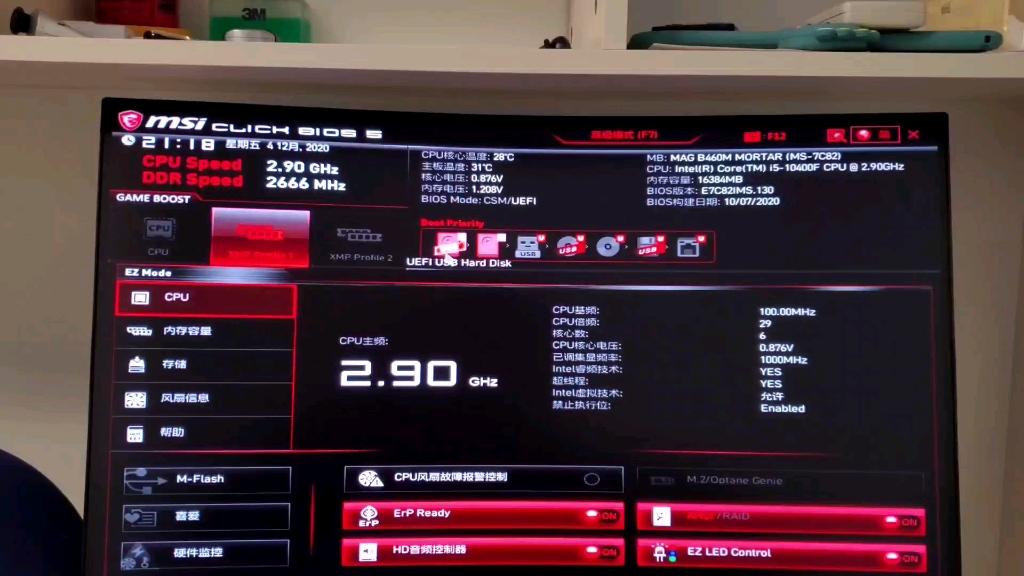
硬件没问题,就要进BIOS里做校准,服务器BIOS分两类:传统文字界面(戴尔、惠普老款)和图形化界面(浪潮、联想部分新款),但核心逻辑一样。
安全启动(Secure Boot)不关,U盘永远排不上号
安全启动机制只信任预置密钥签名的操作系统引导程序,你手工制作的U盘引导文件没有微软签名,服务器固件在自检阶段就会把它过滤掉,进BIOS后找到Secure Boot选项,状态从Enabled改成Disabled,保存重启。
这个选项的位置各品牌不一样,戴尔PowerEdge系列在System BIOS > Boot Settings > UEFI Boot Settings里;惠普HPE ProLiant在Advanced > Secure Boot Configuration下;浪潮英信服务器在Advanced > Boot菜单内,找不到的时候直接在BIOS右上角搜索“Secure Boot”关键字,现在的新版图形BIOS都支持搜索功能。
传统引导模式没开,老版服务器镜像直接沉默
如果你安装的是Windows Server 2016或更早版本,或者用Ghost封装的老系统,镜像本身不支持UEFI引导,这时候需要让服务器回到Legacy BIOS模式,在BIOS里找到Boot Mode或Boot Type,把UEFI Only改成Legacy Only或Legacy First(部分机型叫CSM模式,即兼容性支持模块)。
改完之后要顺手清一下Boot Order(启动顺序),很多服务器固件有个特点:即使识别到U盘,如果硬盘的前置启动项优先且可引导,默认会跳过U盘直接进硬盘系统,把USB Storage Device或Removable Device调到第一顺位,然后用F10保存退出。
还需要留意一个细节,部分高端服务器在Legacy模式下只认USB Key类型,不认USB Hard Disk类型,插上U盘后进BIOS看存储设备列表,如果U盘被识别为Hard Disk,选启动项时找Hard Disk Drives子菜单里的子选项,而不是顶层USB选项,这种嵌套逻辑在戴尔R740和HPE DL380 Gen10上都有出现。
硬件层面的u盘启动不识别问题
排除软件设置,物理层面也有几个坑,服务器主板上的USB接口布局和家用机不同,不是每个口都能当启动口用。
USB接口选择有讲究,前置面板要避开
服务器前置USB接口通常通过内部排线连接到主板的扩展插针上,这根排线的信号完整性不如后置直连口,U盘读取固件过程中容易中断,表现为进度条走一半卡死或者直接跳出,优先插后面板的直连USB接口,不要用前置口。
后置USB接口分两种速率:USB 2.0口(黑色)和USB 3.0口(蓝色),U盘装系统时优先用USB 2.0接口,原因很简单,Windows Server安装程序加载初期不包含USB 3.0驱动,即使固件能识别,安装程序阶段也可能丢失设备,有些服务器甚至默认禁用USB 3.0模式的启动支持,进BIOS的Peripherals或Integrated Devices菜单里确认USB 3.0 Controller处于开启状态。
服务器背板供电不足的表现
刀片服务器和部分2U机架服务器的USB口经过背板转接,供电能力有限,U盘插上去指示灯微弱闪烁,或者系统内能识别但一读数据就消失,这就是供电不足,解决办法是用带独立供电的USB HUB,把U盘接在HUB上再连服务器,这条经验来自实际机房运维场景,碰到过不止一台戴尔R430和联想ThinkSystem SR550出现过此类状况。
一套能落地的排查流程(从制作到进安装界面)
按顺序走这套操作,能定位九成以上的启动失败问题。
- 做盘阶段:用Rufus GPT + UEFI模式重做启动盘,文件系统FAT32,完成后查看U盘根目录,确认EFI文件夹存在。
- 测试阶段:把U盘插到一台普通家用电脑上,开机按F12进入临时启动菜单,能正常引导进安装界面说明盘没问题。
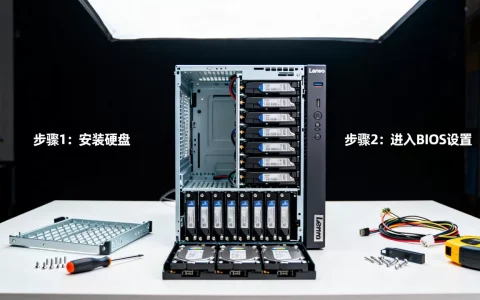
- 接入服务器:插后置USB 2.0口,开机按F2进BIOS,关闭Secure Boot,把Boot Mode改成UEFI Only(装新版系统)或Legacy Only(装老系统)。
- 调整顺序:进Boot Order把U盘提到第一优先级,F10保存退出。
- 观察行为:保存后重启,按F11(戴尔)或F9(惠普)或F12(联想)调出一次性启动菜单,手动选择U盘,能出现Windows Server的蓝色安装界面说明成功。
- 卡在加载阶段:如果能看到”Starting Windows”但随后黑屏,按Shift+F10呼出命令提示符,输入
diskpart,再输list disk,检查U盘是否被识别,没识别到就换U盘或换接口重新排查。 - 最终兜底:某些低端服务器对USB引导支持不完善,直接把系统镜像刻录到U盘后改用光驱外置,通过USB光驱装系统成功率反而更高。
服务器u盘装系统启动不了和普通电脑的差异点
普通PC主板遇到启动失败会直接黑屏报错,服务器则不然,服务器固件有更严格的硬件自检逻辑,U盘在它眼里不只是启动介质,还是一个外部设备,固件初始化USB控制器的先后顺序和普通电脑不同,具体体现:服务器开机自检时间比普通电脑长,键盘灯、U盘指示灯亮起的时间节点也滞后,U盘指示灯第一次闪烁至少要等开机十秒之后,不是插上去就立刻工作,这个不是故障,是固件枚举设备的过程,厂商设计如此,不用等不及去按重启键。
启动时一直按F12(戴尔、联想)或F9(惠普)进入一次性引导菜单,该菜单中不显示U盘的情况,要回BIOS里确认U盘是否被识别为存储设备,BIOS里能看到但菜单里没有,是Boot Order里的USB Storage Device被过滤规则挡掉了,很多服务器默认设置会隐藏非认证启动设备,需要在Boot Options或UEFI Boot Settings里勾选允许清单。
如果上述流程全部走完仍然无法解决,排查方向转向服务器远程管理卡,戴尔iDRAC、惠普iLO、联想XClarity Controller这些远程管理平台都支持虚拟介质功能,把ISO镜像通过管理界面上传到服务器,挂载为虚拟光驱启动,据运维人员实测反馈,虚拟介质方式成功率远高于物理U盘,因为走的是板载管理网络通道,不依赖主板USB控制器的初始化时序。
常见问题解答
Q:服务器u盘装系统启动不了,按F11没反应是怎么回事?
A:F11进的是戴尔系列的一次性启动菜单,其他品牌对应的按键不同,惠普按F9,联想按F12,超微按F11,浪潮按ESC或F10,如果没有跳出菜单,进BIOS设置界面里找到Boot Menu相关选项确认功能未被禁用,部分企业定制版BIOS会关闭快捷键,需要进BIOS才能引导。
Q:u盘装系统提示”重新启动并选择正确的启动设备”怎么处理?
A:这个提示说明固件已经尝试引导但没找到有效引导记录,U盘重新制作,使用FAT32文件系统并把UEFI引导文件放正确位置,同时确认BIOS里的启动模式选择了UEFI模式,使用的系统镜像是64位版本,32位镜像无法在UEFI模式下启动,服务器内原有硬盘如果没有正常系统或者引导记录损坏,也会报同样提示。
Q:服务器U盘装系统过程中花屏或者死机怎么办?
A:优先尝试Legacy模式安装,部分服务器显卡在纯UEFI模式下对于安装程序的显示驱动兼容不佳,安装过程中选择”自定义安装”并删除所有旧的系统分区,重新规划磁盘空间,若在读取驱动阶段卡住,检查镜像是原版还是精简版,精简版镜像缺失服务器阵列卡驱动的情况很常见,使用官网完整版镜像,在安装界面加载厂商提供的f6flpy驱动文件,位于U盘根目录下的drivers文件夹中。
首发原创文章,作者:王坚,如若转载,请注明出处:https://idctop.com/article/790945.html