本地命令行、远程SSH和云厂商控制台,日常运维场景下多数操作集中在后两者。实际工作中,你拿到的往往是一台无显示器、无键盘的云主机,所以掌握远程查看手段比本地操作更实用,下面会把每类方式拆开讲,结合具体命令和操作路径,方便你照着做。
服务器怎么看配置:命令行与控制台双路径
接到一台新服务器,第一件事通常是确认它的硬件规格和系统信息,这里有两个入口:直接登录系统查,或者去云厂商后台看,两者各有侧重,系统内查到的信息最真实,控制台则能预览计费配置。
Linux系统内配置查看命令
Linux 是服务器端的绝对主流,命令行的查看方式也最丰富,登录终端后,按下面这几组命令逐条敲一遍即可。
- CPU信息:运行
lscpu,输出结果里会直接显示架构、核心数、线程数和主频,厂商名称和型号需要查看/proc/cpuinfo文件中的model name字段。 - 内存容量:
free -h能一眼看出总内存、已用和可用量,想看到内存条的物理规格,得执行dmidecode -t memory | grep -i size,这个需要 root 权限。 - 磁盘空间:
df -h列出各挂载点的总容量和剩余空间,是排查磁盘满的常用命令,物理硬盘信息用lsblk查看,它能清楚显示盘符和分区关系。 - 操作系统版本:
cat /etc/os-release或者uname -a分别查看发行版名称和内核版本,这两个结果在找软件安装包时经常能用上。 - GPU 显卡:装了 NVIDIA 显卡的机器跑
nvidia-smi,输出里包含显存占用和驱动版本,做深度学习推理时基本每天都会用到。
这些命令汇总成一套“体检流程”:先看 lscpu 确认 CPU,再跑 free -h 确认内存够不够,最后用 df -h 检查磁盘水位,两三分钟就能掌握全貌。
云厂商控制台查看配置
如果你用的是简米云、酷番云或华为云的 ECS 实例,后台控制台提供了一个免登录的查看入口,在实例列表页点击实例 ID 进入详情,能看到 CPU、内存、云盘容量和带宽峰值,这些信息以卡片形式呈现。
- 控制台显示的配置与购买时选定的套餐一致,适合用来核对计费规格。
- 更换系统盘或调整带宽后,控制台数据会同步更新,比系统内查询更接近“预期状态”。
- 部分厂商还会在控制台提供监控图表,包括 CPU 使用率和内网带宽,方便在不开终端的情况下快速了解负载。
业内专家指出,远程服务器怎么看配置这个问题,最稳妥的做法是系统命令和控制台交叉验证,能避免因虚拟化层差异导致的误判。
远程服务器查看方式:SSH实操与工具对比
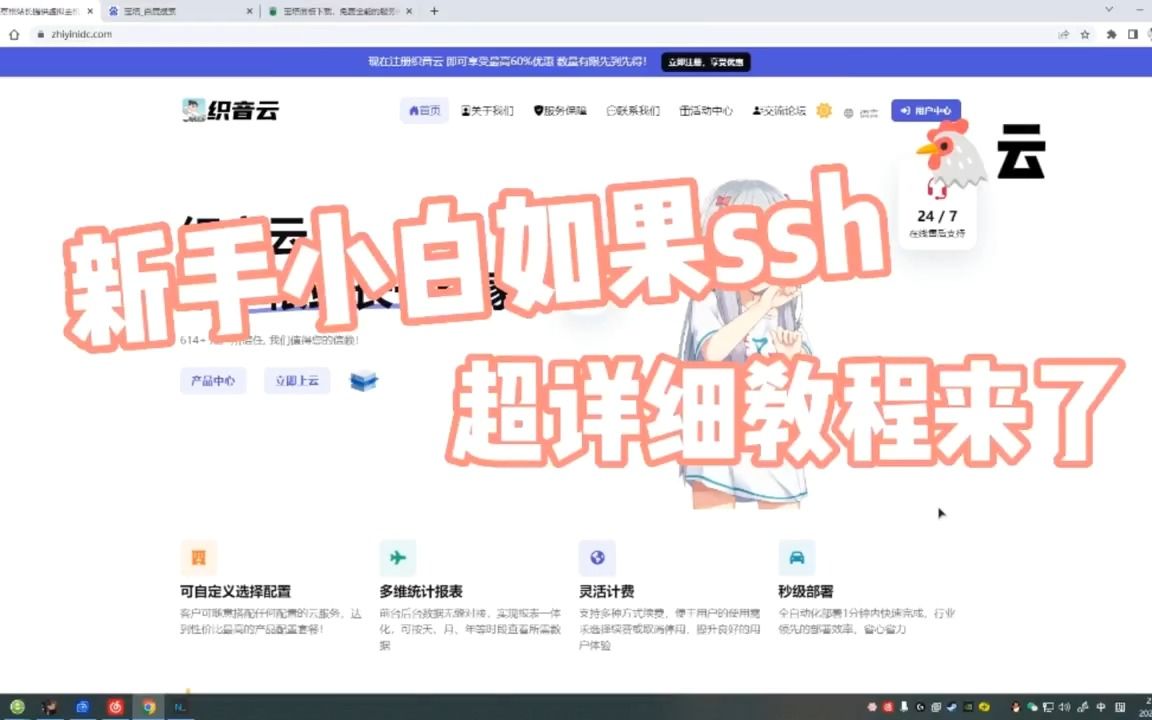
拿到 IP、用户名和密码后,最常用的远程查看入口是 SSH,它把远程服务器的终端“搬”到你面前,Windows、macOS 和 Linux 各有顺手的方式,下面按系统分开说。
不同系统下的SSH连接步骤
- Windows 10/11 用户:直接打开 PowerShell 或 CMD,输入
ssh root@服务器IP,回车后按提示输入密码,系统自带 OpenSSH 客户端,无需额外装软件。 - macOS/Linux 用户:打开系统自带的终端应用,执行同样的
ssh命令,macOS 上如果觉得密码登录麻烦,可以配置密钥对实现免密登录,步骤是ssh-keygen -t rsa生成密钥,再把公钥追加到服务器的~/.ssh/authorized_keys文件。 - Windows 老版本或习惯图形界面的用户:下载 Xshell 或 FinalShell 这类终端工具,建会话时填入主机 IP、端口(默认 22)和账号密码即可,FinalShell 还自带流量监控和文件管理面板,查看服务器状态时体验更直观。
这里有个常见的实际操作:连接后在终端输入 top 并回车,屏幕上立刻刷新 CPU、内存占用率以及进程列表,按 M 键可以按内存排序找出最吃内存的进程,按 1 键展开每个 CPU 核心的负载情况。
远程查看工具选型对比
工具没有绝对的好坏,核心看使用场景,下面这张表整理了市面主流的三种方案,方便按自己的习惯选。
| 工具 | 适用场景 | 核心特点 |
|---|---|---|
| Windows PowerShell | 轻量运维,快速执行命令 | 系统自带无额外开销,适合单次查看 |
| Xshell | 长期运维,多标签连接 | 支持 tab 分页和密钥保存,配色可自定义 |
| FinalShell | 新手和经验用户兼顾 | 自带图形化流量曲线和文件拖拽上传,查看硬件信息有可视化面板 |
| Termius | 跨设备同步 | 手机、平板和电脑同步会话记录,出差场景下应急查看很方便 |
切换到 FinalShell 连接同一台服务器,主界面右侧会直接画出 CPU 和内存的使用曲线,还能展开硬件列表看到磁盘型号和网卡速率,这种“图形化监控”与命令行交替使用,对于想快速确认服务器是否健康的人来说,比单纯记命令更容易上手。
服务器怎么查看日志:常见场景排查清单
日志是服务器故障排查的第一入口,程序报错、网站打不开、流量异常,最终都要靠日志定位原因,日志文件分散在不同目录,查看方式也因服务类型而异。
系统日志与核心应用日志定位
- 系统运行日志:多数 Linux 发行版把日志集中在
/var/log/目录。dmesg命令查看内核日志,能发现硬件错误、磁盘 I/O 异常。 - Nginx/Apache 访问日志:Nginx 默认日志路径是
/var/log/nginx/access.log和error.log,用tail -f跟踪实时访问,用grep筛选某个 IP 的请求记录。 - 应用业务日志:Java 应用的日志通常打在
/app/logs下,Node.js 项目常见于logs/目录,大型系统会接入日志中心,改用 Kibana 做全文检索,但单机调试仍以直接查看文件为主。
命令示例:grep "ERROR" /var/log/nginx/error.log | tail -50,这条组合命令筛选错误信息并显示最近 50 条,解决“网站突然 502”这类问题时,能迅速看到后端服务断了还是超时。
宕机或启动失败时的日志排查顺序
服务器无法启动,或服务反复重启时,按步骤查看日志是效率最高的方式。
- 先看系统日志:执行
journalctl -xe,该命令展示最近的系统错误和服务状态变化。 - 再查应用自身日志:定位到程序目录下的
log子目录,找error或out后缀的文件。 - 最后看硬件温度与磁盘健康:
smartctl -a /dev/sda能查看硬盘的 SMART 健康状态。
某次线上 Nginx 服务器报 502,执行 tail -20 /var/log/nginx/error.log 发现大量 connect() failed 条目,随后用 systemctl status php-fpm 确认动态服务进程挂掉,一条 systemctl restart php-fpm 就解决了问题,这个流程可以复用到多种“连不上服务”的场景,比重启大法更有针对性。
服务器运行状态监控:实时指标与告警配置
除了临时登录查看,还可以用监控工具让服务器“主动汇报”异常,这对于长期交出维护权的场景尤其重要,相当于给服务器配了一个自动量体温的健康管家。
命令行实时监控三板斧
- top:Linux 自带的系统监视器,刷新 CPU、内存、负载三大指标。
- htop:top 的美化增强版,支持鼠标操作和进程树显示,用方向键选中进程后按 F9 直接结束进程。
- iotop:专门监控磁盘读写,定位高 I/O 进程时效果出众,需要以 root 身份运行。
与这些命令搭配的定时任务也常被忽略,比如用 crontab -e 添加一个每分钟记录 free -m 输出的任务,当内存耗尽引发宕机时,事后翻看这份记录就能找出“谁把内存吃完了”。
云监控控制台和开源监控方案
主流云厂商均提供免费的基础监控页面,默认每隔 1 分钟上报一次 CPU 使用率、磁盘读写值和公网带宽,自定义告警规则也简单:进入云监控控制台,选择“告警策略”,新建策略时把 CPU 阈值设为 80%,触发时通知渠道选短信或邮件即可。
对于自建机房或内网服务器,可选的方案有 Prometheus + Grafana 组合,以及 Zabbix 这类传统监控工具,行业共识认为,Zabbix 胜在开箱即用,自带丰富模板;Prometheus 更轻量灵活,配合 Grafana 绘制仪表盘观感更现代,不过自建监控的维护成本高于云监控,如果机器总数不多,优先使用云厂商自带的免费监控更划算。
本地服务器与云服务器查看方式差异
物理机、虚拟机、云主机,网络的隔离性决定了查看方式不同,本地服务器自带显示器,插上键鼠就能操作,查看方式等同于操作一台个人电脑,云服务器没有实体接口,查看完全依赖网络通道,这也是控制台和 SSH 成为主流的根本原因。
- 异地办公场景:无论服务器在哪个地域,只要有 SSH 工具就能查看,比跑到机房接显示器高效无数倍。
- 安全组策略影响:云厂商默认只放行部分端口,22 端口未开启,再熟练的命令也进不了服务器,此时需先登录控制台检查安全组规则,放行后再尝试连接。
- 内网穿透需求:没有独立公网 IP 的本地机器,需要借助 frp 或花生壳做内网映射后才能远程查看其状态。
举一个实际例子:某台部署在本地机房的服务器,因为没有公网 IP,出差在外完全无法查看状态,后来在云上买了一台低配机器做跳板,利用 frp 工具将本地 22 端口映射到云主机的一个公网端口,这样在任何地方通过 ssh -p 映射端口 user@云主机IP 就能远程查看内网服务器,思路可以套用于所有“看不见摸不着”的服务器。
常见问题:服务器查看方式相关解答
服务器出问题连不上时,还能查看状态吗?
(此处为空)
可以通过云厂商的 VNC 登录功能进入服务器图形界面,该功能不依赖 SSH 服务,能在系统黑屏或网络异常时提供救援入口,登录后先查看系统服务状态,再尝试修复网络或重启关键进程。
查看服务器信息需要安装额外软件吗?
(此处为空)
不需要,Linux 自带的 lscpu、free、df、top 命令已覆盖 90% 以上的查看需求,无需提前安装任何依赖,若追求更美观的展示效果,可额外安装 htop 或 btop,但用系统自带命令能避免碰见权限受限无法安装的情况。
服务器查看方式的核心在于选对入口:临时应急用 SSH 敲命令,日常巡检看云监控大屏,排查疑难杂症则深入日志文件,三种方式组合使用能覆盖从硬件到应用程序的完整链路,下一次不确定服务器当前什么状态时,先用 top 和 df -h 快速量一遍体温和磁盘余量,再有针对性地深入具体模块。
首发原创文章,作者:王坚,如若转载,请注明出处:https://idctop.com/article/790961.html