开篇直接给答案
把SQL数据库恢复到服务器上,核心路径只有两条:要么用备份文件通过SSMS图形界面或T-SQL命令进行还原,要么直接附加现有的MDF/LDF数据文件。 绝大多数日常恢复场景都围绕这两条主线展开,具体选哪条,取决于你手头有什么“原料”是完整的.bak备份文件,还是只有物理文件。
恢复前的准备工作:别急着动手
确认SQL Server实例状态和服务权限
恢复操作的第一步不是打开SSMS,而是先确认目标服务器上的SQL Server服务正在运行,打开“服务”管理器(Win+R输入services.msc),找到SQL Server (MSSQLSERVER)或命名实例,确保状态是“正在运行”,如果服务没起来,后续所有操作都会直接报错。
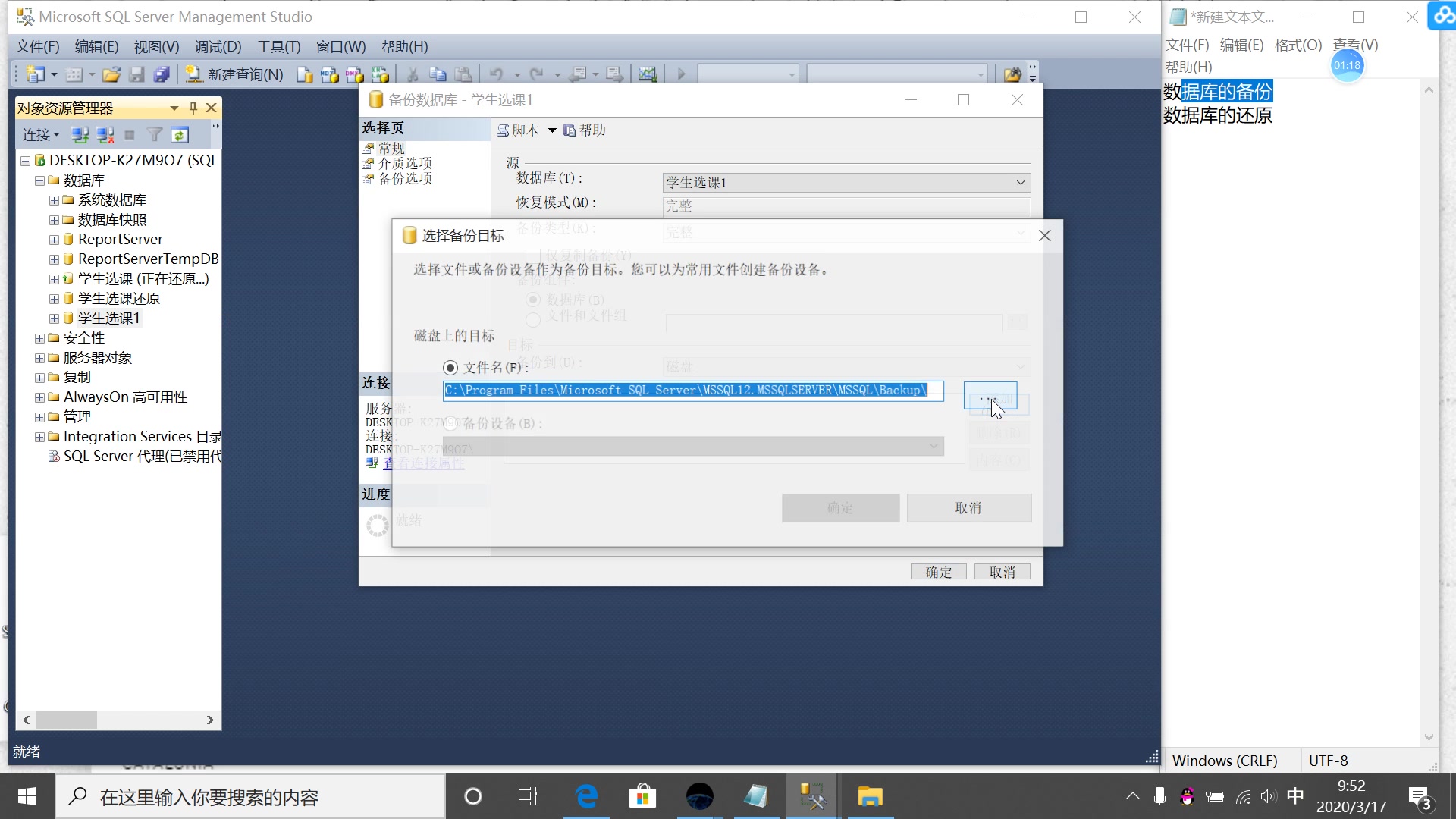
接着确认你的Windows账户是否具备sysadmin固定服务器角色权限,没有这个权限,还原操作会被直接拒绝,可以用SSMS登录后,执行 SELECT IS_SRVROLEMEMBER('sysadmin') ,返回1就说明有权限。
备份文件的来源和版本兼容性
这是最容易踩坑的地方。高版本SQL Server可以还原低版本数据库,反过来不行,比如SQL Server 2019的实例可以还原2016年生成的备份,但2016实例无法还原2019的备份文件,如果你不确定备份文件来自哪个版本,可以用文本编辑器打开.bak文件,前几行会有版本标识,或者直接右键备份文件查看属性中的“详细信息”。
备份文件路径要提前确认,如果备份文件在局域网其他机器上,先拷贝到目标服务器本地磁盘,尽量避免远程路径还原,权限问题会多到让你怀疑人生。
使用SSMS图形界面还原数据库
最常用的右键还原操作路径
打开SSMS,连接到目标实例,在“数据库”节点上右键,选择“还原数据库”,这是大多数人最熟悉的方式,具体步骤如下:
- 在“源”区域选择“设备”,点击右侧的“…”按钮
- 在弹出的“选择备份设备”窗口中点击“添加”
- 定位到.bak文件所在的文件夹,选中备份文件并确认
- 回到还原界面后,“要还原的备份集”列表会自动勾选该备份
- 在“目标”区域修改数据库名称,或保持原名
- 点击左上角的“选项”页,重点检查“恢复状态”
恢复状态有三个选项,含义完全不同:
- RESTORE WITH RECOVERY:还原后数据库可正常访问,这是默认选项,适合最终恢复
- RESTORE WITH NORECOVERY:还原后数据库仍处于恢复状态,不可访问,适用于还需要继续还原日志备份的场景
- RESTORE WITH STANDBY:还原为只读状态,用于搭建只读副本或日志审计场景
日常恢复选第一个就够了,但如果备份文件是差异备份或日志备份,基础备份必须选NORECOVERY,否则后续备份无法继续还原。
覆盖现有数据库和文件路径调整
如果目标服务器上已经存在同名数据库,需要在“选项”页勾选“覆盖现有数据库”,不勾选的话,还原会直接报错:数据库集不存在或已被占用。
还有一个细节容易被忽略:文件路径冲突,备份文件里记录的.mdf和.ldf文件路径,是源服务器上的路径,目标服务器的SQL Server数据目录可能不同,尤其是有多个磁盘分区的服务器,点击“选项”页下部的“将数据库文件还原为”列表,逐行修改数据文件和日志文件的目标路径,确保指向目标服务器上真实存在的目录,如果不改,还原过程大概率会因为路径不存在而失败。
图形界面卡住或异常时的处理思路
偶尔会遇到还原进度卡在某个百分比不动,或者长时间提示“正在还原”,这通常有两种情况:一是备份文件本身损坏或校验失败,二是目标服务器磁盘写入性能瓶颈,前者可以尝试用 RESTORE VERIFYONLY FROM DISK='路径' 验证备份文件完整性,后者只能耐心等待或检查磁盘空间是否充足。
使用T-SQL命令恢复数据库
单条语句完成完整还原
SQL数据库怎么恢复到服务器上,用命令行的方式更灵活,尤其是需要批量操作或写脚本自动化时,标准语法如下:
RESTORE DATABASE [数据库名]
FROM DISK = N'D:\Backup\你的备份文件.bak'
WITH FILE = 1,
MOVE N'逻辑数据文件名' TO N'D:\Data\数据库名.mdf',
MOVE N'逻辑日志文件名' TO N'D:\Data\数据库名_log.ldf',
REPLACE,
RECOVERY;
这里几个参数逐一说清楚:
MOVE ... TO ...:指定物理文件落盘位置,如果不写MOVE,SQL Server会尝试放到默认数据目录,但备份文件中的逻辑文件名和目标路径不匹配时仍会报错REPLACE:等同于图形界面的“覆盖现有数据库”,同名数据库存在时加上这个参数才能覆盖RECOVERY:数据库恢复完成后直接上线;如果还有后续差异备份或日志备份要还原,改成NORECOVERY
逻辑文件名可以从备份文件中查出来,执行以下语句:
RESTORE FILELISTONLY FROM DISK = N'D:\Backup\你的备份文件.bak';
结果会列出逻辑名称、物理名称、文件类型等信息,拿到逻辑名后再写MOVE语句,一次就能成功。
差异备份和日志备份的还原顺序
如果你手头有一套完整的备份链:完整备份 + 差异备份 + 多个日志备份,还原顺序是固定的:
- 还原完整备份,使用NORECOVERY
- 还原最新的差异备份,仍使用NORECOVERY
- 按时间顺序逐个还原日志备份,最后一个使用RECOVERY
命令示例:
RESTORE DATABASE [数据库名] FROM DISK = N'D:\Backup\full.bak' WITH NORECOVERY, REPLACE;
RESTORE DATABASE [数据库名] FROM DISK = N'D:\Backup\diff.bak' WITH NORECOVERY;
RESTORE LOG [数据库名] FROM DISK = N'D:\Backup\log1.trn' WITH NORECOVERY;
RESTORE LOG [数据库名] FROM DISK = N'D:\Backup\log2.trn' WITH RECOVERY;
这一步出错最多的情况是日志备份的时间点不连续,SQL Server会报错提示“LSN序列不匹配”,这时候只能回到备份集中找缺失的日志文件。
通过附加数据库文件完成恢复
附加MDF文件的适用场景
不是所有场景都有.bak备份文件,有些情况下,你手头只有数据库的数据文件和日志文件,例如从旧服务器直接拷贝出来的、或服务器崩溃后从磁盘中抢救出来的文件,这时候SQL数据库怎么恢复到服务器上,就用“附加”功能。
SSMS中右键“数据库”节点,选择“附加”,点击“添加”按钮,选中.mdf文件,系统会尝试自动匹配对应的.ldf日志文件,如果日志文件丢失或损坏,可以在附加窗口中先移除错误的日志文件项,然后点击“确定”,SQL Server会尝试重新生成新的日志文件。
使用存储过程附加数据库的写法
命令行附加的方式用 sp_attach_db 存储过程:
EXEC sp_attach_db @dbname = N'数据库名',
@filename1 = N'D:\Data\数据库名.mdf',
@filename2 = N'D:\Data\数据库名_log.ldf';
如果日志文件确实不存在了,也可以用 CREATE DATABASE ... FOR ATTACH_REBUILD_LOG 的方式强制重建日志:
CREATE DATABASE [数据库名]
ON (FILENAME = N'D:\Data\数据库名.mdf')
FOR ATTACH_REBUILD_LOG;
注意:附加方式对文件完整性要求较高,文件损坏时附加会失败,而且附加后的数据库版本必须兼容当前SQL Server实例版本,仍需遵守“低版本可上、高版本不可下”的原则。
附加失败后的常见处理手段
附加频繁报错的原因通常是文件权限,SQL Server服务账户必须对数据文件所在的文件夹有“完全控制”权限,右键文件夹 → 属性 → 安全 → 编辑 → 添加SQL Server服务账户(如NT Service\MSSQLSERVER)并授予完全控制权限,权限修好后,绝大多数附加操作都能正常完成。
恢复完成后的验证与常见问题
完整性检查和业务验证
恢复只是第一步,验证才是关键,执行 DBCC CHECKDB('数据库名') 检查数据库物理和逻辑完整性,这一步会扫描表、索引、页级一致性,如果输出“CHECKDB found 0 allocation errors and 0 consistency errors”,说明数据库结构完好。
接着在小范围内跑几条业务查询,确认关键表中的数据量、时间戳是否和预期一致,特别是对比最后一条写入记录的时间,确认备份的截止点是否足够新。
连接字符串和账号权限影响
数据库恢复到新服务器后,原库中的登录账号(Login)不会自动同步,用户在应用层连接时会报“无法登录”的错误,这是因为登录账号的SID和数据库用户的SID不一致,解决方案是使用 sp_change_users_login 或 ALTER USER ... WITH LOGIN 重新映射。
SQL Server 2026中恢复数据库的登录账号映射,用以下语句最省事:
ALTER USER [用户名] WITH LOGIN = [用户名];
如果原登录账号不存在于新实例中,需要先用 CREATE LOGIN 创建登录名,再做映射,密码哈希也在备份之外,必须手动重建或迁移。
恢复性能慢的排查方向
还原操作长时间不结束,常见原因包括:
- 目标磁盘剩余空间不足,剩余空间应大于备份文件大小的1.5倍以上
- 网络路径读取备份文件导致瓶颈,建议先拷贝到本地
- 备份文件本身是压缩或加密的,还原时需要额外CPU开销
- 实例上有其他高负载任务抢占IO资源
多数情况下,拷贝备份文件到本地、启动前关闭无关任务,还原速度会有明显提升。
两个高频恢复场景的对比选择
| 场景 | 推荐方式 | 原因 |
|---|---|---|
| 有完整.bak备份文件 | SSMS还原或RESTORE命令 | 过程标准化、校验机制完善 |
| 只有MDF/LDF文件 | 附加数据库 | 不需要备份文件,直接挂载 |
| 需要恢复到指定时间点 | RESTORE LOG + STOPAT | 精确控制恢复截止时刻 |
| 批量恢复多个环境 | T-SQL脚本 | 可重复执行、参数化控制 |
| 从高版本恢复到低版本 | 不直接支持 | 只能通过导出数据或生成脚本迁移 |
SQL数据库恢复常见问题解答
恢复时报错“数据库正在使用,无法获得独占访问权”怎么处理?
这个错误说明有其他会话正在连接目标数据库,执行下列语句强制断开连接后重试:
ALTER DATABASE [数据库名] SET SINGLE_USER WITH ROLLBACK IMMEDIATE;
RESTORE DATABASE [数据库名] FROM DISK = N'D:\Backup\备份文件.bak' WITH REPLACE, RECOVERY;
ALTER DATABASE [数据库名] SET MULTI_USER;
备份文件是从另一台服务器拷贝过来的,还原时需要注意什么?
需要同时确认SQL Server版本兼容性、数据文件和日志文件的落盘路径、登录账号映射关系,版本不同会导致还原失败,路径不对会报错“操作系统错误5”,账号不映射会导致应用无法登录,这三项按顺序检查,每一步都确认无误后,恢复成功率接近百分之百。
还原后的数据库大小比源库小,是数据丢失了吗?
不是,SQL Server数据库文件存在未使用的预分配空间,备份时默认行为是只备份已使用的数据页,还原完成后,在SSMS中右键数据库 → 任务 → 收缩 → 数据库,或执行 DBCC SHRINKDATABASE('数据库名') 可快速释放多余空间,但收缩操作会增加后续碎片,建议保留原文件大小,只在磁盘空间紧张时执行。
恢复到服务器上的整个流程,本质上就是验证备份完整性、确认版本兼容、正确处理文件路径、还原后做完整性检查四步循环,把这四步固化下来,无论面对的是常规备份还原、跨服务器迁移还是文件级恢复,都能稳定落地。
首发原创文章,作者:王坚,如若转载,请注明出处:https://idctop.com/article/791196.html