LOL服务器没有声音,绝大多数情况跟“服务器”无关,而是你的电脑音频设置、游戏客户端内部选项或驱动冲突导致的,按本文的排查顺序操作,90%以上的问题能在五分钟内解决。
很多人一遇到进游戏没声音,第一反应就是“服务器出bug了”,其实英雄联盟的对局音频是本地计算和播放的,服务器只负责同步游戏数据,你听到的脚步声、技能音效、击杀播报,全是你自己电脑在“干活”,所以当LOL没声音,先别急着怪拳头,跟着下面的步骤从软到硬排查一遍。
先分清是“彻底没声”还是“部分没声”
这个问题在论坛里被问了无数次,但大多数人描述不清,你得先自己确认一下:是整个电脑都没声音,还是只有英雄联盟没声音,又或者是大厅有声音进对局就没了,三种情况的解决路径完全不同。
- 整个电脑没声音:大概率是系统输出设备切换了,或者耳机/音箱掉线。
- 只有LOL没声音:先看游戏内设置,再看音频驱动。
- 大厅有声、进游戏没声:这是客户端和游戏进程的音频通道冲突,有专属解法。
按照这个思路往下走,能省掉至少一半的无效操作。
第一步:检查系统音量与输出设备指向
在碰任何游戏设置之前,先做这几件事,多数情况下“LOL没声音”其实是Windows把音频输出到别的设备上了。
- 右键点击任务栏右下角的小喇叭图标,选择“打开声音设置”。
- 确认“输出设备”是你正在用的耳机或音箱,如果你的电脑插着USB耳机,但输出还停留在扬声器,那游戏自然没声。
- 往下滑找到“音量合成器”,查看英雄联盟进程的音量是否被拉低了,或者被静音。
有一个很容易被忽略的细节:英雄联盟客户端和游戏对局是分开的两个进程,在音量合成器里,你可能会看到两个LOL条目,一个是“LeagueClient”,另一个是“League of Legends”,如果后者被静音了,大厅有声音、对局没声音就说得通了,这个现象非常常见,尤其是你之前手动调过音量之后。
如果以上没问题,但LOL依然静默,就继续往下走。
第二步:客户端内音频设置自查
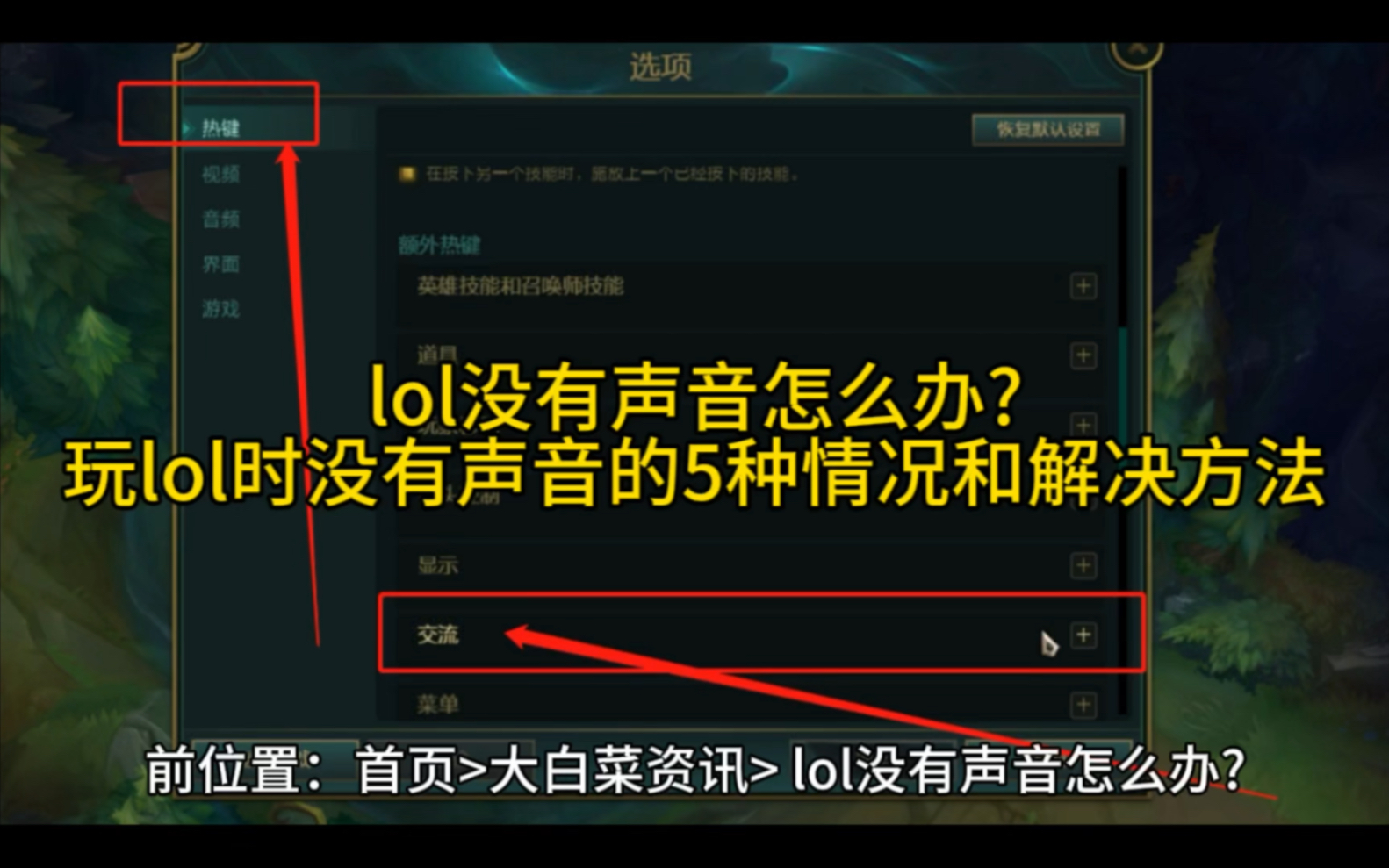
打开英雄联盟客户端,点击右上角的设置齿轮图标,进入“游戏内”选项卡,找到“音效”一栏,这里有三个关键选项:
- 音效音量:决定技能、攻击、环境音的大小。
- 音乐音量:决定背景音乐大小,很多人误以为这是总音量。
- 语音聊天音量:决定队友语音麦克风的听感。
行业共识是,有相当一部分玩家在更新客户端后,音效音量被默认重置到了0,直接看滑块位置,如果它在最左边,拉回来就行。
另外注意右下角是否勾选了“静音所有音效”,这个选项一旦被误触,整个对局里你什么都听不见,但在大厅里却正常。
若大厅有声音但进对局没声音怎么办
这是近期问得最多的细分场景,如果你确认了音量合成器里两个LOL进程都没问题,那大概率是游戏内音频设备被单独指定了。
- 在客户端设置里找到“语音”选项卡,看“输入设备”和“输出设备”是否指定到了正确的设备上。
- 如果你用USB耳机,试着在“输出设备”下拉框里手动切换成你的耳机型号,而非“默认设备”。
- 如果你用3.5mm插头耳机,检查一下系统默认输出设备是否被某次Windows更新重置了。
还有一种情况是全屏模式下切换窗口导致音频通道卡死,解决方法很简单:按一次Ctrl+Alt+Del再取消返回,或者按Windows+G呼出游戏栏,有时能触发音频重新初始化。
第三步:系统音频增强与驱动冲突排查
如果上述操作都无效,问题大概率出在驱动或系统级音频效果上,这一节按顺序试,每次试完进自定义对局听一下脚步声是否恢复。
关闭音频增强功能
Windows自带的“音频增强”在某些主板声卡上会跟英雄联盟的音频引擎打架。
- 右键小喇叭,选择“声音”面板。
- 找到当前输出设备,右键选择“属性”。
- 切到“高级”选项卡,取消勾选“启用音频增强”。
- 点击“确定”保存。
这个操作不解决所有问题,但能解决相当一部分“只有LOL没声音”的怪病。
检查设备管理器里的冲突设备
按Win+X选择“设备管理器”,展开“声音、视频和游戏控制器”。
- 如果看到有设备带黄色感叹号,右键卸载该设备,然后点击顶部“操作”菜单里的“扫描检测硬件改动”。
- 如果是主板集成声卡驱动异常,去主板官网下载对应型号的声卡驱动重装。
通用音频驱动重置
不推荐用各种“驱动大师”软件,直接走Windows自带的恢复功能更安全:
- 打开“设置” → “系统” → “声音” → “更多声音设置”。
- 在“播放”选项卡里,右键你的默认设备,选择“测试”。
- 如果测试音正常但游戏没声,右键默认设备选“设置为默认设备”,然后重启客户端。
第四步:进阶修复手段与显卡驱动联动
当你把常规设置都过了一遍还没好,那就要考虑用拳头官方的修复工具了。
使用Hextech Repair Tool进行全修复
英雄联盟官方提供一款叫Hextech Repair Tool的修复工具,它在处理音频、崩溃、连接问题上表现相当不错,使用步骤:
- 关闭英雄联盟客户端和进程管理器里所有LOL相关进程。
- 从英雄联盟官网下载Hextech Repair Tool。
- 运行后选择“Reinstall(重新安装)”,等待它自动修复游戏文件。
- 修复完成后重启电脑,再次进入游戏测试。
这个工具专门处理客户端文件损坏导致的音频问题,如果你不想下载外置工具,也可以在登录界面点击右上角的问号图标,选择“修复”选项,让客户端自行校验文件完整性。
刷新显卡驱动以解决音频输出同步问题
这个操作很多人不知道,现代显卡通过HDMI或DisplayPort输出音频,如果显卡驱动挂了,声音就会跟着消失,行业共识认为,显卡驱动异常导致的音频故障在近三年来呈现上升趋势。
- 按
Windows+Ctrl+Shift+B,屏幕会黑屏闪一下,这是Windows自带的显卡驱动刷新快捷键,它可以强制重置图形驱动,顺带重新初始化音频通道。 - 如果这个快捷键没用,去NVIDIA或AMD官网下载最新驱动,执行“清洁安装”。
这种操作对使用NVIDIA显卡的用户尤其有效,因为不少玩家用HDMI接显示器,显示器的内置音箱被当成了输出设备,而显示器音箱本身没开。
按场景快速定位排查表
| 具体表现 | 最可能原因 | 优先级排序 |
|---|---|---|
| 彻底没声音,系统也没声 | 输出设备切换/耳机掉线 | 先查音量合成器,再查设备管理器 |
| 只有LOL没声音,大厅正常 | 游戏设置被重置/音效音量归零 | 检查客户端音效滑块和静音选项 |
| 大厅有声,进对局没声音 | 音频通道冲突/显卡驱动崩溃 | 先按Win+Ctrl+Shift+B,再走修复工具 |
| 声音断断续续或延迟 | USB耳机供电不足/驱动冲突 | 换接口插,或者更新USB声卡驱动 |
这张表覆盖了绝大多数玩家会遇到的情况,你可以对照自己的状态直接跳到对应行去处理,不用从第一行开始逐个试。
常见问题排查Q&A
Q:LOL服务器没声音,跟游戏服务器所在大区有关系吗?
A:完全没关系,音频文件在本地游戏目录里,播放由本地CPU处理,服务器只传输游戏状态数据,如果同区的其他玩家也遇到大面积没声音,那通常是客户端版本更新出了BUG,不是服务器硬件故障。
Q:英雄联盟进游戏没声音但音乐软件正常,是设置问题还是硬件问题?
A:先确认音量合成器里League of Legends进程没有被静音,如果独立进程音量正常,就是游戏内音效设置被重置,进入设置把音效音量和音乐音量重新拉高即可,硬件问题通常表现为所有应用都没声音。
Q:拳头修复工具真的能修复没声音的问题吗?
A:能修复一部分,修复工具主要是重新校验并覆盖游戏文件,如果音频文件损坏或者缺失,它确实能解决问题,但如果你的问题出在声卡驱动或系统音效设置层,修复工具没有作用,所以本文建议你先做系统层排查,最后用修复工具兜底。
首发原创文章,作者:王坚,如若转载,请注明出处:https://idctop.com/article/791367.html