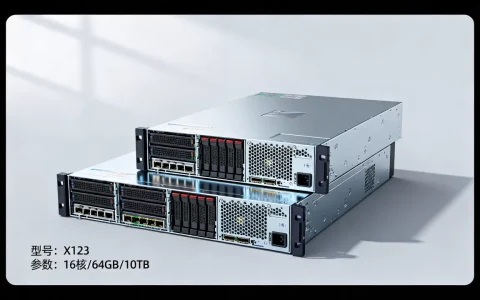
近年来,远程办公和跨地协作越来越常见,屏幕反向服务器就是在这类场景里负责“牵线搭桥”的核心设备,目前主流方案有TeamViewer、AnyDesk、RustDesk、向日葵,以及自建的frp+VNC组合,它解决的核心问题是:被控端没有公网IP时,如何让控制端顺利拿到屏幕画面,下面按不同需求把主流选择拆开讲清楚。
屏幕反向服务器有哪些主流选择
屏幕反向服务器的“反向”二字,指的是连接方向:被控端主动连出去,而不是被动等别人连进来,这样做能轻松穿透家庭宽带、公司内网等常见限制,市面上满足这一能力的工具分为商业SaaS和自建开源两大类。
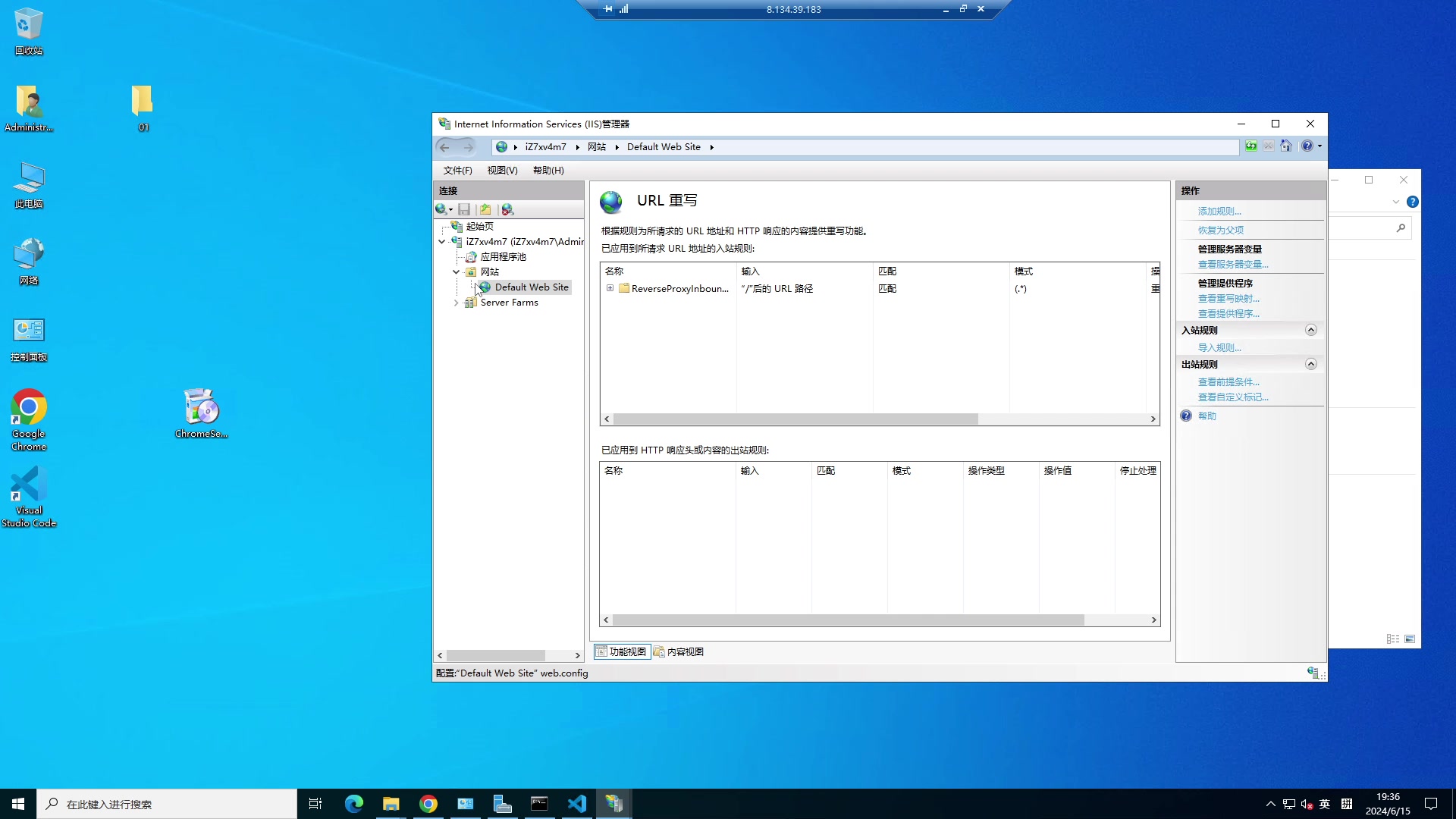
商业SaaS方案:开箱即用
这类服务帮你把服务器、中转带宽、账号体系全都打理好了,装上客户端就能用。
- TeamViewer:老牌远程控制软件,反向连接非常稳定,个人非商业用途免费,但商业使用需要订阅,许多IT支持团队喜欢它的快速通道和文件传输功能。
- AnyDesk:以轻量和低延迟著称,代码体积小,运行起来不吃配置,它的反向连接通过自家服务器完成,还支持自定义别名方便记忆。
- 向日葵:国内老牌远程控制工具,服务器部署在国内节点,所以国内容器访问速度普遍更快,有免费版和付费版,付费版支持更高的画质和帧率。
商业方案的好处是省心,注册账号后就能在全球任意网络环境下发起连接,缺点是价格是一道门槛,而且所有画面都经过厂商服务器,对数据敏感的企业需要谨慎。
自建开源方案:数据自主可控
如果不想把屏幕数据交给第三方,或者想节省长期订阅费,可以选择自建,自建的核心思路是:自己搭建一个反向连接的中转服务器,被控端连到这台服务器,控制端从同一台服务器取画面。
- RustDesk:目前最活跃的开源远程桌面软件之一,支持自建服务器,你把官方server端部署到一台云主机上,客户端填入自己的地址即可,因为完全开源,可以自己改配置,甚至集成到自己的运维系统里。
- frp + VNC:frp是一个反向代理工具,可以把内网里的VNC服务端口暴露到公网,操作方法不复杂:先在被控端开启VNC共享,然后通过frp把一个公网端口映射到内网的5900端口,控制端再用VNC客户端连接,这个组合灵活度极高,但需要懂点命令行。
- ngrok + RDP:和frp类似,ngrok能临时建立一个公网隧道,把Windows远程桌面协议(RDP)暴露出去,适合应急使用,但免费版域名不固定,不适合长期运维。
自建方案的优势是数据走自己的服务器,不怕第三方偷看;劣势是服务器带宽和运维成本得自己扛。
主流方案对比
| 方案 | 类型 | 是否需要自己搭服务器 | 适合人群 |
|---|---|---|---|
| TeamViewer | 商业SaaS | 否 | 跨国办公、临时远程协助 |
| AnyDesk | 商业SaaS | 否 | 对延迟敏感的个人用户 |
| 向日葵 | 商业SaaS | 否 | 国内用户、需要电话远程客服 |
| RustDesk | 开源自建 | 是 | 对数据安全有要求的技术团队 |
| frp + VNC | 开源自建 | 是 | 熟悉Linux和网络配置的玩家 |
| ngrok + RDP | 开源临时隧道 | 否 | 应急暴露内网服务 |
免费屏幕反向服务器推荐
免费不等于没有成本,只是成本从“软件授权费”转移到了“服务器和维护时间”上,个人用和公司用,选择逻辑完全不同。
个人用户免费用什么
个人偶尔远程家里电脑,或者帮朋友解决电脑问题,推荐两个方向:
- RustDesk官方公共服务器:不搭服务器也能用,只要两端都安装免费客户端,注册一个ID即可,虽然画质和速度会受公共服务器带宽影响,但应付日常操作够了。
- TeamViewer免费版:只要不把它用在商业盈利场合,个人用户完全免费,连接速度和稳定性在同类里数一数二。
这里要说一个细节:公共服务器默认带宽有限,如果你需要频繁传大文件,还是自己搭一台RustDesk服务器更靠谱。
企业自建大概花多少钱
自建屏幕反向服务器的成本主要由三部分组成:云服务器费用、带宽费用、维护时间。
- 低配入门:一台1核1G的云主机,按流量计费,年费换算下来每天不到几毛钱,这种配置适合同时连接数不超过10人的轻量使用。
- 常规生产环境:建议使用2核4G以上的实例,带宽按固定10Mbps购买,费用比入门配置高一个量级,但能保证30人左右的同时连接不卡顿。
- 维护成本:RustDesk server端更新不算频繁,但需要定期打安全补丁和检查日志,如果团队没有专职运维,这部分时间成本容易被低估。
采用自建方案后,你就不再为每个“坐席”付费,费用主要看占用带宽和在线时长。据统计,大多数中小团队自建后的年度总成本,只有商业订阅费的一半左右。
屏幕反向服务器和正向连接有什么区别
“正向连接”听起来更符合直觉:控制端主动敲被控端的IP地址,然后连上去,但在实际网络环境里,被控端通常躲在NAT路由器后面,没有公网IP,控制端找不到它,屏幕反向服务器就是专门解决这个痛点。
连接方向不同
- 正向连接:控制端 → 被控端的IP:端口,前提是被控端有公网地址,或者做了端口映射。
- 反向连接:被控端 → 屏幕反向服务器 → 控制端,被控端主动连出去,控制端再连上同服务器。
适用场景不同
| 场景 | 正向连接 | 反向连接 |
|---|---|---|
| 控制一台带公网IP的服务器 | 很合适 | 没必要 |
| 远程家里没有公网IP的电脑 | 非常麻烦 | 一键搞定 |
| 穿透企业防火墙限制 | 几乎不可能 | 只要允许外发连接就可以 |
| 应急临时接管朋友电脑 | 需要朋友暴露端口,有风险 | 朋友只需运行一个客户端 |
安全性和延迟差异
反向连接模式里,被控端不会把任何端口暴露在公网上,因此被扫描攻击的可能性极低,控制端通过服务器中转,画面延迟通常会比局域网内的正向连接高出几十毫秒,但如果控制端和被控端处于同一运营商网络,差距会缩小到难以感知的程度。
企业屏幕反向服务器怎么选
选型不能只看“哪些软件好用”,还得看你的具体业务场景,下面从三个常见需求出发,给出参考方向。
远程技术支持场景
如果你是客服或IT运维,需要同时控制多台客户电脑,优先考虑支持“分组管理”和“静默安装”的方案,TeamViewer和向日葵的企业版都支持批量部署被控端,还能把客户设备按团队分组,分配不同权限,屏幕反向服务器在这一场景的核心价值是连接稳定性,因为没人希望远程到一半突然断开。
在线教育互动场景
老师需要共享屏幕给几十个学生收看,但不需要控制学生设备,建议使用RustDesk自建服务器,自己控制带宽和并发数,具体操作路径:在云主机上启动RustDesk server,然后在学生端的客户端设置里填写服务器地址,教师端选择“屏幕共享”模式,这样做的好处是延迟低,画质不依赖第三方公共服务器。
直播推流场景
屏幕反向服务器也可以理解为“画面采集后的中转站”,比如你想把一台游戏主机或视频播放器的画面,通过另一台手机或电脑推送到直播平台,就可以用frp把采集端的内网端口代理出去,让推流端从反向服务器拉流。业内专家指出,这种用法虽然和远程控制本质不同,但使用的协议和穿透逻辑是相通的。
屏幕反向服务器常见问题解答
屏幕反向服务器和反向代理服务器是同一个东西吗?
不是,反向代理服务器主要面向HTTP/HTTPS流量,负责转发网页请求和API调用,比如Nginx反代,屏幕反向服务器则面向远程桌面和屏幕共享协议,更注重实时画面传输和低延迟,两者在技术实现上有明显差异,不能混用。
免费屏幕反向服务器安全性如何?
这取决于你用的是官方公共服务器还是自建服务器,公共服务器上,数据会经过服务商的中转,多数方案声称采用了端到端加密,但内容仍可能被服务商记录或分析,自建服务器需要你自己配置防火墙、认证机制和密钥管理,安全性完全由运维水平决定,行业共识认为:只要不是极端敏感的数据,正规商业方案的内置加密足够安全;涉密环境则必须自建并做网络隔离。
手机能连接屏幕反向服务器吗?
可以,几乎所有主流远程控制软件都提供Android或iOS端,手机装上客户端后,既能作为控制端查看别人共享的屏幕,也能作为被控端把手机画面传给电脑,由于手机网络带宽和Wi-Fi稳定性波动较大,实际连接画质会比有线网络差一些,特别是在走动时延迟会明显升高。
首发原创文章,作者:王坚,如若转载,请注明出处:https://idctop.com/article/791539.html