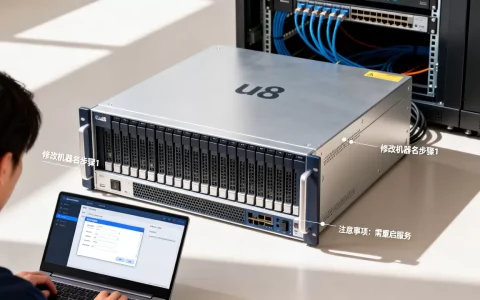
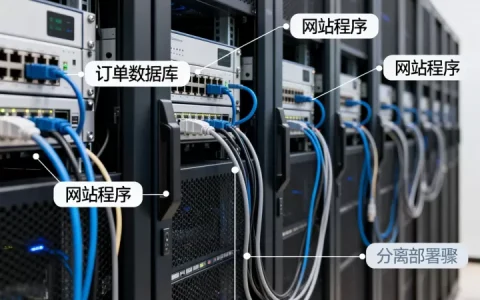
服务器本地连接3改ip的核心方法是进入网络适配器设置,找到名为“本地连接3”的网卡,右键属性后修改TCP/IPv4的IP地址、子网掩码和默认网关,保存后立即生效。整个过程不需要重启服务器,也不需要额外安装软件,关键是要确保新IP与当前网络环境不冲突。
为什么服务器上会出现“本地连接3”这个名字
Windows服务器默认把第一块物理网卡叫做“本地连接”,第二块叫“本地连接2”,第三块自然就是“本地连接3”,这个编号跟网卡插在主板上哪个PCIe插槽有关,也和驱动安装顺序有关,如果你在服务器上装了多块网卡、或者重装过网卡驱动,系统就会自动生成新的编号。
很多运维新手第一次看到“本地连接3”会以为这是虚拟网卡或者出故障了,其实它就是一个普通的物理网卡接口,判断方法很简单:打开设备管理器,展开“网络适配器”,对照“本地连接3”对应的具体网卡型号,就能确认它是哪块物理网卡。
本地连接3改ip地址的完整步骤其实分三步走,每一步都直接影响最终能否成功。
第一步:确认本地连接3对应哪块物理网卡
在服务器桌面上右键“网络”图标,选择“属性”,点击左侧“更改适配器设置”,找到“本地连接3”,右键选择“状态”,点击“详细信息”,这里能看到当前网卡的物理地址和已获取到的IP,记下物理地址,再到设备管理器里对比,就能百分百确定是哪块网卡。
如果服务器是远程操作的,改错网卡IP会导致远程连接直接断开,稳妥的做法是先给服务器接一张独立的管理网卡,或者通过带外管理接口操作,这样即使改错了也能恢复。
第二步:打开本地连接3的IPv4属性窗口
右键“本地连接3”,选择“属性”,在列表里找到“Internet协议版本4(TCP/IPv4)”,双击打开,这里就是服务器本地连接3固定ip设置方法的核心界面,所有IP参数都在这一个窗口里改。
需要注意的是,有些服务器可能安装了安全软件或厂商管理工具,会在网卡属性里额外加载一些协议,这些不影响IP修改,不用管它们。
第三步:填写新的IP参数并保存
在TCP/IPv4属性窗口里,选择“使用下面的IP地址”,然后依次填入:
- IP地址:比如192.168.1.50,具体根据你的网络规划来定
- 子网掩码:比如255.255.255.0,C类地址段常用这个
- 默认网关:比如192.168.1.1,通常是路由器或核心交换机的管理IP
DNS服务器建议也手动填一下,至少填一个首选DNS服务器,比如114.114.114.114或223.5.5.5,否则服务器解析域名可能出问题。
填完后点击“确定”再点“关闭”,修改立即生效,用ipconfig命令可以验证是否修改成功。
服务器场景下修改IP的核心注意事项
服务器不像家用电脑,改IP牵扯面更广。多数情况下,服务器上跑着网站、数据库、ERP系统或者文件共享服务,这些服务绑定的IP一变,客户端就找不到了。
固定IP和自动获取的区别
服务器必须用固定IP,不能用DHCP自动获取,原因很简单:客户端靠IP访问服务器,如果IP自动变了,所有依赖这个地址的配置都会失效,行业共识认为,服务器IP应该由网络管理员统一规划,并在交换机或路由器上做好IP-MAC绑定,防止IP冲突。
Windows Server本地连接3修改ip的流程和普通Windows系统完全一样,但服务器版系统通常会有额外的防火墙策略,改IP后,如果外部访问不了,记得检查Windows防火墙里是否允许对应端口的入站规则。
改IP前必须做的三项检查
- 确认IP是否冲突:在命令提示符里输入
ping 新IP地址,如果返回“请求超时”说明IP可用,如果返回“来自另一个主机的回复”说明IP已被占用 - 确认网关可达:ping一下网关地址,不通就说明网线连接或交换机端口有问题
- 确认路由规划:如果服务器处于多网段环境,要提前确认新IP的子网掩码和网关参数
常见问题排查:改完IP后上不了网
服务器本地连接3改ip后上不了网是搜索频率最高的问题,通常不外乎以下几种原因。
IP地址冲突导致网络时断时续
这是最常见的问题,局域网内有另一台设备占用了同一IP,导致服务器网络不稳定,排查方法是拔掉服务器的网线,在另一台电脑上ping这个IP地址,如果仍然能ping通,说明有设备隐藏占用。
最有效的解决方案是在路由器或交换机上做静态DHCP绑定,把服务器的物理地址和IP绑定起来,或者直接把服务器加入DHCP保留地址列表,这样就不会被其他设备抢走IP。
网关参数填写错误
网关写错是新手经常犯的错,比如IP是192.168.1.50,网关却填了192.168.0.1,跨网段通信肯定失败,检查方法很简单:ipconfig /all查看当前获取到的网关,或者直接问网络管理员要准确的网关参数。
服务器多个网卡导致路由混乱
服务器如果装了双网卡,一块连接内网,一块连接外网,系统路由表可能混乱。多数情况下,问题出在默认网关上两个网卡都填了网关,系统不知道该走哪个口出去。
解决方案是只给对外的网卡填默认网关,内网网卡只填IP和掩码,不填网关,如果已经填了,去“高级TCP/IP设置”里把其中一个网关删掉,或者调整接口跃点数。
本地连接3显示“未识别的网络”怎么办
这个提示说明系统认为当前网络没有连接到Internet,但局域网通信通常是正常的。服务器本地连接3改成固定IP后,如果出现这个提示,可以先确认局域网内其他机器能否访问服务器,如果能访问,说明服务正常,只是Windows误判。
如果想消除这个提示,可以修改网络位置类型,把“公用网络”改成“专用网络”,或者关闭网络连接状态检测,在服务管理器里停止并禁用“Network Location Awareness”服务,可以彻底禁用网络识别,但不建议在生产环境这么做,因为有些依赖网络位置的功能会受影响。
用命令提示符快速修改本地连接3的IP
图形界面操作虽然直观,但命令方式更快,适合熟悉命令行的运维人员。
打开命令提示符(管理员模式),输入以下命令:
netsh interface ip set address name="本地连接3" static 192.168.1.50 255.255.255.0 192.168.1.1
再设置DNS:
netsh interface ip set dns name="本地连接3" static 114.114.114.114
命令执行后同样立即生效,如果想改回自动获取,用这两条命令:
netsh interface ip set address name="本地连接3" dhcp
netsh interface ip set dns name="本地连接3" dhcp
命令方式有个好处:可以写到批处理脚本里,下次改IP直接双击运行,不用重复打开属性窗口。
本地连接3修改IP的完整流程总结
| 操作步骤 | 具体动作 | 验证方式 |
|---|---|---|
| 找到网卡 | 打开网络适配器设置 | 设备管理器对比物理地址 |
| 修改IP | TCP/IPv4属性里填写新IP | ipconfig /all查看 |
| 验证网络 | ping网关和外部地址 | 访问内网服务确认正常 |
| 测试服务 | 从客户端访问服务器上运行的服务 | 业务系统登录测试 |
服务器本地连接3修改IP背后的逻辑很简单:定位网卡、修改参数、验证连通性。 只要这三点都做到位,整个过程5分钟内就能完成,生产环境操作前记住两件事:提前做好配置备份,确认有带外管理途径,这样即使失误也能快速回滚,IP修改本身是个基础操作,真正考验运维能力的是修改前的风险评估和修改后的业务验证。
首发原创文章,作者:王坚,如若转载,请注明出处:https://idctop.com/article/791692.html