数据集中存储、多设备影音共享、远程安全访问、低功耗稳定运行,以及一定的折腾可玩性。 如果你正在纠结组一台还是直接买成品,先想清楚这些需求,自然就有答案了。
你折腾家庭服务器,到底是在折腾什么
说白了,家庭服务器本质上是一台7×24小时不关机的电脑,它跟你的主力机不同,不追求极致性能,但要求稳定、省电、安静,行业共识认为,一台合格的家庭服务器,第一要务不是跑分,而是让你忘了它的存在。

先别急着看硬件,明确需求比选配置重要得多,绝大多数人入坑,逃不出下面这几件事:
- 手机照片备份:这是最刚需的场景,手机里几千张照片,云盘空间不够用,iCloud或某网盘会员年年涨价,自己搭一个相册服务,家人共用,随时备份。
- 老电影和音乐库:你是PT老鸟或者收藏控,硬盘里躺着几个T的高清资源,手机、电视、平板都要能直接播放,不想每次都用U盘拷来拷去。
- 挂机下载:白天在公司发现一部想看的片子,远程扔进下载器,晚上回家就能直接看,这是很多人离不开的基本操作。
- 跑点小服务:比如家里智能家居的HomeAssistant中枢、去广告的AdGuard、自动签到脚本,或者一个个人博客。
- 纯粹想找个玩具:空闲时间捣鼓Linux、Docker,享受敲代码和排错的过程。
如果你一条都没中,那说实话,家庭服务器对你可能是个吃灰的设备,如果中了其中两三条,那值得考虑。
家庭服务器需要什么配置才算够用
这是入坑问得最多的一个问题,直接给结论:别一上来就追新硬件,够用和高性价比是两回事。 配置需求完全取决于你想跑什么服务,硬件选择其实有章可循。
第一梯队:轻度备份与下载
- 代表需求:照片备份、BT下载、SMB共享。
- 推荐配置:N100或N305这类低功耗小主机,或者一台退役的笔记本。
- 理由:N100待机功耗只有6W左右,性能比老旧的J4125强不少,硬解4K视频毫无压力,整机加上硬盘,满载也就20W出头,一年电费也就一杯咖啡钱,行业共识认为,N100小主机是当前入坑性价比极高的选择之一。
第二梯队:影音媒体服务器
- 代表需求:以上所有,加上Jellyfin或Emby实时转码,还要跑几个Docker容器。
- 推荐配置:i3-12100或R5 5600G级别的CPU,搭配16G内存。
- 理由:如果家里不止一个电视,且远程看片需求大,CPU的性能就得跟上,Intel核显的QuickSync转码技术非常强,可以保证在弱网环境下也流畅播放,这个配置跑十几个Docker容器,CPU占用率也很难超过两成。
第三梯队:ALL IN ONE玩家
- 代表需求:在服务器上跑虚拟机(如iKuai, OpenWrt)当软路由,再开黑群晖、Windows虚拟机。
- 推荐配置:i5级别及以上,32G内存起步。
- 理由:单个物理机承载多个系统,内存是瓶颈,如果你有这个打算,建议内存一步到位,硬盘接口也要考虑更多。
这里给个硬件选购的避坑要点:如果是成品NAS,系统比较省心;但如果你是用台式机自己组装,电源选择比CPU更重要,一个稳妥的电源能保证硬盘寿命和数据安全,买二手企业级硬盘(如HC320)时,通电时间和坏道扫描检测是必须要做的,刚接触时不妨多问几句。
家庭服务器怎么搭建才不折腾
硬件定了,软件才是决定体验的关键,网上教程乱花渐欲迷人眼,但底层逻辑就两条路。
用现成的NAS系统
- 常见系统:群晖DSM、威联通QTS、飞牛fnOS等。
- 优点:开箱即用,应用中心点两下就能装好备份和影音套件,对于不想折腾的人,这是最推荐的方式,现在的国产系统如飞牛fnOS做得很惊艳,底层基于Debian,可以跑Docker,UI也很现代。
- 上手路径:制作启动U盘,安装系统,按向导创建存储池,开启SMB文件共享,安装官方Photos和电影应用,整个流程不到一集电视剧的时间。
纯手动搭建
- 底层系统:Debian或Ubuntu Server。
- 常用工具:Docker和Docker Compose是核心。
- 优点:可控性最强,想用什么用装什么,系统占用极低。
- 上手路径:
- 安装好Debian系统,开启SSH服务。
- 安装Docker和CasaOS(或1Panel)等面板工具。
- 在面板里点几下,就能把qBittorrent下载器、Jellyfin媒体服务器、Immich相册备份三个核心容器拉起来。
操作路径示例:在安装了1Panel面板之后,找到“应用商店” -> 搜索“Jellyfin” -> 安装“Jellyfin媒体服务器”,安装完成后通过访问IP加端口号,进入后台进行媒体库配置。
很多新手容易卡在权限和网络配置上,可以用这个思路:先把数据存在一个目录,用Docker把服务跑起来能访问,再考虑权限优化。 路由器的端口转发或Tailscale异地组网,建议放在刚开始探索时进行,避免后续因为设备不在身边而影响使用。
数据安全才是最大的隐形需求
讨论家庭服务器时,很少有人先想到数据丢失这个可能性,但这恰恰是最核心的问题。一台服务器两块硬盘,用了两年多,突然开机不识别,那种心慌感经历过才知道。
出于保障数据安全,重要数据一定要遵循“321”备份策略数据保留三份,使用两种不同存储介质,一份放在异地,具体执行起来:
- 热备:服务器里两块硬盘组RAID 1,对速度要求不高但需要实时保护的数据放这里。
- 冷备:一块移动硬盘,每周插上同步一次重要资料,这是低成本且有效的保护方式。
- 云备:把最珍贵的家庭照片,加密同步到百度网盘或简米云盘一份。
硬盘损坏是可以预见的事情,大概会在3-5年内发生,如果你发现NAS硬盘通电时间超过两万小时或出现异常响声,建议尽早更换,能省去后续不少麻烦。
电费、噪音与机位:被忽视的三个现实问题
家庭服务器放哪里,决定体验上限。 别把它放在卧室,风扇噪音和硬盘炒豆子的声音,夜晚会非常明显,最好的位置是客厅电视柜、弱电箱或者阳台角落。
功耗方面,一台带3块机械硬盘的常规主机,待机功耗大约在30W-50W,按50W算,一天1.2度电,一年约440度电,如果是N100小主机,功耗能降到10W-20W,一年电费能省下不少,如果家里没有申请峰谷电价,可以估算一下,对电费敏感的话,优先选择低功耗平台。
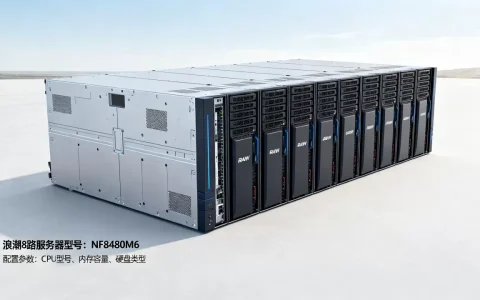
机位决定了你未来能扩展几块硬盘,ITX机箱通常只能装2块3.5寸盘,而8盘位塔式机箱又大又重,建议在刚开始规划时,为未来一年可能的照片和电影数量留出空间,多一两个硬盘位会从容很多。
虚拟化与ALL IN ONE:是捷径还是深坑
很多人喜欢把软路由和NAS整合进一台塔式服务器里,插一把万兆网卡,跑一个ESXi,直接ALL IN ONE,省电、省地方,听着很强。
但请记住,ALL IN ONE意味着你是家里网络的单点故障。 一旦停电或需要重启这台虚拟机,全家断网。
一种稳妥的办法是使用J4125或N100的迷你软路由,专门用来跑拨号和OpenWrt,另一台设备专注做文件和影音存储。大而全往往不如小而美,如果刚开始尝试,不着急直接上虚拟化。 可以把PVE或ESXi在旧电脑上装好,先感受一下套娃的乐趣,再决定是否搬到主力机上。
家庭服务器和NAS,到底选哪个
这也是一个高频困惑,简单区分:
- NAS:量产的成品设备,有外壳、有系统、有手机App,它像是买了个自热小火锅,所有料包都配齐了。
- 家庭服务器:一个宽泛概念,它可以是老电脑、迷你主机,装什么系统自己决定,自由度更高,它像是自己买底料买菜煮火锅。
如果是给长辈用或者懒得折腾,直接买成品NAS,推荐群晖或威联通。 它们的好处在于,手机App做得成熟,能实现外网连接,不用自己配置网络,如果你预算有限又爱折腾,用闲置旧电脑装个飞牛OS或TrueNAS,性价比会更高。
在家庭服务器和NAS区别中,最大的分水岭是影视墙和相册管理的App体验。 群晖的Synology Photos和威联通QuMagie在本地本地智能分类上做得较好,而开源方案Immich最常见的场景逻辑是“拍完照片,第二天早上在服务器上自动归类”,习惯后也还不错。
常见问题解答
问:家庭服务器和云盘可以同时用吗?会不会互相冲突?
可以,这属于云备份方案,本地服务器负责日常访问,云盘负责异地容灾,很多人的常用做法是:本地存储真实数据,开启加密后,用Cloud Sync将核心目录同步到云端,两者互不排斥。
问:一开始接触,用Windows做家庭服务器合适吗?
合适,Windows的硬件兼容性好,共享设置直观,短平快,很多公共场合用的就是Windows共享,如果只想先跑起来,可以用Windows开启SMB共享和自带远程桌面,熟练之后,再迁移到Linux或Docker容器,本质上不会浪费时间。
问:旧笔记本能当家庭服务器吗?
可以,但要注意散热,旧笔记本功耗低、自带UPS(电池),很适合当入门机。建议拆掉电池,设置合盖不睡眠,垫高散热,不过接口较少,外接多块硬盘会麻烦一些。
理清楚需求,比纠结配置更重要。 多数情况下,一台配置均衡的低功耗主机,加上Docker,就能覆盖你家庭生活中数字存储和数据访问的大多数场景,先去解决照片和片库的痛点,再考虑其他玩法,围绕这两个方面的需求搭建规划,这台机器就不会在角落里落灰,家庭服务器不必一步到位,从一台闲置电脑开始,也可以走得很远。
首发原创文章,作者:王坚,如若转载,请注明出处:https://idctop.com/article/792320.html