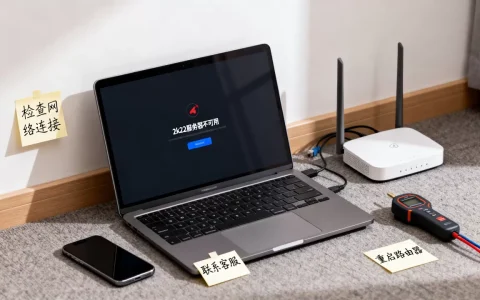
电脑的iCloud连不上服务器,大概率不是苹果服务器真崩了,而是你本地的网络、系统时间、密码凭证或iCloud组件出了问题。多数情况下,按顺序排查这四个环节,十分钟内就能让同步恢复。
电脑端iCloud连接不上服务器怎么回事先查这四个环节
你用鼠标点开iCloud图标,输入账号密码,然后它就那么挂着个转圈的小菊花,半天弹出一句“无法连接到服务器”,这个画面我太熟了,每天都有不少朋友在这儿卡住,说白了,iCloud客户端就是个乖巧的传话员,它要把你的照片、文件、书签送到苹果的云端仓库,传话员跑不动,问题通常出在四件事上。


网络环境:运营商和Wi-Fi的“隐形坑”
很多情况下,iCloud连不上不是iPhone或Mac的问题,而是你的网络压根够不到苹果的服务器。 我这里说的不是断网那种明显故障,而是更隐蔽的两种:
- 运营商DNS抽风:你家的宽带服务商默认DNS有时候解析apple.com域名会失败或指向错误节点,症状是网页能开、视频能看,但iCloud就是连不上。
- 路由器屏蔽了苹果的端口:有些老款路由器或带“家长控制”功能的设备,会默认拦掉443端口以外的HTTPS流量,而iCloud同步需要用到特定端口。
你试着手动把电脑的DNS改成114.114.114或8.8.8,方法是在“网络设置”里找到当前连接,把IP设置改为手动,填上DNS,改完不用重启,直接重新打开iCloud客户端,连接成功率会提高很多。
系统时间不准,苹果服务器直接拒绝握手
这个是行业共识认为最容易被忽略的一环。iCloud的服务器端有一套严格的证书校验机制,你的电脑时间如果和真实时间差超过5分钟,服务器会认定这是异常请求,直接拒绝连接。 别笑,你之前是不是为了玩游戏调过时间?或者主板电池没电了导致每次开机时间都是2019年?
- Windows系统:右键任务栏右下角的时间,选“调整日期/时间”,打开“自动设置时间”的开关。
- macOS系统:系统设置 → 通用 → 日期与时间,打开“自动设定日期与时间”,如果按钮是灰的,先点击左下角锁头解锁。
弄完以后,把iCloud退出登录再重新登录,如果之前失败太多次,系统会暂时锁定你的账号,等个十五分钟再试。
密码与双重认证:不是输对了就万事大吉
很多Windows用户栽在这一步,是因为iCloud密码和Windows系统凭据管理器里存的旧密码“打架”。 业内专家指出,Windows版iCloud自带一个独立的凭据存储区,如果你之前在网页端或手机上改过Apple ID密码,但Windows凭据管理器里还躺着旧版本,iCloud客户端就会反复验证失败,表现为“无法连接服务器”而不是“密码错误”。
处理办法是手动清掉旧凭据:
- 按
Win+R呼出运行框,输入control /name Microsoft.CredentialManager并回车。 - 在“Windows凭据”里找到所有包含
icloud或apple字样的条目,展开后点“删除”。 - 重新启动iCloud,输入新密码登录。
装了双重认证的用户,会碰到需要输入6位验证码的情况,如果手机收不到验证码,检查下手机上的“设置 → 你的Apple ID → 登录与安全”,看看有没有把当前电脑标记为“受信任设备”,没标记的话就会无限循环验证。
旧版iCloud组件和Windows系统的兼容性冲突
旧版iCloud for Windows(比如老早的7.x版本)和Win10/11的新版本之间存在一个老冤家级别的兼容性问题,症状表现为:iCloud图标在托盘区能看见,点开也没报错,但照片、文件同步永远处于“正在更新”状态,日志里一堆连接超时的记录。
解决方式就一个:卸载重装最新版。 去苹果官网下载页找到“Windows版iCloud”,认准版本号不能低于12.0,装完以后,首次启动会要求你重启一次系统,这一步不要跳过,否则服务组件注册不完整,下次还会报错。
Windows电脑iCloud无法连接到服务器的排查顺序,三步走从快到慢
你既然已经遇到了“windows电脑icloud无法连接到服务器”这个问题,那我给你一套能按顺序执行的操作清单,别跳步,按顺序来,每一步都有它的道理。
第一步:先看苹果服务器状态页,别自己瞎折腾
排查顺序里的第一条铁律:先确认是“大家都连不上”还是“只有你连不上”。 打开浏览器,访问苹果官方的“系统状态”页面(搜索“Apple 系统状态”第一个结果就是),重点看iCloud账户与登录、iCloud云盘、照片这几项的状态灯:
- 绿色:苹果这边正常,问题在你自己电脑上。
- 黄色或红色:苹果自己的服务器出现了波动或维护,你除了干等没别的办法,这种情况通常一两个小时就恢复了。
这一步能帮你省下至少半小时的无效排查时间,很多人第一次连不上就跑去改路由器设置,结果折腾半天发现是苹果自己的锅。
第二步:修改DNS并重置网络会话,覆盖八成以上本地问题
服务器状态是绿的,那就进入第二步,打开命令提示符(以管理员身份运行),按顺序敲下面三行命令:
ipconfig /flushdns清空本机DNS缓存,避免旧的错误解析结果继续生效。netsh winsock reset重置Winsock目录,把系统网络组件恢复到初始状态,这能修掉iCloud客户端和Windows网络栈之间“莫名断开”的问题。netsh int ip reset重置IP协议栈,让你电脑重新获取网络配置。
输完最后一行,重启电脑,重启完,改DNS(方法前面已经说了),再打开iCloud试登录,这一套组合拳打下来,相当一部分用户的连接问题就解决了。
第三步:彻底卸载iCloud并清理残留文件,重装解决顽固故障
如果第二步没用,那就说明iCloud客户端自身的文件已经损坏了,Windows卸载程序里删掉iCloud只是表面工作,注册表和AppData目录里的残留才是罪魁祸首。
- 用系统自带的“卸载程序”删掉iCloud。
- 按
Win+R输入%AppData%回车,找到Apple Computer和Apple Inc这两个文件夹,整个删掉。 - 再按
Win+R输入%LocalAppData%回车,同样的关键词,看见Apple相关文件夹就删。 - 最后用
regedit打开注册表编辑器,按Ctrl+F搜“Apple”,把搜到的Apple目录项清掉,这里操作要仔细些,只删和Apple相关的项。
清理干净后再安装新版iCloud,你会发现它像个新装的操作系统一样流畅,登录、同步一气呵成。
账号能登录但一直转圈?iCloud登录服务器出错怎么解决
有时候你输入密码能进去,iCloud窗口也正常打开了,但照片和文件就是一直转圈,不报错也不更新,这个“iCloud登录服务器出错”的情况跟前面“连不上服务器”的报错是两码事,你按上面的排查顺序做完,登录都正常了,却卡在同步这一步,问题的根源就变了。
同步卡住的背后是后台服务没启动
Windows版iCloud其实是由好几个后台服务支撑的,包括Apple Mobile Device Service和Bonjour Service,这两个服务如果没在运行,或启动类型被设置成了“手动”,iCloud就能登录但一点同步能力都没有,打开“服务”窗口(Win+R输入services.msc),找到这两项,确认“启动类型”是“自动”,状态是“正在运行”,不是的话,右键改属性启动它,改完,iCloud的转圈状态会在几分钟内消失。
磁盘空间不足引起的“假死”现象
iCloud同步所在的盘符空间满了,客户端会陷入一种诡异的死循环它想下载云端的小缩略图,但没空间写缓存,于是反复尝试,反复失败,界面上一看就是转圈,你看下iCloud同步目录所在的盘符剩余空间,如果小于20GB,清理一下再说,顺手把电脑的休眠文件、临时文件清一清,给iCloud留出充足的缓存空间。
常见问题速答
电脑的iCloud连不上服务器,但手机能正常同步,这是怎么回事?
说明你的Apple ID本身是正常的,服务器也正常,问题只出在电脑这台设备的网络链路或iCloud组件上,优先检查电脑的DNS设置和系统时间,然后按上面第二步的winsock重置命令操作,如果电脑连的是公司或学校网络,问问网管是不是封了非HTTP协议的端口,这种情况在家用网络下一试便知。
重装iCloud客户端会不会把我存储在里面的照片和文件删掉?
不会,iCloud的原理是云端保管原件,电脑上的客户端只是一个同步工具,重装、卸载、甚至电脑报废,只要你记得Apple ID密码,重新登录后用相同的Apple ID,照片和文件都会按原样同步回来,唯一要确保的是,卸载前不要勾选“删除这台电脑上的副本”,那样只会清掉本地副本,不影响云端数据。
iCloud服务器状态显示正常,为什么电脑端重启后还是报“无法验证服务器连接”?
重启后报这个错,通常和Windows的自动登录凭据失效有关,系统启动时iCloud服务先于网络连接启动,它带着旧凭据去握手,但网络还没完全就绪,于是留下一个失败状态,解决方法:打开iCloud客户端,退出登录,按Ctrl+Shift+Esc打开任务管理器,在“启动”标签页里把iCloud的启动项设为“已启用”,然后重启电脑,让系统在联网就绪后再加载它,这一步能解决大多数重启后的偶发连接失败。
首发原创文章,作者:王坚,如若转载,请注明出处:https://idctop.com/article/792402.html