GNS3连接服务器失败怎么办?先别急着重装,按“控制台日志→本机端口→服务进程→母机防火墙”的顺序排查,九成情况是服务没启动、端口被占用或者虚拟网卡地址漂移。
很多朋友第一次遇到“GNS3 连接不上服务器”的报错,第一反应是卸载重装,GNS3 的架构并不复杂:图形界面负责交互,GNS3 server 负责调度,虚拟机承载设备运行,这三者之间任何一环断了,都会弹“Could not connect to server”或者“Connection refused”,下面直接拆开讲。

GNS3 连接不上服务器怎么排查核心故障点
报错提示“unable to connect to server address http://127.0.0.1:3080”时,先别去看设备列表,按照下面三步走。
- 点开 GNS3 右下角的状态图标,悬停后看具体错误信息,如果显示“connection refused”,说明服务端口没起来;如果显示“timed out”,大概率是网络层不通。
- 用系统自带命令测试本机端口,打开 CMD 输入
telnet 127.0.0.1 3080,能出现黑色空白窗口,说明端口正常;提示“连接失败”,说明进程没监听。 - 查看 GNS3 配置文件,默认路径是
C:\Users\你的用户名\.config\GNS3\gns3.ini,重点看server和[Server]段下的 host、port 是否被改过,常见问题是用户曾经设置过远程服务器,后来切换回本地却只改了界面,没改配置文件。
GNS3 server 连接失败?先检查服务启动方式
GNS3 server 在 Windows 上有两种跑法:一种是随软件前台启动,一种是注册成 Windows 服务,如果你用绿色安装版,进程可能根本没有被拉起。
- 打开任务管理器,搜索
gns3server.exe和qemu-system-x86_64.exe。 - 如果服务没在运行,打开服务管理器
services.msc,找到 GNS3 Server 服务,手动启动。 - 运行
sc query gns3能直接看到服务当前状态。
行业共识认为,超过一半的“GNS3 server 连接失败”案例其实是防病毒软件把安装目录下的 QEMU 进程误杀了,遇到这个问题,直接把 GNS3 安装目录加入杀毒白名单,重点排除 qemu 和 vbox 两个子文件夹。
本地连接失败十有八九是端口被“截胡”
本地连接走的是 127.0.0.1,一般不会被网络防火墙卡住,最大的坑是 3080 端口被其他程序占用,最常见的是某些代理软件或同端口工具抢占了 3080。
- 用命令
netstat -ano | findstr "3080"查看占用端口的 PID。 - 在任务管理器中对照 PID 找到进程名。
- 如果确认被占用,在 gns3.ini 里改端口,或者把占用的程序退出。
还有一种情况是 GNS3 设置了本地服务器绑定地址,界面上在 Preferences → Server → Local Server 里绑定的是 192.168.x.x,而网关指向的地址不对,就会出现“明明 ping 得通,但 GNS3 连接服务器失败”,建议直接改回 0.0.1 测试,能连上之后再改成业务地址。
GNS3 连接本地服务器失败的常见根因
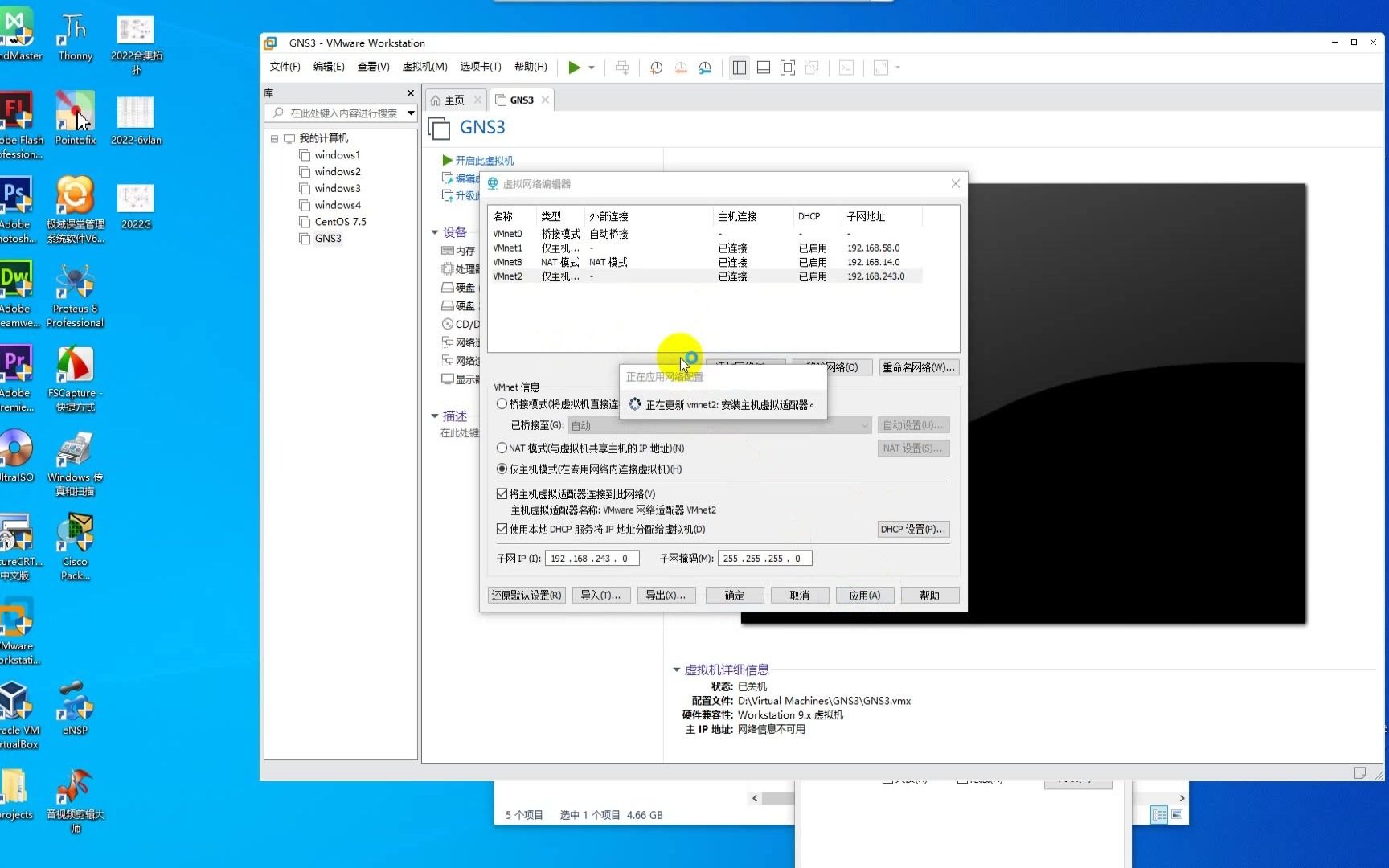
本地服务器失败不一定全是端口问题,虚拟网卡异常同样会触发,GNS3 和 VMware Workstation 联动时,会把 host-only 网卡指定为 VMnet1 或 VMnet8,某次系统更新后,VMware 网卡重装,IP 从 192.168.56.1 变成了 192.168.137.1,GNS3 配置文件里还记录着旧地址,服务器自然连不上。
遇到这种情况,直接在 VMware 的虚拟网络编辑器中恢复默认设置,重新分配网段,然后打开 GNS3 的 Preferences → Server → General,把本机 IP 改成新网卡地址,别在配置文件里手工改,界面改完 GNS3 会自动同步。
防火墙规则导致的本地回环异常
本机回环地址一般不受外部防火墙影响,但 Windows 自带防火墙的高级规则里,如果有针对 gns3server.exe 的“阻止出站”记录,照样会导致 GUI 连不上本地服务。
- 打开 Windows 防火墙高级设置,查看出站规则中是否有 gns3server.exe 和 qemu-system-x86_64.exe 的阻止记录。
- 如果有,直接删除规则,然后重新启动 GNS3。
- 更省事的做法是安装时选择“专用网络”环境,而不是“公用网络”。
表格对照:本地与远程连接失败的核心差异
| 故障方向 | 典型提示 | 重点检查对象 | 直接处置建议 |
|---|---|---|---|
| 本地连接失败 | connection refused | 服务进程、3080 端口、虚拟网卡 | 启动服务、释放端口、改回 127.0.0.1 |
| 远程连接失败 | timed out / no route to host | 云安全组、服务器防火墙、监听地址 | 确认监听在 0.0.0.0,放行 TCP 3080 |
| 虚拟机联动失败 | cannot connect to VM server | VMware 网卡、vbox服务 | 重启虚拟网络编辑器,恢复默认网段 |
GNS3 与VMware联动失败的场景处理
很多人以为“服务器失败”只是服务器软件的问题,GNS3 与VMware联动失败时,GNS3 界面也会有类似的连接失败提示,特别是当你把 GNS3 的虚拟化引擎从 VirtualBox 切到 VMware 后,目标虚拟机的 SSH 端口和 vmx 配置文件路径如果没有对上,就会出现连接超时。
- 打开 GNS3 的
Preferences → Virtualization Engine,确认选择的是 VMware。 - 用 VMware Workstation 手动打开 GNS3 VM 的
.vmx文件,确保虚拟机处于运行状态。 - 在 VMware 中查看 GNS3 VM 的 IP 地址,然后在 GNS3 界面中填写这个 IP,而不是沿用默认的
0.0.1。
远程连接服务器失败的坑位更多
如果你把 GNS3 服务器部署在云主机或者公司内网服务器上,症状通常不是“refused”,而是“timed out”或“no route to host”,这属于网络路径问题。
- 先
ping云主机的公网 IP,不通就查云服务商的安全组入站规则。 - 通了之后
telnet 公网IP 3080,不通就查云主机本机的 firewalld 或 iptables。 - 确认 GNS3 server 的监听地址是
0.0.0而不是0.0.1,默认配置下远程连接会失败,必须在配置文件中绑定0.0.0并重启服务。
据 GNS3 官方文档说明,远程连接只建议在受信网络中使用,因为 server 与 GUI 之间的认证令牌默认没有开启,如果需要跨公网连接,务必在配置中启用 token 认证。
GNS3 连接服务器失败后重新安装的正确步骤
如果以上都排查完还是不行,重新安装确实是一种解决手段,但要注意别把旧配置带回来。
- 先备份设备模板和拓扑文件。
- 卸载 GNS3 后用磁盘清理工具删除
.config/GNS3和.gns3两个残留目录。 - 安装新版时,选择“以管理员身份运行”,v3 版本开始更推荐完全重新安装到新路径,避免旧 DLL 冲突。
重新安装不会修复虚拟网卡硬伤,VMware 的 host-only 网卡本身有问题,装完还是会弹“GNS3 连接服务器失败”,所以重装前先测试 VMware,能正常启动一个 Ubuntu 虚拟机再说。
结尾说一句:GNS3 连接服务器失败本质上就是 GUI 和服务之间断了线,按“端口、进程、路径、防火墙”四个点排查,实操时间通常是十到二十分钟。
GNS3 连接服务器失败的常见问答(Q&A)
问:GNS3 连接不上服务器,但服务进程明明在运行,是什么原因?
先看服务进程对应的 IP 和端口是否匹配,如果服务监听在 0.0.0:3080,而 GUI 配置的是 1.1.2:3080,中间没有可达路由,依然会失败,建议把 GUI 侧地址改为 0.0.1 测试,连接成功后保留即可。
问:GNS3 server 连接失败,重启电脑就好,但过几天又犯,怎么根治?
大概率是某个开机自启程序占用了 3080 端口,或者 VMware NAT 服务把 IP 地址重新分配了,用 sc config gns3 start= auto 确保服务自动启动,再用 netstat -ano 找出固定占用端口的程序并关闭。
问:多台电脑通过内网连接同一台 GNS3 服务器,为什么只有一台失败?
每台客户端防火墙例外规则不同,先在这台失败电脑上执行 Test-NetConnection 服务器IP -Port 3080,PowerShell 返回 False 则属于本机防火墙拦截,添加 gns3server 的 TCP 出站允许规则即可。
首发原创文章,作者:王坚,如若转载,请注明出处:https://idctop.com/article/792462.html