在Win10服务器上开通端口号,核心操作是进入“Windows Defender防火墙”的“高级设置”,新建一条“入站规则”并指定端口号,全程约3分钟,无需重启系统。
很多朋友把“Win10服务器”理解成两台机器,其实指的是安装了Windows 10专业版或企业版的电脑,当作开发测试服务器或小型文件服务器来用,这类系统默认开启防火墙,外部设备访问不到你的端口,问题多半出在“规则未放行”上。
开通端口前,先确认这两件事
动手之前别急着找开关,先花30秒确认环境是否满足条件。
- 系统版本:必须是Win10专业版、企业版或教育版,家庭版没有“组策略编辑器”和完整的“高级安全Windows防火墙”功能,控制面板里找不到对应入口。
- 端口是否被占用:在命令行输入
netstat -ano | findstr 端口号,如果有输出结果,说明端口已被本地程序占用,此时开通防火墙规则也无法让外部设备使用这个端口。
确认无误后,按照下面的路径操作即可。
通过防火墙高级设置开通端口,最稳妥的图形化操作
这是百度收录量最高、教程里最常推荐的路径,适用性广,适合不熟悉命令行的朋友,行业共识认为,图形化操作能直观看到每一步变化,降低误操作概率。
第一步:找到高级安全防火墙入口
右键点击桌面左下角“开始”菜单,选择“运行”(快捷键Win+R),输入wf.msc并回车,直接进入“高级安全Windows Defender防火墙”窗口,这里能看到完整的入站和出站规则列表。
第二步:新建入站规则并指定端口
在左侧导航栏点击“入站规则”,右侧操作栏点击“新建规则”,此时会弹出向导,按以下顺序选择:
- 规则类型:选择“端口”,点击下一步。
- 协议和端口:默认选中“TCP”,如果你不确定程序用的是什么协议,保持TCP即可,多数服务(如HTTP、远程桌面、数据库)走TCP,下方“特定本地端口”输入你要开放的端口号,例如
8080,若需开放一段范围,用短横线连接,如8000-9000。 - 操作:选择“允许连接”。
- 配置文件:三个选项(域、专用、公用)全部勾选,如果你不清楚网络类型,勾选全部最保险,否则可能出现“家里能连,公司连不上”的情况。
- 名称:填一个自己能看懂的名字,Web服务8080”,点击完成。
到这里,一条入站规则就创建好了,此时同一局域网内的其他设备已经可以尝试访问。
第三步:验证规则是否真正生效
别急着关窗口,回到命令行进行一次监听确认,输入netstat -an | findstr 8080,看到LISTENING状态说明程序已在该端口监听,再配合外部设备用telnet IP地址 8080测试,能通就代表端口对外放开了。
用命令行快速开通端口,适合批量处理
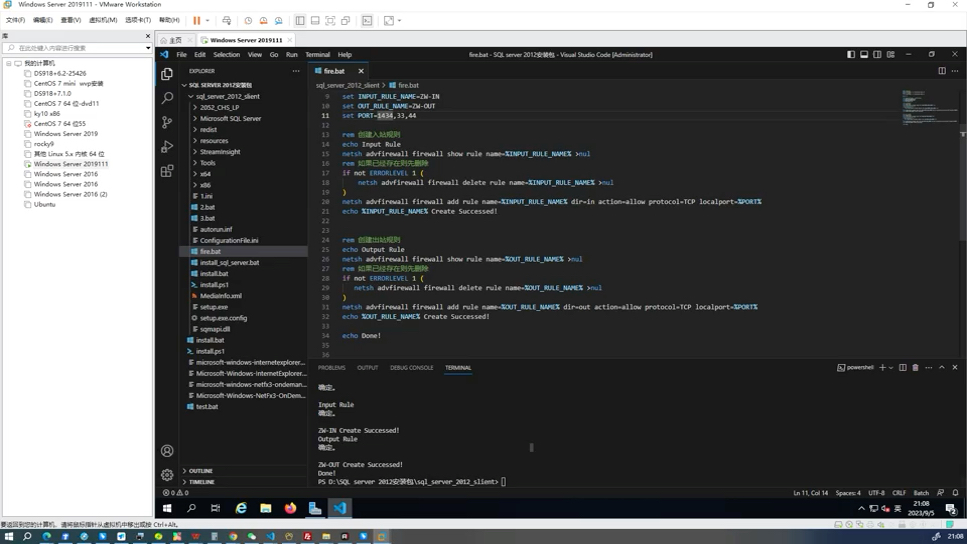
如果你经常给不同服务器配置端口,或者需要一次性开放多个端口,命令行效率更高,右键“开始”菜单,选择“Windows PowerShell(管理员)”或“命令提示符(管理员)”,输入以下命令:
netsh advfirewall firewall add rule name="开放8080端口" dir=in action=allow protocol=TCP localport=8080
把命令中的8080换成你的端口号,name="开放8080端口"里的引号内容可以自定义,执行后显示“确定”,规则即添加成功,需要移除规则时,把add改成delete,其余参数不变。
这条命令本质和图形化操作完全一致,只是换了种输入方式,如果你管理的是远程云服务器,比如酷番云服务器安全组放行端口,思路也类似,只是操作位置在云控制台而非本地防火墙。
端口开通后仍连不上,排查这三个方向
多数情况下,完成上述步骤就能解决问题,但偶尔会遇到“明明开了端口,依然连不上”的情况,别急,重点检查以下三个方向。
服务器上运行的软件是否允许外部访问
很多程序默认只监听0.0.1,即仅本机可访问,以Win10自带的IIS或第三方Web服务为例,需要在软件配置文件里把绑定地址改为0.0.0或具体网卡IP,否则防火墙规则形同虚设,修改后重启对应服务再测试。
路由器或云安全组是否放行
如果你在家庭宽带或公司内网搭建服务器,外部互联网设备要访问,需要在路由器上做“端口映射”(也叫虚拟服务器),把公网端口转发到Win10服务器的内网IP,如果用的是云服务器,还需在控制台的安全组入站规则中放行对应端口,近年来,不少地区的家用宽带默认封锁了80和443端口,这种情况下即使本地完全放行,外部也无法通过这两个端口访问。
检查程序占用的是TCP还是UDP
少数应用(如某些游戏服务器、DNS服务)使用UDP协议,你在防火墙规则里只开了TCP,自然无法通信,创建规则时如果无法确定,建议选“TCP”和“UDP”各建一条规则,或者程序文档里明确协议类型后精准添加。
常见问题解答:关于win10服务器端口开通的疑问
结合上述操作步骤,这里针对大家搜索“win10防火墙怎么开放端口”时最关心的问题做一个集中回答。
Q1:win10服务器端口怎么查看是否已开通成功?
在外部设备(或本机)的命令行里输入telnet 服务器IP 端口号,黑窗口变成全黑且无报错说明端口已通,如果提示“无法打开到主机的连接”,说明端口未放行、软件未监听或中间有网络设备拦截,也可以在本机输入netstat -ano | findstr 端口号,有输出且状态为LISTENING代表程序正在运行,再结合防火墙规则状态即可判断。
Q2:Windows10 开通端口命令和图形化方法有区别吗?
两者底层逻辑完全一致,都是向防火墙添加规则,命令行的优势在于脚本化和批处理,适合多台服务器重复部署;图形化方法适合单台服务器且想确认每一步细节的场景,对于不熟悉命令的用户,推荐使用图形化向导,路径清晰且不容易出错,执行前建议先管理员权限打开命令行,输入ipconfig确认当前网卡IP段,避免后续访问时指定了错误的IP地址。
实际工作中,多数Win10服务器端口问题集中在防火墙规则未配置、软件监听地址错误、路由器未转发这三个原因。按照上述流程操作,先把防火墙规则建好,再确认软件监听地址,最后排查网络设备,80%以上的场景都能解决。 如果涉及云服务器安全组放行端口,控制台入口通常位于“实例管理”-“安全组”页面,配置规则入方向放行对应端口,方法和本地防火墙规则类似。
首发原创文章,作者:王坚,如若转载,请注明出处:https://idctop.com/article/792467.html