开篇直接给答案
Windows游戏服务器崩溃报错,九成以上问题出在端口被占用、内存泄漏、权限不足或安全软件误杀这四个环节,按“查日志关冲突改配置补环境”的顺序排查,绝大多数错误能在十分钟内定位并解决。如果你正在面对服务器频繁宕机、玩家掉线或者直接进不去游戏,先别急着重装系统,下面这套方案是针对Windows Server环境打磨过的实操流程,每一步都有明确的操作路径。
排查前的核心准备:收集错误日志
事件查看器是第一个突破口
Windows游戏服务器出错时,系统通常会留下痕迹,按下 Win + R,输入 eventvwr.msc 回车,进入事件查看器,重点看两个位置:
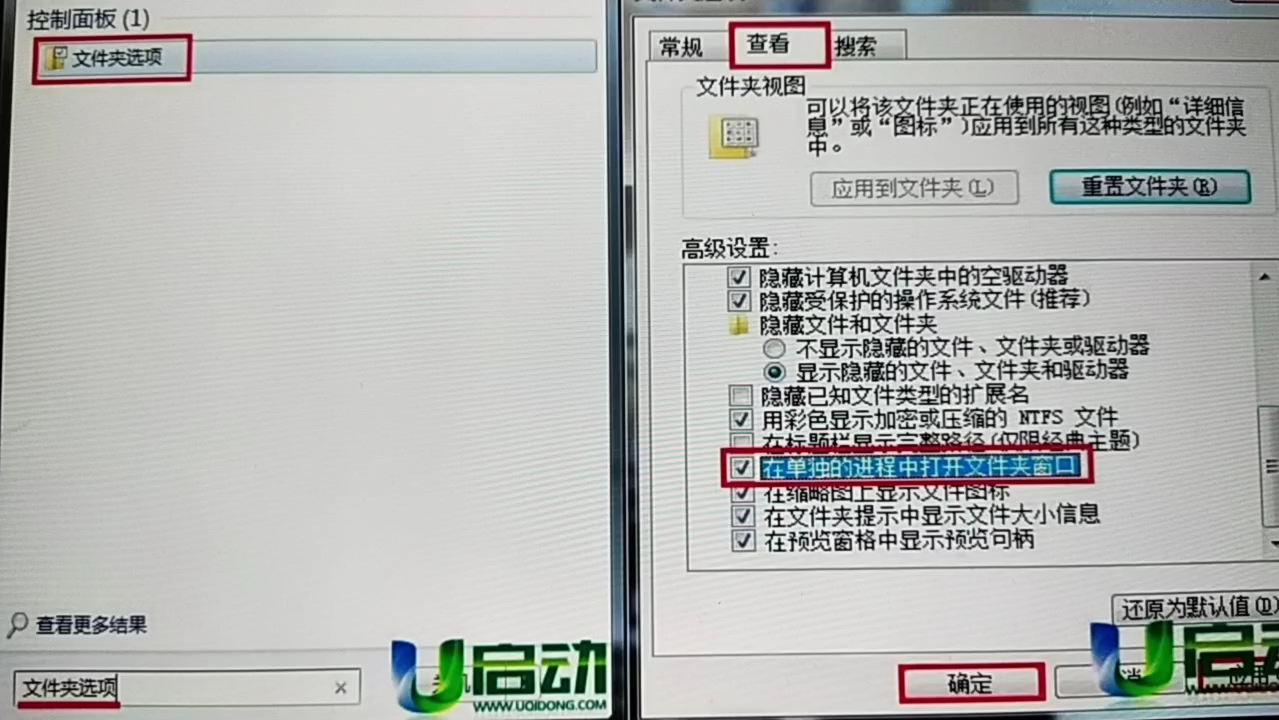
- Windows日志 → 应用程序:记录游戏进程崩溃、.NET运行时错误、内存访问违规。
- Windows日志 → 系统:记录服务异常终止、磁盘错误、网络适配器重置。
找到红色错误级别的条目,双击查看“常规”选项卡里的异常代码,常见的如 0xc0000005(内存访问违规)、0xc0000135(缺少DLL)、0x8007007e(模块加载失败),把这些代码记下来,直接决定了后续排查方向。
游戏服务器自身日志目录
大多数游戏服务端程序会单独输出日志,以SteamCMD部署的生存沙盒类游戏为例,日志通常位于 安装目录/ServerLogs 或 安装目录/logs,打开最新的日志文件,搜索 ERROR 或 EXCEPTION 关键词,关注时间戳和报错模块名称,这一步能区分是网络层问题还是游戏逻辑层问题。
端口冲突与网络绑定的排查方案
确认端口被占用的具体操作
游戏服务器默认端口被其他程序抢占,是Windows环境下最高频的故障,打开命令提示符(管理员模式),执行:
netstat -ano | findstr 7777
假设你的游戏服务器使用7777端口,这条命令会列出占用该端口的进程ID(PID),接着执行:
tasklist | findstr 1234
把1234替换成实际PID,就能看到是哪个程序占用了端口,常见罪魁祸首包括:IIS默认站点、SQL Server报告服务、其他游戏服务器实例。
永久性解决端口冲突
- 修改游戏服务器配置文件:打开
ServerSettings.ini或config.json,把Port=7777改成其他未占用端口,27015。 - 禁用冲突服务:如果确认是IIS占用,运行
iisreset /stop;如果是SQL Server Reporting Services,在服务管理器里把启动类型改为“禁用”。 - 防火墙放行规则:入站规则里新建高级规则,允许TCP/UDP对应端口,注意不要只放行TCP,很多游戏使用UDP传输关键数据。
行业共识认为,端口类故障占Windows游戏服务器问题的四成以上,排查时优先确认这一步能省下大量时间。
内存泄漏与虚拟内存设置
识别内存泄漏的典型特征
游戏服务器运行几天后逐渐变卡,响应延迟越来越高,最终进程崩溃,重启后又恢复正常这是典型的内存泄漏,打开任务管理器 → 性能 → 资源监视器,观察游戏进程的“提交大小”是否随时间线性增长且不回落。
针对性的解决方案
- 调整虚拟内存:右键“此电脑” → 属性 → 高级系统设置 → 性能设置 → 高级 → 虚拟内存更改,自定义大小设为物理内存的5倍到2倍,初始值和最大值保持一致,避免动态扩展带来的性能抖动。
- 定期重启策略:通过任务计划程序设置每天凌晨固定时间重启游戏服务器进程,脚本示例:
taskkill /F /IM gameserver.exe
timeout /T 5
start "" "D:\GameServer\gameserver.exe"
- 更换内存分配方式:部分服务器支持在启动参数中切换内存管理策略,例如使用
-malloc=system替代默认的jemalloc,具体参数因游戏而异。
权限不足导致写入失败
文件和文件夹权限检查
游戏服务器需要写入存档、日志和配置文件,如果安装目录位于 C:\Program Files 下,UAC机制会阻止进程写入,右键游戏目录 → 属性 → 安全 → 编辑 → 给 Users 组添加“完全控制”权限。
更稳妥的做法是把整个游戏服务器部署到非系统盘,D:\GameServer\,同时右键目录 → 属性 → 安全 → 添加 NETWORK SERVICE 账号的读写权限,如果使用专用服务账号运行游戏,确保该账号对日志目录有 写入 和 修改 权限。
服务启动权限设置
如果通过Windows服务方式运行游戏服务器,打开服务管理器,找到对应服务 → 右键属性 → “登录”选项卡 → 选择“此账户”,填入有本地管理员权限的账户,并勾选“允许服务与桌面交互”,部分游戏引擎要求服务具备绕过遍历检查权限,默认情况下服务账户具备该权限,但手动修改后可能丢失。
安全软件误杀与白名单配置
实时保护导致进程崩溃
Windows Defender或第三方杀毒软件对游戏服务器文件进行实时扫描时,可能导致进程句柄被锁定或DLL被隔离,解决方法:
- Windows安全中心 → 病毒和威胁防护 → 管理设置 → 排除项 → 添加文件夹,选择游戏服务器整个安装目录。
- 同时排除端口监听进程:如果服务器程序更新频繁,建议排除
gameserver.exe和server_launcher.exe这两个可执行文件。 - 关闭“受控文件夹访问”功能,该功能会阻止游戏服务器写入存档目录。
第三方安全软件如果已经隔离了关键DLL,打开隔离区,选择“还原”并勾选“始终信任此文件”,现代防护软件大多会误报带有反作弊驱动的游戏服务器文件,因为驱动程序行为与恶意软件特征相似。
游戏服务器运行库环境缺失
必装的Windows组件清单
游戏服务器报错 缺少d3dx9_43.dll 或 无法定位程序输入点 时,通常是运行库缺失,在Windows Server上手动安装以下组件(微软官网下载):
- Visual C++ Redistributable 2015-2026 x64/x86:大多数C++编写的高负载游戏服务器依赖这个。
- DirectX End-User Runtime:即使是无图形界面的服务器,某些引擎仍调用DirectX数学库。
- .NET Framework 4.8:使用插件机制的游戏服务器(如某些Mod加载框架)必须安装。
安装顺序的讲究
先装VC++运行库,重启后再装DirectX运行库,最后安装.NET Framework,反向安装有时会导致文件关联错乱,出现奇怪的“初始化失败”提示,安装完成后,执行 sfc /scannow 扫描系统文件完整性,发现损坏时用 DISM /Online /Cleanup-Image /RestoreHealth 修复。
Windows游戏服务器延迟高的网络调优
TCP/IP参数优化
玩家反馈延迟高,但服务器CPU和内存占用正常,多数情况下是网络协议栈配置问题,以管理员身份打开命令提示符,执行:
netsh int tcp set global autotuninglevel=normal
netsh int tcp set global rss=enabled
netsh int tcp set global chimney=enabled
Windows Server默认的TCP窗口自动调谐级别可能在虚拟机环境下表现不佳,调整后重启网卡适配器,这一套优化对百人以上的高并发场景提升明显。
网卡高级属性调整
打开网络适配器属性 → 配置 → 高级选项卡:
- 设置“接收缓冲区”为最大值
- 关闭“大量发送卸载”和“大量接收卸载”功能
- 开启“虚拟机队列”和“接收端缩放”
关闭硬件卸载是因为部分老牌游戏服务器对巨型帧处理不当,开启后反而增加CPU负担,对于云服务器实例,需要确认底层虚拟化平台是否支持这些特性。
虚拟内存不足与系统资源限制
单进程内存上限的处理
部分游戏服务器是32位程序,在64位系统上默认只能使用2GB内存,右键程序 → 属性 → 兼容性 → 勾选“将大地址空间视为2GB”(需配合系统级 /LARGEADDRESSAWARE 支持),如果游戏本体支持64位,优先替换为64位版本。
进程数限制与句柄数耗尽
压力测试时突然报错 无法创建新线程,说明进程句柄数达到上限,注册表修改:
HKEY_LOCAL_MACHINE\SOFTWARE\Microsoft\Windows NT\CurrentVersion\Windows修改 GDIProcessHandleQuota 和 USERProcessHandleQuota 的十进制值为 20000,重启后生效,普通游戏服务器建议设置在10000-20000之间,过高的数值会占用系统非页面池内存。
Windows游戏服务器备份与回滚策略
快速恢复的冷备份方案
维护服务器时,最怕的是配置改坏了找不到原始状态,将 游戏目录\Config、游戏目录\SaveData 以及注册表项 HKEY_LOCAL_MACHINE\SOFTWARE\你的游戏服务器 导出备份,备份频率根据玩家活跃度而定,热门的游戏服务器建议每天凌晨自动备份一次。
系统还原点的合理配置
创建还原点不是万能药,但能在驱动更新后出错时救命,服务器管理器 → 系统属性 → 系统保护 → 启用保护 → 手动创建还原点,注意:还原点不覆盖游戏存档文件,只还原系统配置和DLL,游戏数据需要靠独立备份保障。
特定错误代码的针对性解决方案
快速排查对照表
| 错误代码 | 常见原因 | 首要操作 |
|---|---|---|
| 0xc000007b | 运行库混装/位数不匹配 | 重装VC++ x86和x64 |
| 0x80070570 | 文件损坏或磁盘坏道 | chkdsk /f 修复磁盘 |
| 10060 | 连接超时 | 检查防火墙出站规则 |
| 10049 | 端口绑定失败 | netstat排查端口占用 |
| ERROR_TOO_MANY_LINKS | 文件句柄泄露 | 重启进程并观察内存趋势 |
对于 0xc000007b 错误,很多人装了VC++ 2015 x64版本就不管了,但游戏服务器可能是x86编译,必须同时安装x86版本的运行库,安装时注意先卸载旧版本,否则文件混合会导致报错依旧。
存档损坏的恢复尝试
服务器崩溃后无法读取存档,这是最糟心的情况之一,复制 SaveData 目录到安全位置,尝试用游戏自带的校验工具修复,如果服务器版本更新后出现存档不兼容,考虑回滚到上一版本的游戏构建版本号,而不是直接删档。
针对Windows游戏服务器高CPU占用的处理
定位CPU异常的进程线程
CPU持续100%且不是正常压测状态,打开任务管理器 → 详细信息 → 右键CPU列排序,找到游戏进程,执行 wmic path Win32_PerfFormattedData_PerfProc_Process get Name,PercentProcessorTime 查看具体线程使用率,如果确认是单个线程满载,大概率是游戏逻辑死循环。
优先级与亲和性设置
临时处理时,将游戏服务器进程优先级设为“高于正常”,该设置重启后失效,如果同一台物理机上运行多个游戏服务器实例,通过“设置相关性”将不同实例分配到不同的CPU核心组,避免互相争抢L3缓存,长期运行建议使用进程守护工具监控CPU超标后自动重启。
关于Windows游戏服务器日常维护的Q&A
游戏服务器每天固定时间卡顿是什么原因?
很可能是任务计划程序里挂载了自动更新或杀毒扫描任务,打开任务计划程序库,查看对应时间段正在运行的进程,另一个高发原因是事件日志大小超限导致系统频繁写入,清空并设置日志上限为20MB,覆盖旧日志即可。
云服务器和物理机运行Windows游戏服务器有区别吗?
部署方式上有明显差异,云服务器需要额外确认安全组规则是否放行UDP端口,物理机则要考虑网卡驱动版本,在同样配置下,物理机处理器响应更稳定,云服务器的DDoS防护能力更强,如果你遇到疑似被攻击的流量异常,云平台自带的安全组能够快速设置流量阈值。
游戏服务器换电脑后报错0x80004005怎么处理?
这是缺少组件或权限不足的综合报错,先把游戏目录完整复制(不要剪切),在目标机器上安装全套VC++和DirectX运行库,然后右键游戏主程序 → 属性 → 兼容性 → 勾选“以管理员身份运行此程序”,绝大多数情况下能直接解决,如果仍然报错,检查目标机器Windows Server版本是否为标准版(桌面体验),部分核心版缺少游戏运行所需的媒体组件。
首发原创文章,作者:王坚,如若转载,请注明出处:https://idctop.com/article/792637.html