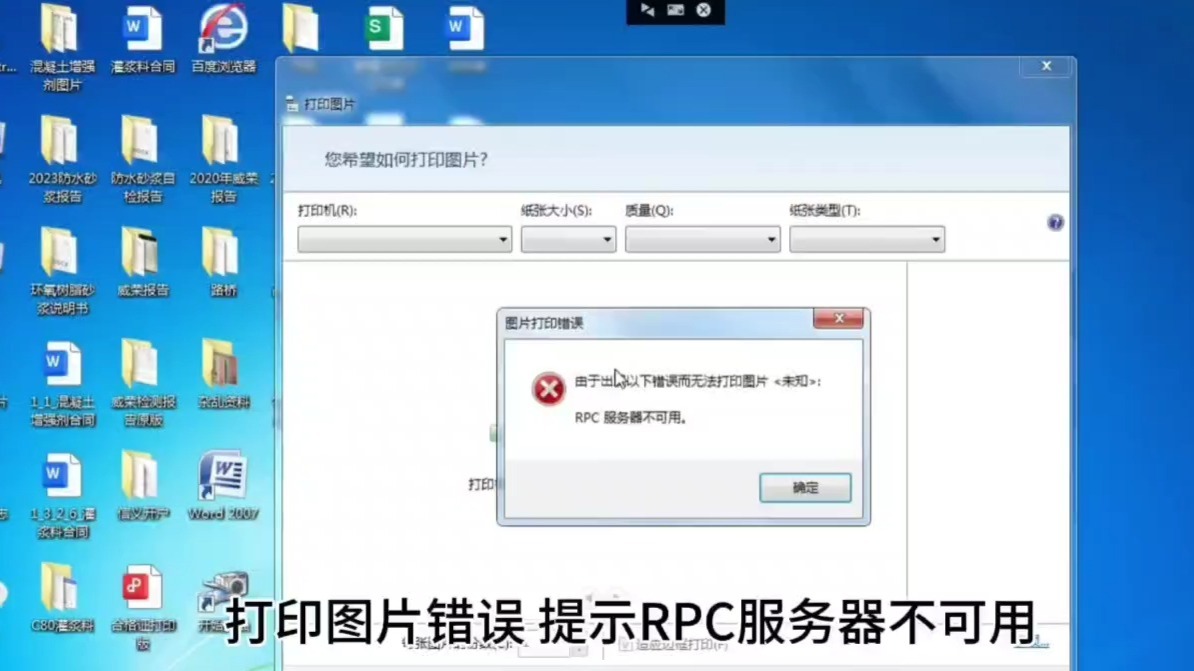
打印照片时弹窗“RPC服务器不可用”,先别急着换线,按“重启Print Spooler服务→重装驱动→检查网络共享”的顺序排查,绝大多数情况能解决。 这个错误不是打印机坏了,而是Windows打印服务在“传话”时断了联系,照片任务没人接单。
为什么打印照片会提示RPC服务器不可用?先找准病灶
RPC全称Remote Procedure Call,是Windows系统内部不同程序“互相喊话”的机制,打印机驱动和打印后台服务之间的每一次沟通都走RPC通道,如果通道堵了、服务停了,或者权限不够,系统就抛出一句“RPC服务器不可用”,这个提示在打印文档时也会出现,但打印照片时更明显,因为图片处理进程更复杂,对服务响应时间更敏感。
服务依赖链:Print Spooler离不开RPC
打印照片时,Windows先把图片交给打印后台处理程序Print Spooler,它再通过RPC接口调取打印机驱动,如果Print Spooler服务被禁用或卡死,RPC接口就找不到目标,业内专家指出,相当一部分用户遇到这个错误的根源是优化软件误关了服务,而非打印机硬件故障,另一个常见原因是系统更新后,服务启动类型被悄悄改成了“手动”,开机后没自动跑起来。
最容易踩坑的几个触发场景
- 刚装完系统或系统更新后,服务被重置为“手动”,打印机没被唤醒。
- 打印机处于休眠状态,电脑长时间待机后唤醒,服务连接超时。
- 连接网络打印机时,对方电脑正在睡眠,RPC调用直接失败。
- 驱动安装不完整,比如只装了基础打印驱动,没装网络端口组件。
- 多用户共用一台打印机时,某个用户的错误操作导致服务崩溃。
排查之前,先看一眼打印机电源和连接线,如果打印机本身正常,但电脑始终报RPC错误,那就是系统层面的问题。
rpc服务器不可用修复方法:按顺序操作,别乱来
很多用户一看到RPC错误就去重装驱动,其实顺序反了,下面这套方法先解决服务问题,再处理驱动和网络,每一步都是可验证的。
第一步:用最快方式重启后台打印服务
- 按Win+R,输入
services.msc回车。 - 下拉找到Print Spooler,双击打开属性。
- 把启动类型设为自动,如果服务状态是停止,点“启动”。
- 如果服务卡住,先点“停止”,再点“启动”,这个操作会让所有等待中的打印任务清空。
同时确认这两个服务在运行:“Remote Procedure Call (RPC)”和“Remote Procedure Call (RPC) Locator”,把它们的启动类型也设为自动,注意,RPC服务是系统核心,不要手动停止,否则其他功能会连坐崩溃。
第二步:清理打印队列和重装驱动
服务重启后,如果问题还在,打开“设置蓝牙和其他设备打印机和扫描仪”,找到当前打印机,打开打印队列,把残留的文档全部取消。
然后按以下步骤重装驱动:
- 右键打印机图标,选择“删除设备”。
- 打开“设置应用已安装的应用”,卸载打印机相关程序。
- 到打印机官网下载对应型号的最新驱动,注意系统架构要选对(X86还是X64)。
- 安装时选择“作为新打印机安装”,不要用“更新驱动”选项。
多数情况下,驱动版本过旧是罪魁祸首,尤其是从Windows 10升级到Windows 11的用户,老驱动和新的RPC安全策略不兼容。
第三步:佳能打印机rpc服务器不可用怎么解决
佳能打印机用户常遇到这个提示,因为佳能驱动分“IJP驱动”和“UFR II驱动”两个体系,装错就会导致RPC接口无法识别,具体处理方式:
- 打开佳能官网下载页,确认机型对应的驱动类型,不要用Windows自动推送的通用驱动。
- 在打印机属性里,进入“端口”标签,如果端口显示
WNPRT或CNBJP,删除后手动添加TCP/IP端口,填写打印机当前IP。 - 如果打印机连在路由器USB口上,改回电脑直连或Wi-Fi连接,佳能固件对网络复杂环境兼容性一般。
第四步:惠普打印机rpc服务器不可用怎么解决
惠普打印机的RPC错误更多和网络连接状态有关,建议按下面顺序做:
- 使用HP Smart应用重新配置网络,确保打印机获得固定IP地址而不是DHCP随机分配。
- 在打印机面板上运行“网络恢复”功能,恢复后重新连接Wi-Fi。
- 在电脑上打开“服务”管理器,确认
HP Print Service相关进程没有被禁用或延迟启动。 - 如果是老款Photosmart系列,直接使用HP Print and Scan Doctor工具修复,这个工具会重建RPC依赖的注册表项。
网络共享打印时的RPC错误:家庭组与防火墙排查
如果你是打印照片的发起方,而打印机插在另外一台电脑上(共享打印机),RPC错误的发生率会明显提高,因为数据要先传到主机,再由主机转发给打印机,任意一方网络不稳都会报错。
共享打印机时RPC不可用的主要原因
- 主机和客户机的“网络发现”被关闭,互相看不到对方。
- 主机设置了睡眠模式,打印机跟着休眠。
- 客户机连接时输入的IP地址已经过时。
解决办法是:主机打开“控制面板网络和共享中心高级共享设置”,启用“网络发现”和“文件和打印机共享”,再把电源计划里的睡眠时间改为“从不”。
防火墙和凭据管理器设置
Windows防火墙经常拦下打印共享的RPC请求,在主机上添加“端口规则”,放行TCP 135、139、445端口,具体操作:
- 打开“控制面板Windows Defender防火墙高级设置”。
- 点击“入站规则新建规则”,选择“端口”。
- 输入上述三个端口,选择“允许连接”。
- 完成后重启主机的Print Spooler服务。
客户机这边,在“凭据管理器”中添加主机凭据,用户名用主机的开机账号,密码用开机密码,不要勾选“记住我”以外的东西,避免RPC身份验证卡住。
打印照片rpc服务器不可用怎么避免:日常维护三件事
修好一次不等于永久解决,要想以后打印照片不再被RPC打断,日常需要做三件事。
- 保持服务启动类型为自动:定期用系统自排查或完整性检查,不要用第三方“一键优化”工具,优化软件最容易把Print Spooler和RPC相关服务当成“不需要的服务”关掉。
- 定期更新打印机固件:厂商会修复网络协议兼容性问题,大部分机房挂号打印机的RPC故障,都是固件版本落后导致的。
- 给打印机设置固定IP:在路由器后台把打印机MAC地址绑定为静态IP,避免频繁更换地址,共享打印机的主机也要保证IP不变,否则客户机缓存的老地址会指向错误。
扫描和打印照片Q&A:这两个词真的容易混
很多人搜“打印照片rpc服务器不可用”时,实际上还遇到过扫描功能失灵,这里把常见疑问一并说清。
问题1:重启服务后还是提示RPC服务器不可用,下一步做什么?
清理C:\Windows\System32\spool\PRINTERS目录下的所有残留文件,然后删除所有打印机设备,重启电脑后再重新添加,如果依然报错,检查电脑的系统日期时间和所在时区是否准确,偏差过大时RPC身份验证会失败。
问题2:照片分辨率太高会不会引发RPC服务器不可用?
不会,RPC错误与文件大小无关,但超大图片会让打印后台卡在栅格化处理阶段,造成服务无响应,建议把照片统一转成JPG或PDF,分辨率不超过300dpi再打印。
问题3:手机无线打印照片时出现RPC服务器不可用,怎么解决?
手机端极少直接显示RPC错误,如果出现,说明你使用的是电脑共享打印机而非手机直连,检查主机是否开启“Guest”访问权限,并把共享名中的中文改成字母,同时关闭路由器的AP隔离功能。
首发原创文章,作者:王坚,如若转载,请注明出处:https://idctop.com/article/792731.html