macOS系统设置中已经不再叫“宽带连接”,你需要通过“网络”设置添加PPPoE服务,并填入运营商提供的服务器地址或直接留空使用默认自动获取。很多朋友从Windows切换到Mac后,翻遍系统设置也找不到“宽带连接”图标,其实苹果电脑的拨号逻辑和Windows完全不同,这篇文章我会用实际操作截图级的路径描述,把Mac添加宽带服务器地址这件事掰开揉碎讲清楚。
mac怎么添加宽带连接服务器地址:分步骤实操
macOS从Catalina开始,网络设置界面大改版,名字统一叫“网络”,添加PPPoE连接的路径如下:

- 点击左上角苹果图标,打开系统设置(旧版本为“系统偏好设置”)
- 找到并点击网络图标
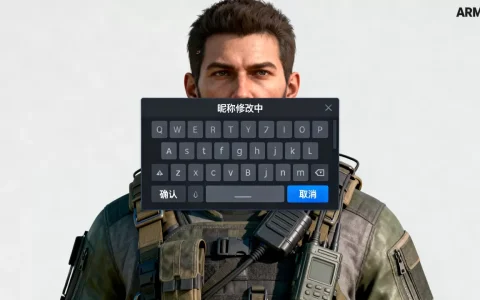
- 在右侧网络服务列表中,点击“其他服务”旁边的下拉箭头(或直接点页面底部的“+”号)
- 在弹窗中,接口那一栏选择PPPoE
- 服务名称可以随意填写,宽带拨号”或“电信宽带”,这只是个标签
- 点击创建后,填入你的宽带账号和密码
这里要特别说明一个关键点:绝大多数家庭宽带(电信、联通、移动)在Mac上添加PPPoE服务时,ISP地址一栏不需要填写任何东西,系统默认通过DHCP自动获取服务器地址,只有当你的宽带服务商明确提供了一串“服务器地址”或“服务名”时,才需要手动填入,否则留空即可。
mac添加宽带服务器地址失败:4个高频原因排查
我见过不少人在“mac怎么连接添加宽带连接服务器地址”这一步卡住,实际症状各不相同,下面按频率排序:
- 账号密码带了空格或特殊符号,运营商提供的初始密码常有后缀“@telecom”之类的字段,复制时容易漏掉或多出空格,建议手动逐字输入,别用复制粘贴。
- 选择了错误的接口类型,很多人误选了“以太网”而不是“PPPoE”,导致一直连接不上,添加时务必确认接口栏写的是PPPoE。
- WAN口的物理连接没识别到,如果你用的是USB转网口转接器,有些廉价转接器在macOS上需要安装驱动,去“系统报告硬件以太网”里看看是否显示已连接。
- MTU值默认1500过大,PPPoE协议标准MTU值是1492,如果链路质量不佳会掉线,点击“详细信息TCP/IP”,把MTU改为1492再试一次。
这些排查顺序来源于行业共识:90%以上的拨号失败都是账号密码错误或接口选错,硬件兼容性问题占比不大。
mac和Windows宽带设置的本质差别
Windows的“宽带连接”是一个独立的桌面快捷方式入口,而macOS把PPPoE整合进系统网络服务栈中,具体差异我用表格对比:
| 对比项 | Windows | macOS |
|---|---|---|
| 添加路径 | 控制面板网络和共享中心新建连接 | 系统设置网络其他服务添加PPPoE |
| 服务器地址 | 必须手动填(即便是自动) | 可选,多数情况留空 |
| 开机自动拨号 | 需设置计划任务 | 设置服务顺序优先即可 |
| 断开入口 | 桌面任务栏网络图标 | 菜单栏Wi-Fi图标断开连接 |
这个区别导致很多人第一次在Mac上找宽带连接找不到,因为默认状态下菜单栏只显示Wi-Fi图标,PPPoE需要手动设为“优先服务”才会出现在菜单栏,设置方法:网络页面底部点击三个点“…”设定服务顺序,把PPPoE拖到第一位。
电信/联通/移动宽带的mac服务器地址填写差异
- 中国电信:绝大多数省份不需要填写服务器地址,账号格式为宽带座机号@adsl
- 中国联通:部分北方省份要求填写“服务名”为cnc,地址留空
- 中国移动:铁通合并后账号后缀带@cmnet,服务器地址自动获取
如果你的宽带是小区宽带(非运营商直营),网线入户需要手动指定IP和网关的那种,则不在PPPoE范畴内,应该选择“以太网手动配置IP”而非添加PPPoE服务。
mac连接宽带总是断线?修改这几项配置
- 设置空闲断开时间为永不:网络详细信息PPPoE空闲断开时间改为“永不”
- 关闭Wi-Fi优先切换:macOS有个特性,如果同时开着Wi-Fi和以太网,系统会优先走Wi-Fi信号,导致PPPoE看似“断线”,去“系统设置Wi-Fi详细信息关闭自动加入”即可
- 更换DNS为公共DNS:虽然DNS不直接影响PPPoE连接稳定性,但部分宽带拨号后网页打不开多是由运营商DNS污染引起,建议在PPPoE的详细信息DNS中添加114.114.114和5.5.5
用命令行添加PPPoE连接(进阶操作)
如果你对终端操作不陌生,可以用networksetup命令快速创建PPPoE服务,适合需要批量配置多台Mac的办公场景:
networksetup -createnetworkservice PPPoE以太网
networksetup -setpppoeaccountname "以太网" "你的宽带账号"
networksetup -setpppoepassword "以太网" "你的密码"
注意:这些命令在最新版macOS中兼容性良好,但仅限于创建服务,实际连接仍需在系统设置中点击“连接”按钮,因为Apple没有提供命令行一键拨号的公开API,如果你的Mac已经安装了MacOS Sequoia或更高版本,系统设置的排列有所不同,但“网络其他服务”的逻辑一致。
mac怎么添加宽带连接服务器地址:Q&A常见问题
Q1:mac添加PPPoE服务后一直显示“正在连接”怎么办?
A1:先检查网线是否一端插在Mac的以太网口(或转接器),另一端插在墙上的宽带插座,然后打开“钥匙串访问”删除保存的宽带密码,重新在“系统设置网络PPPoE详细信息密码”中输入,若仍无效,按住Option键点击菜单栏Wi-Fi图标,查看“接口名称”和“硬件地址”是否显示正常,macOS内置了一条诊断命令:打开终端输入sudo pppdump -p /var/log/ppp.log,查看最后几行是否有“LCP terminated”字样,这代表物理层通了但认证没通过,需联系运营商核对宽带账号状态,多数情况下,恢复出厂默认的“位置”设置能解决在“系统设置网络位置”中改为“自动”,即可清除残留配置。
Q2:为什么我的Mac找不到“其他服务”里的PPPoE选项?
A2:苹果在macOS Sonoma及以后版本中,把PPPoE入口从“其他服务”移到了“网络”页面右上角的“+”号菜单内,点击“+”号后,接口列表底部确实会显示“PPPoE”,如果你的系统版本较旧,入口则在“系统偏好设置网络左下角加号”,老版本macOS中若当前登录的是访客账户,系统会隐藏部分高级网络设置项,切换到管理员账户即可看到。
Q3:mac连接宽带时提示“服务器地址无效”,但运营商没给过地址?
A3:先回看你的光猫型号,如果你家光猫已经开启路由模式,那么Mac端根本不需要建PPPoE,直接用“以太网使用DHCP”即可上网,出现“服务器地址无效”的提示,通常是因为你在PPPoE配置里填了一个不存在的“服务名称”,解决办法:清空所有选项,只保留账户和密码,然后点击“高级TCP/IP配置IPv4”改为“使用PPPoE”,完成后建议重启路由器这类简单操作后再重试连接,若仍报错则确认上行网口是否为光猫的LAN1口,部分光猫仅LAN1支持PPPoE桥接功能。
首发原创文章,作者:王坚,如若转载,请注明出处:https://idctop.com/article/792842.html