华为服务器u盘启动不了,直接原因是BIOS里的Boot Type没选对或者Secure Boot没关,重启按Del进BIOS把启动模式改成UEFI、关掉安全启动,保存后按F11手动选U盘就能点亮引导界面。
华为服务器u盘启动不了是什么原因
华为服务器和普通PC在启动逻辑上有明显差异,尤其是机架式RH系列和泰山系列,板载固件基于UEFI规范做了深度定制,绝大多数情况下,U盘插上去却不引导,问题不在U盘本身,而是服务器BIOS里的三处设置卡住了启动链路。
安全启动把U盘挡在门外
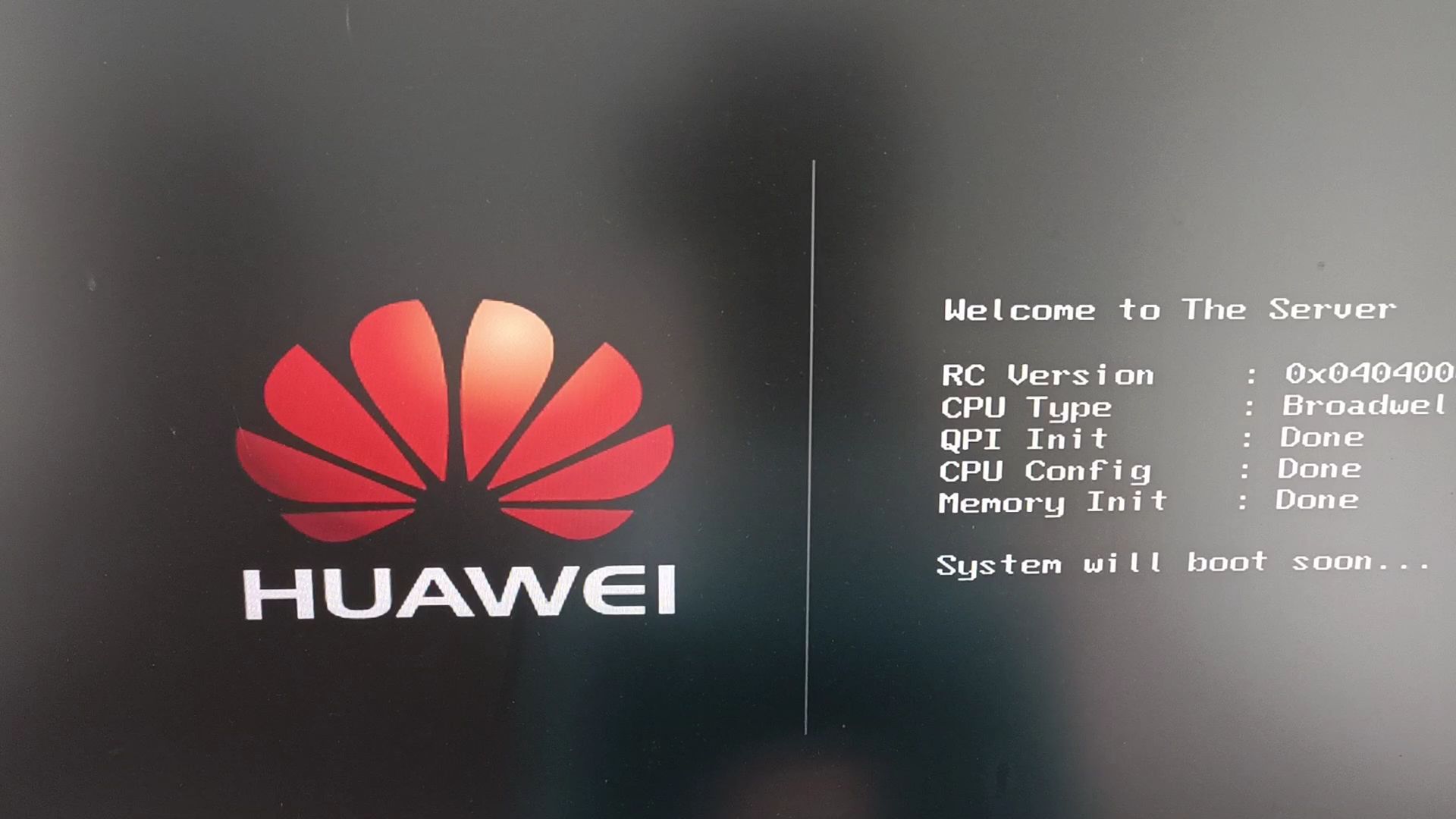
Secure Boot(安全启动) 是华为服务器u盘启动不了的头号原因,这个功能只放行微软签名的引导程序,第三方PE、老毛桃、大白菜做的U盘引导文件基本没有合法签名,直接被固件拦下来,开机时屏幕可能一闪而过黑屏,然后跳回正常系统界面,或者提示“Boot failure”后按回车继续。
启动模式没选UEFI
华为服务器支持两种引导规范,UEFI和Legacy,如果你用Rufus或者UltraISO做的U盘是GPT分区表,但服务器BIOS里启动模式停留在Legacy,U盘就是“看不见也启不动”,反过来也一样,用MBR分区做的U盘,硬切到UEFI模式同样起不来,这个不匹配问题在2020年以后发布的华为TaiShan 200系列上尤其突出,这些型号默认纯UEFI引导,很多老运维还在用传统MBR启动盘。
U盘接口和写入方式不达标
前置USB接口在不同型号上供电策略不一样,某些刀片服务器前置USB口只提供数据通道,不提供高电流供电,U盘在这种口上能被识别但无法稳定读取,更隐蔽的问题是启动盘制作方式,直接把ISO解压复制的U盘在华为服务器上几乎不可能成功,必须用写入镜像的方式做。
华为服务器bios里找不到u盘启动项怎么办
进了BIOS却看不到U盘设备,这不是U盘坏了,而是启动项列表被系统磁盘独占,华为x86服务器主板BIOS是AMI定制版,选项层级和商用台式机有区别,很多人把普通电脑的操作习惯带进来,自然找不到。
先检查U盘是否被固件识别
拔掉所有其他USB设备,只留U盘,开机按Del进BIOS主界面,找Advanced菜单里的USB Configuration,确认U盘出现在已连接设备列表里,如果这里都看不到U盘,换一个后置USB 2.0口重新试,注意别插USB 3.0蓝色口,有些PE引导内核不认3.0驱动。
关闭Secure Boot的具体路径
在BIOS主界面按F2切到高级模式,移动光标到Security选项卡,找到Secure Boot子菜单,把Secure Boot Enable从“Enabled”改成Disabled,部分华为型号需要先在Boot选项卡把Secure Boot Mode从“Standard”改为“Custom”,才能解锁修改选项,保存重启后,U盘引导就不再被签名检查拦住了。
把Boot Type切到UEFI模式
切到Boot选项卡,找到Boot Type选项,值从“Legacy”改成UEFI,改完保存退出,重启后再次按Del进BIOS,打开Boot Override或者Boot Option Priorities,这个时候U盘的品牌型号应该出现在列表里了。
华为服务器u盘安装系统时识别不到硬盘
U盘能引导了,进去系统安装界面却看不到服务器的硬盘,这是另一个高频现场,很多人在华为服务器u盘装系统流程里卡在列表界面,怀疑硬盘坏了,其实问题出在RAID驱动上。
RAID卡驱动没加载
华为服务器标配的LSI/SAS RAID控制器,在生产上经常配置成RAID 1或RAID 5,但CentOS、Ubuntu Server的官方镜像里不带这些控制器的闭源驱动,安装程序只能看见U盘却看不见逻辑硬盘,行业共识认为,遇到这种情况直接去华为官网的支持页,按服务器序列号下载对应操作系统的RAID驱动镜像,而不是反复重启折腾BIOS。
驱动软盘引导的操作方法
准备一个单独的FAT32格式U盘,把驱动解压后的文件拷进去,在系统安装界面出现硬盘列表之前,按Ctrl+I或直接点“加载驱动”按钮,指定驱动所在U盘路径,安装程序会把驱动注入内核,虹信软件有个开源工具叫驱动注入器,可以实现类似效果,但一定要用华为官网对应型号的版本,用错驱动可能导致系统安装完成后无法开机。
确认服务器型号再动手
华为服务器u盘装系统前,先查清楚具体型号是RH2288H V5、RH5885H V3还是TaiShan 2280。ARM架构的TaiShan服务器只能用麒麟或欧拉等适配ARM的镜像,别拿x86的ISO直接烧录,那是另一套完全不同的启动逻辑。
华为服务器u盘启动按f11没反应
华为服务器开机自检界面按F11没进启动项菜单,先确认你按的是直接按(点按)还是长按,AMI固件只响应高频率点按,长按会导致按键被忽略。
前置USB口优先换后置
按F11无反应跟U盘本身也有直接关系,如果用U盘是USB 3.0型号,某些老款华为服务器(比如RH2288 V3)的UEFI固件有USB 3.0初始化时序bug,表现为U盘灯亮但不引导,换到后置USB 2.0接口,实测大多数情况下能正常识别。
开机第一屏的关键时间窗口
服务器从通电到自检完成只有3到5秒窗口,实际按F11的时机比这个窗口要更早,建议在看到电源指示灯亮起后立即开始连续按F11,而不是等屏幕出现Logo再按,如果出现选项界面但没有U盘项,直接选“Enter Setup”进BIOS,用上面说的Boot Override手动指定U盘启动。
华为服务器做U盘启动盘用什么格式
启动盘格式直接决定U盘能不能被服务器识别,做之前先确认你的服务器引导模式。
UEFI只认FAT32
华为服务器UEFI模式下,启动分区必须用FAT32文件系统,不支持NTFS,Windows下默认格式化U盘选NTFS,把这套习惯带过来,服务器UEFI根本读不到引导文件,用Rufus制作时,分区类型选GPT,目标系统类型选UEFI(非CSM),文件系统自动设为FAT32,注意ISO镜像如果是Windows Server 2026这类大体积镜像,文件超过4GB,FAT32装不下,需要拆解镜像或者用支持UDF格式的特殊制作方式,业内专家指出,这类场景更稳妥的做法是直接在华为服务器上挂载虚拟光驱安装,而不是折腾单个U盘。
Legacy启动盘的另类场景
如果服务器设置为Legacy模式引导,启动盘要选MBR分区,文件系统保持FAT32,Rufus在分区类型里选MBR,目标系统类型选“BIOS或UEFI-CSM”即可兼容,两种模式的U盘可以各备一个,现场排查更快。
常见问题和排查顺序
华为服务器u盘启动代码卡在Booting from Device
说明U盘引导已经被BIOS接收,但引导扇区损坏或镜像写入不完整,换一个制作工具重做U盘,推荐Rufus或Ventoy,避免使用老旧的UltraISO,它对UEFI引导兼容性较差。
泰山服务器u盘安装麒麟系统失败
TaiShan服务器在安装麒麟V10系统时,需要手动指定安装源路径,启动U盘中选择“Install”后,使用光标键定位到“Install NeoKylin”配置文件,按E键修改核心参数,把inst.stage2=hd:LABEL改成设备路径,保存后按Ctrl+X继续引导。
U盘在大容量RAID组上安装系统提示找不到介质
超大组RAID6(超过36TB)时,服务器固件对启动介质有容量上限限制,把逻辑盘的前置空间保留一部分不作为系统盘分区,单独划分50GB作为系统安装目标,即可避开容量识别问题,这个问题在RH5885H V3配4TB盘组的场景中较常出现,按这个逻辑操作能稳定过卡点。
做华为服务器u盘启动的排查,核心逻辑永远是:先确认UEFI模式匹配,再关闭安全启动,最后验证U盘制作格式,按这个顺序走完,绝大多数无法从U盘引导的问题都能收敛,启动界面出来后如果系统安装识别不到磁盘,记得补RAID驱动,三条链路打通,整个流程就顺了。
首发原创文章,作者:王坚,如若转载,请注明出处:https://idctop.com/article/793277.html