


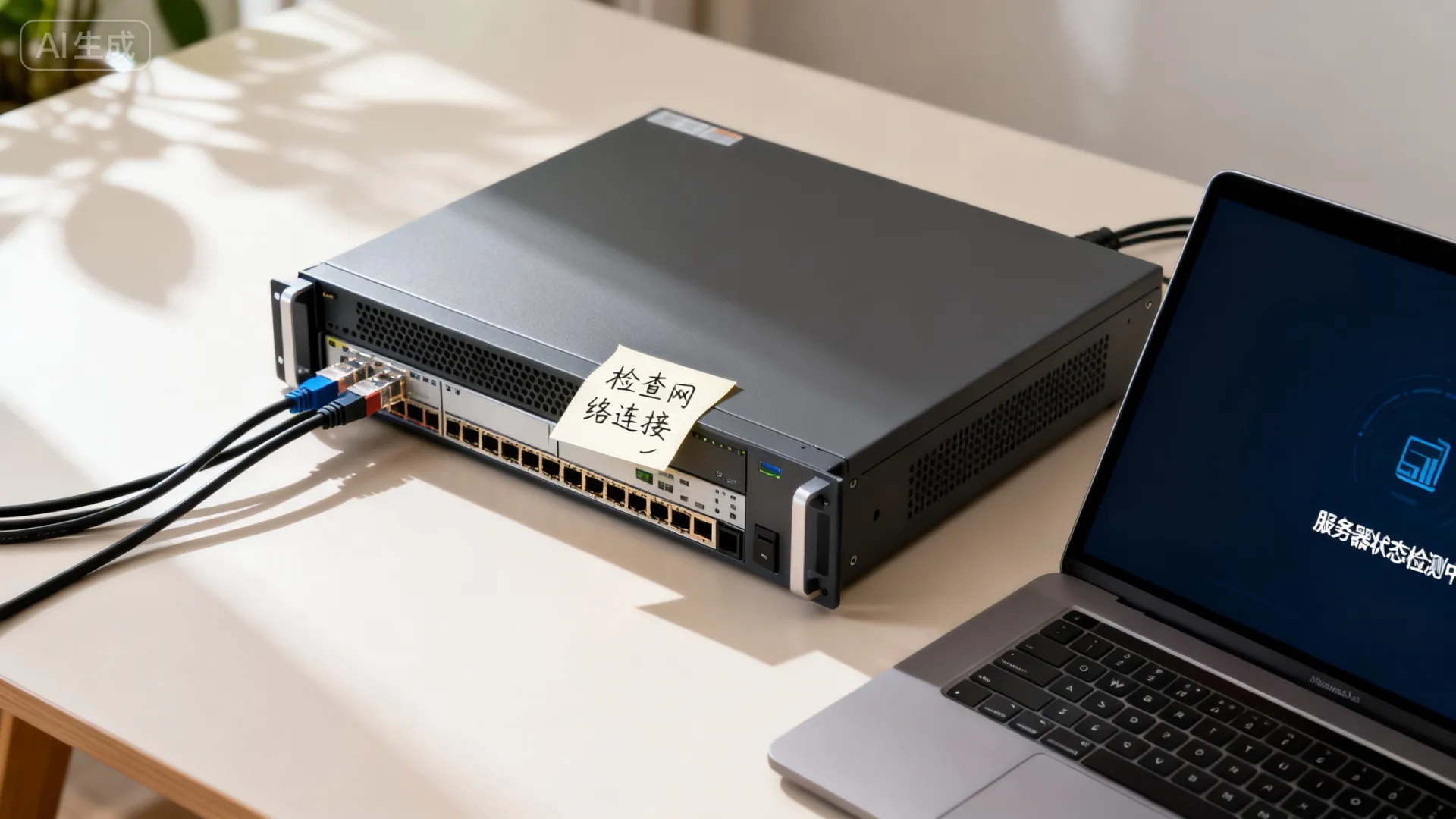
服务器地址未开启意味着您尝试访问的特定网络服务(例如网站、数据库、API、远程桌面等)在其目标服务器上当前并未运行或无法接受连接请求,这不是简单的“找不到服务器”或“网络不通”,而是明确指向目标机器上的服务进程本身存在问题或配置阻止了访问,核心问题在于目标端口上的服务未处于侦听状态。
核心原因深度解析:服务为何“沉默”
导致“服务器地址未开启”错误的原因是多层面的,需要系统性地排查:
-
服务进程未启动或已崩溃:
- 根本原因: 服务器上运行该服务(如Web服务器Apache/Nginx、数据库MySQL/PostgreSQL、FTP服务、特定应用服务等)的软件进程没有运行。
- 可能场景:
- 管理员未手动启动服务。
- 服务配置为手动启动,且服务器重启后未自动运行。
- 服务进程因软件Bug、资源耗尽(内存、CPU)、依赖服务失效等原因意外崩溃终止。
- 服务启动脚本存在错误,导致启动失败。
- 服务器进行了更新或配置更改后,服务未能正确重启。
-
服务绑定错误或端口冲突:
- 根本原因: 服务虽然运行,但未正确绑定到您尝试访问的网络接口(IP地址)或端口上。
- 可能场景:
- 服务配置文件中指定了错误的监听IP(如只绑定了
0.0.1本地回环地址,而非0.0.0所有地址)。 - 服务尝试监听的端口(如80, 443, 3306, 21等)已被同一服务器上的其他进程占用,导致绑定失败。
- 服务配置文件中的端口号设置错误,与您访问时使用的端口不匹配。
- 服务配置文件中指定了错误的监听IP(如只绑定了
-
服务器防火墙拦截:
-
中间网络设备阻断:
- 根本原因: 位于客户端和服务器之间的网络设备(路由器、交换机、防火墙、负载均衡器、WAF等)配置了访问控制策略,阻止了流向目标服务器地址和端口的流量。
- 可能场景:
- 企业网络出口防火墙策略限制。
- ISP层面的端口封锁(较少见,但特定端口如25可能被封锁)。
- 负载均衡器或反向代理配置错误,未能将流量正确转发到后端实际提供服务的服务器。
- Web应用防火墙(WAF)误判或配置过于严格,阻断了合法连接请求。
-
服务器资源或系统级问题:
- 根本原因: 服务器整体状态异常,导致服务无法运行或响应。
- 可能场景:
- 服务器操作系统崩溃、死机或处于非响应状态(需强制重启)。
- 服务器物理或虚拟资源(CPU、内存、磁盘空间)严重不足,系统无法正常调度进程。
- 关键的系统服务(如网络服务)本身出现故障。
专业诊断流程:精准定位“沉默”源头
盲目尝试解决效率低下,遵循专业排查流程是关键:

-
确认目标信息:
- 明确您要访问的服务器IP地址(或域名) 和端口号。
- 确认您期望访问的服务类型(HTTP, HTTPS, SSH, FTP, RDP, 数据库等)。
-
初步连通性检查:
- Ping测试:
ping <服务器IP或域名>,这仅检查网络层(ICMP)是否可达,即使Ping通也不能证明服务端口开启! 但Ping不通通常意味着更底层的问题(网络故障、服务器宕机、防火墙禁Ping)。 - 端口扫描(Telnet / Nmap / 在线工具):
- Telnet (简单快速):
telnet <服务器IP或域名> <端口号>,连接成功(出现空白或服务标识)表示端口开启且服务在监听;连接失败(超时/拒绝)则表明问题存在。 - Nmap (专业强大):
nmap -p <端口号> <服务器IP或域名>,提供更详细的端口状态报告(open,filtered,closed)。filtered通常指向防火墙拦截。
- Telnet (简单快速):
- Ping测试:
-
服务器端深入检查:
- 登录服务器: 通过控制台(物理/VNC)或备用管理端口(如SSH)登录。
- 检查服务状态:
- Linux (Systemd):
systemctl status <服务名>(e.g.,systemctl status nginx),查看是否active (running)。 - Linux (SysVinit):
service <服务名> status。 - Windows: 服务管理器(
services.msc),查找对应服务,查看状态是否为“正在运行”,检查事件查看器(eventvwr.msc)中相关服务的错误日志。
- Linux (Systemd):
- 检查服务日志: 服务通常有自己的日志文件(如Nginx的
/var/log/nginx/error.log, Apache的/var/log/apache2/error.log),查看启动失败或运行错误信息。 - 检查监听端口:
- Linux:
netstat -tuln | grep :<端口号>或ss -tuln | grep :<端口号>,查看是否有进程在监听该端口及绑定的IP。 - Windows:
netstat -ano | findstr :<端口号>,查找LISTENING状态及对应的PID(进程ID),再用任务管理器根据PID查进程。
- Linux:
- 检查服务器防火墙:
- Linux (iptables):
sudo iptables -L -n -v查看规则。sudo ufw status(如果使用UFW)。 - Linux (firewalld):
sudo firewall-cmd --list-all。 - Windows: 高级安全Windows Defender防火墙,检查入站规则是否允许目标端口和协议。
- Linux (iptables):
- 检查资源状态:
top/htop(Linux), 任务管理器 (Windows),检查CPU、内存、磁盘利用率是否异常高。
-
检查中间网络设备:
- 联系网络管理员,检查路径上的防火墙、路由器ACL、负载均衡器配置。
- 检查云平台的安全组规则,确保入站规则允许源IP访问目标端口。
- 检查负载均衡器或反向代理的健康检查状态和后端配置。
专业解决方案:让服务“重获声音”
根据诊断结果采取针对性措施:
-
启动/重启服务:
- Linux (Systemd):
sudo systemctl start <服务名>或sudo systemctl restart <服务名>。 - Linux (SysVinit):
sudo service <服务名> start或sudo service <服务名> restart。 - Windows: 在服务管理器中右键点击服务,选择“启动”或“重新启动”,检查启动类型是否为“自动”。
- 关键: 如果服务启动失败,必须查看服务日志!解决日志中报告的错误(如配置文件语法错误、依赖缺失、权限问题、端口冲突)。
- Linux (Systemd):
-
解决端口冲突:
- 使用
netstat/ss(Linux) 或netstat(Windows) 找出哪个进程占用了目标端口。 - 选择:
- 停止冲突进程: 如果该进程不重要或可安全停止。
- 更改冲突服务的端口: 修改其配置文件并重启。
- 更改目标服务的端口: 修改目标服务的配置文件,指定一个未被占用的端口,并确保客户端使用新端口访问。注意告知所有使用者!
- 使用
-
配置防火墙规则:

- 服务器防火墙:
- Linux (iptables): 添加规则如
sudo iptables -A INPUT -p tcp --dport <端口号> -j ACCEPT,并确保保存规则(iptables-save或使用持久化工具)。 - Linux (UFW):
sudo ufw allow <端口号>/<协议>(e.g.,sudo ufw allow 80/tcp)。 - Linux (firewalld):
sudo firewall-cmd --zone=public --add-port=<端口号>/<协议> --permanentsudo firewall-cmd --reload。 - Windows: 在防火墙入站规则中创建新规则,允许特定端口和协议(TCP/UDP)。
- Linux (iptables): 添加规则如
- 云平台安全组: 登录云控制台,找到对应实例的安全组,添加入站规则(协议类型、端口范围、授权来源IP)。
- 中间防火墙/设备: 联系网络管理员,添加或修正ACL规则。
- 服务器防火墙:
-
修复服务配置:
- 根据服务日志中的错误信息,仔细检查并修正服务的配置文件(如
nginx.conf,httpd.conf,my.cnf等)。 - 确保监听的IP地址(
listen指令)配置正确(0.0.0表示所有接口)。 - 确保监听的端口号配置正确。
- 根据服务日志中的错误信息,仔细检查并修正服务的配置文件(如
-
解决资源或系统问题:
- 释放资源:清理磁盘空间、终止不必要的进程、增加内存/CPU(虚拟化环境)。
- 修复系统错误:根据系统日志排查,必要时重启服务器,检查硬件健康状况。
-
检查中间设备配置:
- 确保负载均衡器/反向代理的后端池配置正确,目标服务器IP和端口无误,健康检查通过。
- 确保路径上的防火墙、路由器ACL允许流量通过,与网络管理员协作。

专业运维洞见:超越被动修复,构建服务韧性
处理“服务器地址未开启”不应仅限于故障发生后的应急响应,专业的运维团队会采取更主动的策略:
- 监控与告警: 部署全面的监控系统(如Prometheus+Grafana, Zabbix, Nagios, 商业APM工具),实时监控关键服务的进程状态、端口监听状态、资源利用率以及应用层健康状态(如HTTP状态码、数据库连接),设置智能告警,在服务异常或端口停止监听时第一时间通知相关人员,大幅缩短MTTR(平均修复时间)。
- 配置管理与自动化: 使用Ansible, SaltStack, Puppet, Chef等配置管理工具,确保服务配置(包括监听地址/端口、依赖项、防火墙规则)在服务器集群中一致、准确且版本可控,自动化服务的部署、启动和重启流程,减少人为错误。
- 高可用与冗余: 对于关键业务服务,设计高可用架构(如负载均衡+多节点、主从复制、集群),单点故障是“未开启”风险的根源,冗余设计确保即使单个节点服务停止,整体服务仍可用。
- 变更管理与测试: 任何涉及服务配置、防火墙规则、网络拓扑的变更,必须遵循严格的变更管理流程(审批、计划、回滚方案),在非生产环境充分测试变更效果后,再在生产环境实施,变更后立即验证服务状态。
- 容量规划与资源预留: 定期评估业务增长趋势,进行容量规划,确保服务器资源(CPU、内存、磁盘I/O、网络带宽)满足服务需求,并保留一定的缓冲空间,避免资源耗尽导致服务崩溃。
- 安全基线强化: 在配置防火墙时,遵循最小权限原则,仅开放必要的端口给必要的源IP,定期审查和清理防火墙规则,保持操作系统和服务软件更新,修补安全漏洞,防止恶意攻击导致服务中断。
化“未开启”为“永在线”
“服务器地址未开启”是一个明确的信号,揭示了服务层或网络访问控制层的具体故障,理解其背后的多重原因(服务状态、配置、防火墙、资源、中间设备),掌握专业的诊断工具(Ping, Telnet, Nmap, netstat/ss, 日志分析)和排查流程,是高效解决问题的基石,更重要的是,通过实施主动的监控告警、严谨的配置管理、高可用架构设计以及规范的变更流程,运维团队可以显著降低此类故障的发生概率,将被动救火转变为主动预防,确保关键网络服务的持续稳定运行,为业务提供坚实的“永在线”保障。
您最近在连接服务器时是否遇到过“未开启”的问题?最终发现是哪个环节导致的?您认为在预防此类问题方面,最有效的措施是什么? 欢迎在评论区分享您的实战经验和见解!
首发原创文章,作者:王坚,如若转载,请注明出处:https://idctop.com/article/7934.html











评论列表(3条)
这篇太及时了!做自动化部署时,服务没启动真是最常见又让人挠头的坑。文章把“地址未开启”单独拎出来讲很清晰,特别是区分了和网络不通的区别,对定位问题帮助很大。部署脚本里确实得多加几道服务状态检查和自动重启的小妙招!
这篇文章简直就是及时雨啊!最近正好遇到个服务死活连不上的问题,看到标题就点进来了。作者一上来就精准区分“服务器地址未开启”和网络不通,这点特别关键,我之前就老是把两者搞混瞎折腾。 感觉这文章就是给我们这些天天和服务器打交道的运维、开发或者小站长看的。像我们这种人,遇到这种报错,第一反应就是头大,但又必须马上解决,毕竟服务停摆影响太大。文章里提到的那些可能原因——服务进程没跑起来、防火墙挡道、端口没开、甚至路由转发出岔子——简直太真实了,都是我们日常踩坑的重灾区! 特别喜欢它那种“问题导向”的调调,不扯虚的,直接切入主题教人怎么一步步锁定问题。虽然里面提到的排查命令没展开细说(可能是篇幅限制),但指出的方向很有用,比如先去目标服务器上查服务状态、看端口监听、检查防火墙策略这些,思路很清晰。看完有种“哦,原来该按这个顺序查”的感觉,下次再遇到至少知道该从哪儿下手了,不用像个无头苍蝇到处试。实用派文章就该这样简洁有力!
看到这篇文章真是说到心坎里去了!之前部署web服务就遇到过这种问题,明明服务器能ping通,端口扫描也开着,但服务死活连不上,急得我差点砸键盘。文章里提到的几点排查思路确实实用,特别是那个“服务未启动或崩溃”的情况——我就栽在systemctl服务文件配置错误上,查了大半天才发现进程根本没跑起来。 不过我觉得除了技术层面,这类问题最折磨人的是“排查心态”。每次遇到这种问题就像破案,从网络层一路查到应用层,经常在某个不起眼的角落翻车(比如防火墙规则漏了一条或者配置文件多打了个空格)。文章里强调看日志这点特别认同,日志真是救命稻草!但新手可能容易慌,一报错就乱改配置反而更糟。建议下次可以展开聊聊如何高效读日志的技巧,比如怎么快速定位关键报错行。 另外好奇有没有人遇到过更玄学的情况?比如我上次碰到Nginx重启后端口释放延迟,等了两分钟才能重新连接…这类经验要是能多分享就更有意思了。总之这类干货请多来点,比那些只会说“检查网络连接”的教程价值千金!