通过wx.getUpdateManager实现客户端主动检测,并在onUpdateReady回调里调用applyUpdate强制重启,让新版本立即生效。
微信小程序发布新版本后怎么刷新,getUpdateManager的完整用法
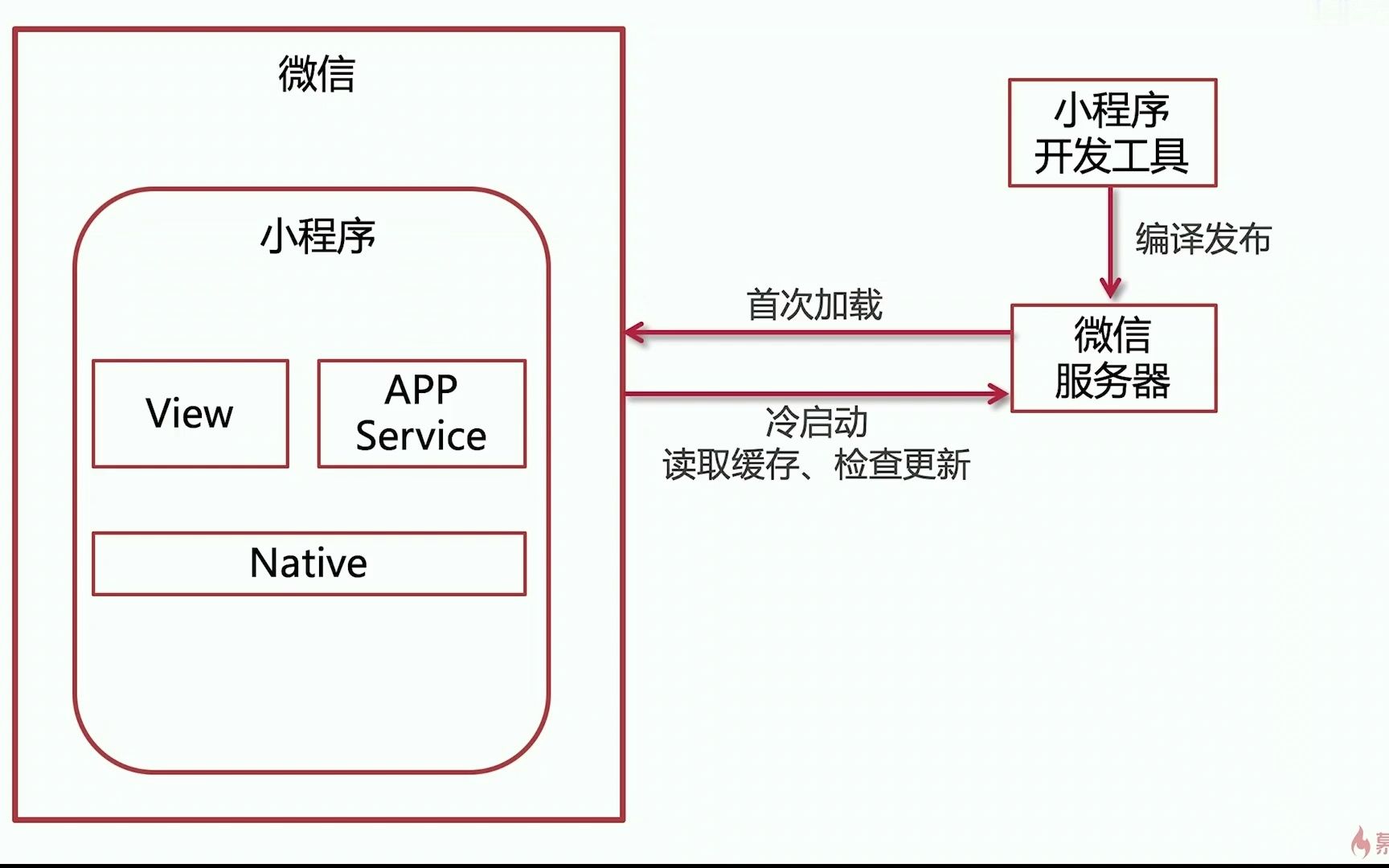
很多开发者在发版后遇到同一个困惑:代码明明已经上传并通过审核,手机上却依然显示旧页面,微信小程序的更新机制和传统网页不一样,它并不存在”强制刷新页面”的浏览器按钮,而是有一套基于冷启动的检查机制。
更新监听的挂载位置:App.js的onLaunch
小程序每次冷启动时,微信客户端都会向服务器请求最新版本信息,这个时机就是刷新静态资源的最佳窗口,具体操作是把监听逻辑挂在全局入口文件app.js中:
App({
  onLaunch() {
    const updateManager = wx.getUpdateManager()
    updateManager.onUpdateReady(function () {
      wx.showModal({
        title: '更新提示',
        content: '新版本已经准备好,是否重启应用?',
        success(res) {
          if (res.confirm) {
            updateManager.applyUpdate()
          }
        }
      })
    })
  }
})
这段代码放在onLaunch里,意味着每次冷启动都会执行一次版本检查,当检测到新版本并下载完成后,onUpdateReady被触发,用户确认后调用applyUpdate,小程序会立即重启并加载最新静态资源。
onCheckForUpdate与onUpdateFailed的实际价值
除了onUpdateReady,getUpdateManager还提供另外两个监听方法,业内专家指出,这两个方法经常被开发者忽略,但它们在实际排障中作用明显。
- onCheckForUpdate:监听版本检查结果,回调参数里有hasUpdate字段,布尔值直接告诉你当前是否有新版本,适合用于调试和埋点。
- onUpdateFailed:新版本下载失败时触发,此时界面保持旧版本运行,不会卡死,但需要提示用户删除小程序重新搜索进入。
完整的监听逻辑建议写成这样:
updateManager.onCheckForUpdate(function (res) {
  console.log('是否有新版本:', res.hasUpdate)
})
updateManager.onUpdateFailed(function () {
  wx.showToast({ title: '新版本下载失败,请删除后重新搜索' })
})
为什么不建议只等微信自动更新
微信自身确实会静默替换旧版本资源,但这个替换时机完全由微信客户端控制,用户不冷启动就可能一直停留在旧版本,多数情况下,用户从任务栏直接切回小程序属于热启动,不会触发更新检查,这也是很多运营人员反复发版后,用户侧迟迟不生效的深层原因。
小程序版本更新后老用户一直看到旧页面怎么办
老用户看到旧页面,归根结底是新版本资源没有覆盖本地缓存,微信小程序的包管理机制是:首次打开下载整包,后续更新只下载差异文件,差异文件下载成功不等于立即应用,必须配合applyUpdate才能完成替换。
操作用户预期:弹窗提示比静默替换更可靠
部分团队倾向完全静默升级,不打扰用户,等待微信自然替换,但常规项目里,静默升级的最大问题是新旧接口字段不一致时,旧页面调用新接口可能报错,留下一堆烂摊子,行业共识认为,核心业务版本必须配合用户提示。
静默更新策略         弹窗强制更新策略
不打扰用户           需要用户点确认
更新时差大           用户确认后立即重启
适合小改动           适合大版本和接口变更
弹窗策略带来的体验损耗其实很小,从onUpdateReady到用户确认,通常只需几秒钟,配合”更新提示”字样,用户很容易理解发生了什么。
服务端兜底:版本号接口控制灰度
如果前端更新机制失效,还可以在服务端增加版本号校验接口,具体做法是:登录或首页加载时请求一个配置接口,返回当前强制最低版本号,本地版本号低于服务端要求时,直接弹窗引导用户清除缓存或重新搜索小程序。
这种方案尤其适合混合开发团队,后端能随时拉起一个强制升级弹窗,不必等待微信审核周期,具体路径是:后端配置表加一个min_version字段,前端比对后决定是否阻断操作。
小程序静态资源更新失败常见原因和排查步骤清单
静态资源更新失败不是单一原因造成的,多数情况下可以从客户端缓存、基础库版本、代码上传三个维度排查。
第一步:开发者工具里清除全部缓存
微信开发者工具默认有缓存,代码修改后不生效可能是因为工具自身没刷新,操作路径:工具栏 -> 清缓存 -> 清除全部缓存,然后重新编译,编译时点击”普通编译”或”自定义编译”,确认基础库版本不低于2.4.0,因为getUpdateManager接口在此版本后才完整支持。
第二步:验证线上代码真的更新了
在开发者工具里看到的代码和线上代码偶尔不一致,排查方式是:在代码中加一个版本号参数,比如console.log(‘v1.2.3’),发版后在真机调试窗口查看控制台输出,如果输出的是旧版本号,说明发布流程没有走完,去公众平台查看”版本管理 -> 线上版本”的更新时间。
第三步:真机调试单独验证
很多人分不清开发版、体验版、线上版的更新逻辑,开发版和体验版的更新检查次数更频繁,但线上版依赖冷启动策略,提交代码后,先用体验版二维码测试,确认体验版正常运行再提交审核,审核通过后,后台点击”全量发布”,发布后等1-2分钟再测试线上版本。
小程序版本更新后刷新方法高并发场景下的风险控制
当小程序用户量较大时,全量发布后短时间内大量用户触发applyUpdate,会集中在同一时段请求服务器静态资源,可能造成带宽压力,常规操作是先在公众平台配置”分阶段发布”,先放量5%观察接口错误率,确认稳定后再逐步放量到100%。
分阶段发布与本地缓存机制如何配合
分阶段发布期间,部分用户拿到新版本,部分用户还在旧版本,如果新旧版本依赖的接口协议不兼容,后端必须做好双版本兼容,临时方案是在接口返回结构里增加version字段,旧端忽略新字段,新端读取新字段,这样能平稳度过灰度期。
代码层面的降级保护
在关键业务流程里加try-catch,当新版本调用接口失败时,自动走旧版兼容逻辑,这套降级策略在电商活动等高流量节点尤为重要,避免因为升级导致订单流程中断。
小程序静态资源版本更新后刷新方法常见问题解答
Q:小程序发版后,我自己的手机为什么一直显示旧版本?
A:线上版更新依赖冷启动触发检查,如果你直接把小程序挂在微信聊天页面顶部,下次打开属于热启动,不会触发版本更新,建议按右上角三个点按钮,选择”重新进入小程序”强制冷启动,触发更新检查。
Q:applyUpdate之后页面白屏,如何快速修复?
A:白屏一般是因为新版本代码依赖了尚未发版的后端接口,或者分包加载失败,先用开发者工具连接真机调试,查看console里具体的报错堆栈,临时止血方案是删除小程序,在发现栏重新搜索进入,会触发完整包下载,根本解法是前后端版本同步发布,避免前端先行。
Q:开发模式下每次改代码都要手动清理缓存吗?
A:不需要,开发者工具的”编译”按钮会自动处理代码替换,只有原生组件、第三方插件、worker等特殊资源偶尔需要手动清缓存,日常开发中,开启工具的”热重载”功能后,修改代码保存后页面自动刷新,无需额外操作。
首发原创文章,作者:王坚,如若转载,请注明出处:https://idctop.com/article/793848.html