Win10服务器启动不了的直接答案是:先观察开机画面确认卡在哪个环节,再按“断电重启→引导修复→安全模式→系统还原”的顺序排查,多数情况下引导文件损坏或驱动冲突能在不重装系统的情况下解决。
启动失败时先判断卡在哪一步
服务器开不了机,着急没用,先冷静观察屏幕,启动流程分三个阶段,每个阶段对应不同问题。

第一阶段:通电后黑屏无显示,风扇转、电源灯亮,但屏幕没反应,问题大概率出在硬件,最常见的是内存条氧化或松动,拔下来用橡皮擦金手指,再插回去试试,显卡松动也会这样,尤其搬动过机箱之后。
第二阶段:显示品牌LOGO后卡住不动,这通常意味着BIOS自检没通过,硬盘或启动盘检测异常,按下DEL或F2进BIOS设置,看看硬盘能不能被识别,如果硬盘列表里看不到系统盘,检查SATA线或电源线是否松脱。
第三阶段:进入Windows图标后卡死或重启,这是最复杂的情况,系统文件损坏、驱动冲突、更新补丁出错都可能导致,国内相当一部分服务器部署的Win10系统,因为使用了精简版镜像或第三方优化工具,稳定性问题在启动环节集中爆发。
动手之前还有一条原则:先回想最近做了什么操作,装了什么软件、打了什么补丁、改了什么设置,这比任何检测工具都更有参考价值。
安全模式下清理驱动冲突
能进安全模式,说明系统核心文件还活着,问题大概率出在非核心驱动或服务上。
如何进入安全模式:开机看到Windows图标时强制断电,重复三次,第四次开机时系统会进入“自动修复”界面,选择“高级选项”→“疑难解答”→“高级选项”→“启动设置”→“重启”,重启后按数字键4进入安全模式。
进入安全模式后重点检查三个地方:
- 设备管理器:查看带黄色感叹号的设备,重点排查显卡和网卡驱动,右键卸载设备,勾选“删除此设备的驱动程序软件”,重启让系统自动装回默认驱动。
- 最近安装的软件:打开“设置”→“应用”,按安装日期排序,卸载最近一周内安装的程序,特别是优化工具类软件和破解版软件。
- 系统服务:按下Win+R输入
services.msc,把非微软的第三方服务全部设为“禁用”,重启看效果,如果恢复正常,再逐个启用排除。
win10开机一直在转圈进不去系统的修复顺序
卡在转圈界面是最常见的Win10服务器启动故障,转圈表示系统已经加载了,但某个环节阻塞了后续进程。
先尝试最简单的sfc /scannow命令,进入“命令行提示符”,依次执行:
sfc /scannow修复引导文件是核心操作,执行完上面命令后再执行:
bootrec /fixmbr
bootrec /fixboot
bootrec /rebuildbcd不少维护Win10服务器的人实践过,这组命令能修复多数引导故障,执行过程中提示“系统找不到指定的路径”时,说明EFI分区没有挂载,需要先执行diskpart手动分配盘符,再执行修复命令。
如果用Windows Update后出现转圈死循环,优先尝试系统还原,进入“高级选项”→“系统还原”,选择更新之前的还原点,执行前确认还原点时间,尽量选择离故障最近的有效点,避免丢失新配置。
启动黑屏只有鼠标能动的处理方案
这个现象很特殊:桌面没出来,但鼠标指针能动,可以按组合键Ctrl+Shift+Esc打开任务管理器,选择“文件”→“运行新任务”,输入explorer.exe运行,如果桌面出现,说明资源管理器进程崩溃,执行sfc /scannow修复系统文件即可。
如果运行后依然黑屏,问题大概率出在显卡驱动,按上面方法进入安全模式,卸载显卡驱动后重启,系统会使用基础显示驱动,桌面能正常出现的话,厂商官网下载匹配的驱动重新安装。
还有一种情况是服务器远程桌面连接时黑屏,但本机显示器正常,这是远程会话的图形组件问题,断开连接后在服务端打开“管理工具”→“远程桌面服务”→“远程桌面会话主机配置”,把连接属性中的“加密级别”改为“符合FIPS算法”较常见的是兼容性问题,可尝试改为“客户端兼容”后重连。
更新补丁引发的启动故障实战处理
不少Win10服务器启动不了的案例,源头是Windows更新,微软补丁推送后,服务器操作系统的兼容性问题比个人电脑更突出,因为承载的软件环境更复杂,补丁冲突导致启动失败的概率也就更高。
补丁失败导致反复重启,表现为启动转圈后蓝屏,提示DRIVER_VERIFIER_DMA_VIOLATION或SYSTEM_THREAD_EXCEPTION_NOT_HANDLED。
在“命令行提示符”中执行:
dism /image:C:\ /get-packages查找按时间排序的最新安装包,记住Package_for_KnownIssueRollup开头的包名,然后执行移除命令:
dism /image:C:\ /remove-package /packagename:包名执行完成后重启,这条操作用来卸载可能存在冲突的补丁,许多与服务器环境兼容不佳的更新都能通过此路移除。
遇到补丁安装到一半卡死,进度条长时间不动时,强制重启前查看硬盘指示灯是否闪烁,有读写动作就继续等,意外中断反而容易让补丁状态损坏。
服务器系统无法启动时如何保全数据
排查故障前,先想清楚系统里有没有重要数据,服务器和普通电脑不同,跑了数据库、共享文件夹或业务系统,数据丢了比系统更麻烦。
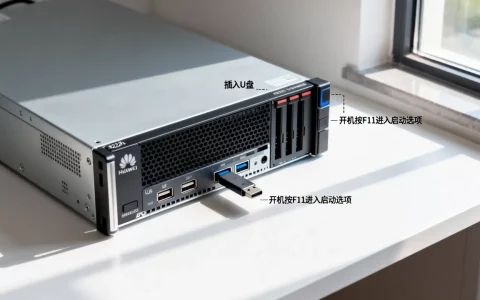
用PE启动盘提取数据,准备一个不小于8GB的U盘,用工具制作WinPE启动盘,在BIOS里设置U盘优先启动,进入PE环境后,在“此电脑”中能看到原系统的C盘和D盘,把数据复制到移动硬盘前,先检查各盘的“容量/可用空间”,无法读取的盘符先做磁盘检测,不要强行复制数据增加U盘读取受损的负担,这会让后续数据恢复操作更难办。
提取数据时注意:服务器磁盘若做了RAID阵列,PE下可能识别不到虚拟磁盘,去主板官网下载对应的RAID驱动,在PE的“加载驱动”中提前加载,再进磁盘管理查看是否可见。
重装系统与修复系统的选择标准
修复尝试了多轮依然无效,该考虑重装了,判断标准很简单:三级修复法全部走完还没好,直接重装,三级修复指重启操作、系统文件修复命令、安全模式操作,几轮下来,时间成本就超出重装了。
重装系统的最佳操作路径:
- 另一台电脑下载原版Win10镜像,用工具制作启动U盘,优先选用原版ISO镜像,各种修改版镜像虽然省事,但对服务器环境来说,稳定性才是核心诉求。
- 插入U盘,开机按DEL或F2进BIOS,设置U盘为第一启动项
- 安装过程中选择“自定义安装”,在分区界面删除原有系统分区
- 安装完成后优先安装网卡驱动和芯片组驱动,再做Windows更新
行业共识认为, 服务器重装后调优比安装本身更重要:关闭睡眠模式、关闭自动重启、关闭Windows Defender实时保护(若装了第三方安全软件)、设置电源计划为“高性能”,这些配置直接关系到后续运行的稳定性。
强制断电重启到底伤不伤系统
不少维护Win10服务器的人担心断电次数多了会损坏硬件, 但实际情况是:电源键强制关机本质上就是给硬件发一个关机指令,主板和硬盘都有断电保护,偶尔一次不会损坏硬件,真正的风险是系统文件写入中断,导致文件损坏。
频繁断电重启对硬盘的损耗在可接受范围内,不过这是“启动不了”时最后的手段,操作前先等两分钟,给系统自己恢复的时间,有时后台在自动修复。
win10服务器启动故障排查Q&A
Q:Win10服务器反复出现“自动修复”并且自动修复失败,还能救回来吗?
A:选择“高级选项”→“疑难解答”→“高级选项”→“启动设置”→“重启”,按4或5进入安全模式,如果能进入,用命令行执行sfc /scannow和dism /online /cleanup-image /restorehealth两条命令,修复完成后重启,自动修复失败不表示系统丢失,多数情况下引导记录问题可通过此方案解决。
Q:服务器重启后蓝屏提示INACCESSIBLE_BOOT_DEVICE,怎么处理最有效?
A:这表示系统无法访问启动设备,先检查BIOS中磁盘模式是否被改动过,例如从IDE改为AHCI后,系统因缺少驱动出现该问题,切回原模式后若恢复正常,再在系统中安装对应存储驱动,随后切回AHCI模式,升级硬盘或插拔过硬盘背板也可能触发该故障,检查连接线是否完全插入。
Q:Win10服务器启动过程极慢,磁盘占用率一直是100%,是硬件老化的信号吗?
A:不一定是硬件老化,优先排查系统服务占用,任务管理器中查看“磁盘”列排序,SysMain服务(原Superfetch)是常见占用来源,在“服务”中停用并禁用SysMain后重启,多数情况下磁盘占用会回落,机械硬盘环境下该现象更明显,但建议先做软件排查,再考虑更换SSD。
首发原创文章,作者:王坚,如若转载,请注明出处:https://idctop.com/article/794089.html