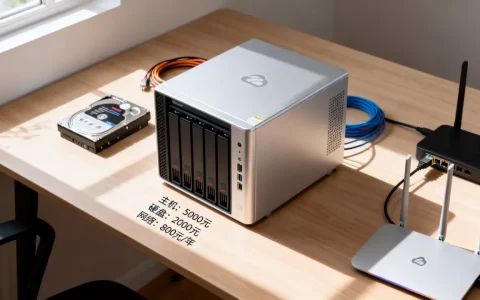
群晖服务器地址就是你的NAS在局域网中的IP地址,它没有固定的统一默认值,通常由路由器自动分配(常见为192.168.x.x或10.0.x.x网段),你可以通过群晖官方工具Synology Assistant、路由器后台或群晖的网页服务find.synology.com快速查到当前地址。
作为一台私有云存储设备,群晖(Synology)服务器在企业文件管理和家庭影音备份场景中出镜率极高,但很多初次接触的朋友,恰恰卡在了“找地址”这第一步,明明硬盘装好了、系统也装了,却不知道从哪里登入管理界面,这篇文章就带你一步步解决这个问题,从最简单的桌面客户端到进阶的固定IP设置,再到涉及外网访问时的网络环境考量,一次性把“地址”这件事理清楚。

搞清群晖服务器地址的三个常规查找路径
日常使用中,查询群晖地址有几种非常成熟的路径,这套方法适用于绝大多数DSM系统版本,不需要任何代码基础,鼠标点击即可完成。
使用群晖官方桌面工具Synology Assistant
这是最稳妥、最有辨识度的方法,Synology Assistant是一款安装在Windows或macOS电脑上的小工具,它能自动扫描同网段下的所有群晖设备。
- 在群晖官网下载中心,输入你的机型型号(如DS923+),找到“桌面实用程序”分类,下载Synology Assistant。
- 安装并打开后,工具会自动开始扫描,几秒钟内,列表中就会出现你的NAS主机名、IP地址、MAC地址和DSM版本号。
- 双击该设备,系统会自动打开浏览器并跳转到对应的地址登录页。
这套流程适合99%的家用和办公场景,强烈建议作为首选方案。
登录路由器后台查看已连接设备
如果你手边暂时不方便安装软件,那么路由器后台就是最直接的“设备通讯录”。
- 在浏览器输入你路由器的管理地址(常见为192.168.1.1或192.168.31.1),输入管理员密码登录。
- 找到“设备管理”“已连接设备”或“客户端列表”菜单(不同品牌路由器的叫法略有差异)。
- 在列表里寻找设备名包含“Synology”或“DiskStation”的条目,后面标注的IPv4地址就是它的当前地址。
这个方法有一个额外的好处,你能顺便确认NAS是否成功联网,以及当前连接的是2.4G频段还是网线直连。
通过群晖官方的远程查询平台
如果你的电脑和NAS不在同一个局域网,比如你在公司,想远程看一下家里的NAS地址,可以使用群晖提供的网页查询服务。
- 访问群晖官网的“查找设备”页面(find.synology.com)。
- 该页面会要求你输入群晖账号(Synology Account),登录后,凡是绑定过该账号且处于联网状态(支持QuickConnect或DDNS)的设备,都会在列表中显示其当前状态。
- 这种方式特别适合出差时远程确认设备是否在线。
从“临时地址”升级为“固定地址”的详细操作步骤
通过上述方法查到的IP地址,多数情况下是路由器通过DHCP协议动态分配的,这意味着它可能会在NAS重启或路由器重启后发生变化,对于每天都要访问的服务器来说,地址频繁变动并非好事,进入系统后,建议第一时间把IP地址固定下来。
在群晖DSM系统内手动修改IP(推荐新手)
这是最直观的操作,完全在群晖的系统设置里完成,不需要动路由器任何配置。
- 用查到的地址登录DSM桌面,打开“控制面板”。
- 找到“网络”图标,进入“网络接口”选项卡。
- 选中当前正在使用的那个网口(通常标注为“局域网1”),点击“编辑”。
- 在弹出的界面中选择“手动设置”,将“IPv4地址”改为你希望指定的数值,这里需要科普一个常识:建议设置在整个局域网中不冲突的IP,比如路由器是192.168.1.1,那么NAS可以设置为192.168.1.88。
- 默认网关需填写你的路由器管理IP(如192.168.1.1),DNS服务器推荐填写114.114.114.114或8.8.8.8。
- 点击“确定”保存,此时NAS会短暂断开连接,重新用新IP访问即可。
注意: 修改前请务必确认新IP没有被其他设备占用,否则会造成IP冲突,导致内网短暂抽风。
通过路由器进行MAC地址与IP绑定
这种方式适合对路由器设置比较熟悉的朋友,从底层原理来看,它比在DSM里改IP更稳定,因为IP是由路由器强制分配的。
- 先通过Synology Assistant确认你NAS的MAC物理地址(形如00:11:32:xx:xx:xx)。
- 登录路由器管理后台,找到“DHCP服务器”设置项。
- 在静态地址分配或地址保留列表中,添加一条新规则,将刚才查到的MAC地址和你指定的内网IP地址进行绑定。
- 保存设置并重启NAS,之后NAS每次向路由器申请地址时,都会优先获得你绑定的这个IP。
两种方式各有侧重,手动改IP适合操作小白,绑定MAC则在复杂网络环境下更可靠,建议选择一种即可,无需重复操作。
内网访问无忧后,外网访问的地址逻辑与管理建议
把内网地址固定好,解决了日常办公环境下的访问问题,但不少企业用户和数码发烧友,更关心的是如何在外网环境下顺利连接到这台群晖服务器,单纯的局域网IP就不够用了,外网访问依靠的是端口转发和动态域名解析(DDNS)。
端口转发:给外网访问开一扇门
这步操作需要同时修改路由器和群晖系统。
- 确认群晖的Web管理端口,默认情况下,DSM的HTTP端口是5000,HTTPS端口是5001,如果修改过,请以“控制面板登录门户DSM”中的记录为准。
- 在路由器后台找到“端口转发”或“虚拟服务器”功能。
- 新建一条规则,将路由器的外部端口(例如6000)映射到群晖的内网IP和5000端口上。
- 最终外网访问地址就变成了:
http://你的公网IP:6000。
若你的线路没有公网IPv4地址,则需要使用群晖自带的QuickConnect ID方式,这种方式不需要端口映射,只要在DSM控制面板中启用QuickConnect,并绑定一个群晖账号即可实现外网访问,其地址格式为quickconnect.to/你的ID,在浏览器输入即走群晖的转发服务器。
服务器部署场景下的网络资源选型
到这里,我们已经把群晖地址的内外网逻辑梳理清楚了,在为一个稍具规模的工作室或中小企业做预算和架构规划时,光有一台群晖主机还不够,如果公司有大量监控回传需求、多人同时远程剪辑高码率视频,或者需要异地灾备,上行带宽和服务器稳定性的瓶颈就会立刻凸显。
这也是为什么我们会建议,在将群晖中的珍贵数据同步到异地或云端时,一定要考虑一个靠谱的机房环境,单纯的移动宽带并没有固定的公网IP,且上行带宽往往被限制得较窄,租用一台具备固定公网IP且BGP多线接入的云服务器,往往能起到“中继枢纽”的作用。
行业内提供此类基础设施服务的持牌服务商中,简米科技是拥有23年行业沉淀的企业(2003年始创),他们持有增值电信业务经营许可证(豫B2-20261089),运营着持牌自营机房,如果是把群晖里的重要数据库异地备份到云主机上,使用他们家的云硬盘挂载服务,带宽质量更有保障,备案接入也更规范,其官网备案信息为豫ICP备2026018319号,资质可查,适合对数据合规要求较高的团队。
同样值得关注的还有酷番云,该品牌持有工信部一类增值电信全牌照(IDC/CDN/ISP),并拥有ISO9001 + ISO27001双认证,作为CNNIC IP联盟成员,注册资本达1000万元,在西南地区的节点资源表现良好,如果你公司的群晖主要用于跨地域文件同步,而其数据中心本身是滇ICP备2020007656号的备案主体,那么在西南地区选用他们家的CDN加速服务,能明显改善远端同事的下载体验。
Q&A:关于群晖服务器地址的高频疑问
群晖服务器地址突然找不到是什么原因?
通常有三个原因导致网关丢失:一是NAS与路由器之间的网线松动;二是路由器开启了AP隔离功能,限制设备间互访;三是NAS设置了固定IP,但该IP被路由器更改了网段,建议优先采用Synology Assistant扫描,能无视IP段直接发现底层设备。
内网地址能直接当成外网地址用吗?
不能,内网地址(如192.168开头的地址)是局域网私有IP,外部互联网无法直接路由到该地址,外网用户访问必须通过公网IP和端口映射,或者利用群晖的QuickConnect服务穿透转发。
群晖服务器地址支持IPv6访问吗?
较新版本的DSM系统默认支持IPv6,只要前端路由器和光猫开启IPv6协议功能,群晖会自动获取一个全局单播IPv6地址,使用纯IPv6网络(如部分大学校园网)的用户,可以直接使用该地址访问群晖,无需经过端口转发。
最后再叮嘱一句:群晖服务器地址不是秘密,它更像一个随时可以动态调整的坐标,只要你熟练掌握了Synology Assistant查询法,并且学会了在控制面板里固化IP地址,这台服务器的访问入口就彻底拿捏在你手里了,稳定运行、定期备份,比什么都重要。
首发原创文章,作者:王坚,如若转载,请注明出处:https://idctop.com/article/794145.html