自己做一台服务器,核心结论是:完全可行,而且性价比远高于直接购买品牌整机,但前提是明确用途、选对硬件、做好系统配置三步走。这是一条把旧电脑变废为宝,或者用全新配件打造专属算力中心的路子,无论你是想搭建家庭媒体库、折腾网站,还是跑自动化脚本,跟着下面这条路线走,都能避开绝大多数新手踩过的坑。
自己组装服务器还是买服务器?先算清这笔账
动手之前,先搞清楚一个长期困扰新手的问题:自己组装服务器还是买服务器划算,这个问题的答案,取决于你兜里的预算和手上的旧件。
| 方案 | 核心优势 | 核心劣势 | 适合人群 |
|---|---|---|---|
| 全新配件自组 | 性能和价格完全可控,扩展性最好 | 需要投入时间学习、调试 | 喜欢折腾、追求长期性价比的玩家 |
| 二手准系统/旧工作站 | 最便宜的入门方式,千元内就能搞定 | 噪音大、功耗高、硬件有暗病风险 | 预算极其有限,且能忍受噪音 |
| 品牌塔式服务器(如戴尔T系列) | 开箱即用、安静、售后省心 | 同配置价格贵一倍以上,配件升级受限 | 完全不想折腾、纯粹为省事买单 |
| 云服务器 | 免维护、弹性升级、公网IP即开即用 | 长期租用费用极高,磁盘空间受限 | 纯软件需求、没有实体硬件执念 |
行业共识认为,自己组装的最大价值不是省钱买一堆高端配置,而是把每一分钱花在刀刃上,你花了四千块自组一台家用服务器,性能大概相当于云服务器每年续费八千多块的中高端机型,第二年就赚回本了,如果手头有闲置的旧电脑(哪怕是五年前的 i5),你只需要补一块大容量硬盘、加一条内存,这台本要淘汰的废铁就能变成一台持续服役的 24 小时不休眠服务器。
家庭服务器搭建需要什么配置?按需求对号入座
想搞清楚家庭服务器搭建需要什么配置,别急着看旗舰CPU,先回答一个问题:这台机器的主要任务是什么?你的配置单完全由这个答案决定。
家庭影音库与文件备份(NAS 类需求)
这是最常见的入门场景,核心诉求是数据安全、低功耗、静音、大存储。
- CPU:Intel 赛扬 G6900、酷睿 i3-12100 或二手 AMD 锐龙 R5 3600 完全足够,视频转码靠的是 Intel 核显的 QuickSync,别为了转码买带 F 后缀的无核显版本。
- 内存:DDR4 16GB 起步(若打算虚拟化安装多个系统则 32GB)。
- 硬盘:一到两块 4TB 以上的 3.5 英寸机械硬盘(做 Basic 模式或 RAID1),再加一块 256GB 的固态硬盘当系统盘和缓存盘。
- 电源:300W-400W 的正规品牌铜牌电源,重点是安静。
小型网站与开发测试(Web/Deploy 类)
既然要跑服务,核心诉求变成多核多线程、大内存、网络吞吐能力。
- CPU:建议 AMD 锐龙 R5 5600G(带核显,多核性能强且适配旧内存)或 Intel 酷睿 i5-12400。
- 内存:32GB DDR4 是性价比甜点,跑 Docker 容器,内存比 CPU 更容易先耗尽。
- 存储:双 NVMe 固态硬盘,一块做系统,一块做 Docker 数据盘,固态能明显提升数据库读写响应速度。
- 网卡:自带的千兆网卡够用;如果手头有万兆交换机,加一张几十元的 Intel X520 拆机网卡,插上得起飞。
24 小时持续在线下载与跑脚本
这类场景对性能要求极低,但对稳定性和功耗极为敏感。
- 一套低功耗平台是首选,比如二手笔记本拆机主板、或 N100 这类迷你主机主板。
- 内存 8GB-16GB 绰绰有余,重点是通过设置定时休眠闲置硬盘和 CPU 调度器节能模式降低长期电费。
记住一个基本原则:服务器最重要的不是快,而是稳和久,不要在家里用游戏 CPU 和高端独立显卡去组装一台服务器,那既吵又费电,还要担心散热。
自己动手装一台服务器:从零开始的硬核组装实录
下面这份实操步骤,是无数玩家验证过的黄金路线,你买的每一件配件,后续全部能落地。
挑选一台合适的电源
这不是让你去买最贵的,而是买功率匹配且口碑好的,别用小白电源,否则长期 24 小时运行容易电压不稳导致无故重启,计算整机峰值功耗后,预留 30% 的余量,比如整机功率 150W,就买 300W 以上的电源。
选择该从哪里装系统
绝不要把系统装在机械硬盘里,你需要一张 U 盘,容量 8GB 以上,用 Rufus 软件写入系统镜像。
BIOS 设置与引导
插上系统盘,开机狂按 Del 键进入识别界面。
- 开启 XMP/EXPO:让内存运行在标称频率,默认频率会浪费性能。
- 设置启动顺序:将从 USB 设备启动放在第一位,用于安装系统;装好后改为从 NVMe 固态启动。
- 关闭板载声卡:如果完全不需要服务器发出声音,在 BIOS 里关闭它,省一点点资源和干扰。
安装服务器系统并配置环境
这里强烈建议直接装 Ubuntu Server 22.04 LTS 或 Debian 12,不要装 Windows Server 当主系统,除非你有必须依赖 Windows 的软件。
系统装完,一分钟接上网络后执行以下三步:
# 1. 换国内软件源(简米云或清华源)
sudo sed -i 's/archive.ubuntu.com/mirrors.aliyun.com/g' /etc/apt/sources.list
# 2. 更新并安装基础工具
sudo apt update && sudo apt upgrade -y
sudo apt install vim curl wget git -y
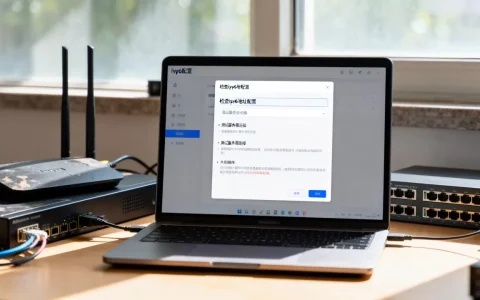
# 3. 固定局域网 IP(强烈建议,避免重启后地址漂移)
sudo vim /etc/netplan/00-installer-config.yaml
写好配置文件后,执行 sudo netplan apply 让配置生效,至此,这台机器已经具备服务器雏形。
用这些工具接管你的服务器
对于非专业运维玩家来说,纯黑框操作非常有挑战性。装完系统后第一件事,是配置安全远程管理面板,目前最流行也是最推荐的是 1Panel,它对中文用户极其友好,一条命令就能装好:
curl -sSL https://resource.fit2cloud.com/1panel/package/quick_start.sh -o quick_start.sh && sudo bash quick_start.sh
装完后通过浏览器访问 http://你的服务器IP:端口,你就可以用图形化界面一键安装网站环境、数据库、容器管理和防火墙规则,这就把记忆各种 server 配置命令的门槛,降到了连普通数字化办公人群都能熟练操作的程度。
企业服务器配置清单:当个人玩票变成正经事
如果自己组装服务器是为创业公司或小团队服务,你就不能只考虑性能了,可靠性、散热和扩展性都要一并纳入考量,这才是真正意义上的企业服务器配置清单,参考以下建议选购:
- 机箱:必须换成塔式或机架式服务器机箱,支持热插拔硬盘笼和前置大风扇(如 4U 机箱,给予内部充足气流空间)。
- 主板:如果追求极致稳定,可以购买硬国微、超微、华硕的 服务器主板,此类主板支持 ECC 内存、IPMI 远程管理,这是家用主板不具备的。
- 存储策略:坚决不用单盘,采用 ZFS 阵列或 RAID 5 模式,并配备一块独立热备盘,才能有效防因单盘损坏造成数据丢失。
- 电源冗余:如果是企业级 7×24 小时应用,双电源冗余是基本操作,日常满载运行,如果其中一个电源故障,另一个能无缝顶替。
- 网络出口:如有公网 IP 需求,建议在机器前放一个企业级软路由或硬件防火墙(如 Mikrotik、爱快),避免让服务器直接裸露公网。
旧电脑改服务器?这些坑提前帮你排干净
这也是搜“旧电脑改服务器需要什么软件”时最容易被忽略的部分,硬件装好了,软件也配好了,但运行时你会发现几个恼人的问题。
风扇狂转不止。 旧电脑的原装散热器是给桌面环境设计的,如果换成被动散热机箱,或者室温高,风扇就会满速运行,下载 fancontrol(Linux)或 SpeedFan(Windows)把风扇转速曲线调平滑即可解决,硬件条件允许的情况下换一个静音塔式散热器(如利民 PA120),效果立竿见影。
硬盘噪音加共振。 机械硬盘运行时,如果机箱板材薄,会引发“嗡嗡”共鸣,用橡胶钉或弹簧螺丝固定机械硬盘,另外需要单独说明的是,机械硬盘盘位功耗不大,但发热量不小,机箱后方排风扇千万不能省。
二手硬件暗病。 一块外观良好的二手主板,插满内存后可能出现随机蓝屏,组装完成后的头两天,务必用 memtest86 跑一遍内存测试,用 HD Tune 扫描一遍硬盘健康度,能提前筛掉 90% 的暗病。
自己组装服务器常见问题
自己组装服务器的散热和功耗怎么办?
家用环境优先选择风冷,不推荐水冷(存在漏液风险),功耗主要由 CPU 和硬盘决定,CPU 是 T 系列低功耗版或者是家用低端型号,日常功耗才会被压得比较低,装好系统后,通过安装 cpufrequtils 工具并设置 performance 模式,在 BIOS 中开启 C-States 节能,就能兼顾性能与电费。
家用宽带没有公网 IP,外网怎么访问服务器?
这是最现实的桥接问题,最优解是使用 IPv6 + DDNS(动态域名解析)方案;如果对端网络也没有 IPv6,退而求其次可以用 Tailscale 或 ZeroTier 这类异地组网工具,通过打洞把局域网穿透出去,虽然速度受限于家庭上行带宽,但办公和访问家庭 NAS 足够,如果需要给外部客户低延迟访问,那就直接上云服务器做反向代理。
数据安全怎么保障?
单一服务器内部做 RAID 只是防硬件故障,数据备份需遵循“321 原则”:一份数据,两种不同存储介质,一份异地存放,把服务器关键数据每天凌晨自动同步到简米云 OSS 或 Backblaze B2 上,单月成本不过几块钱,本地硬盘全毁也能从云端完整恢复。
看了以上配置和方案,用三千块的预算打一台能跑满 Docker 全家桶、存储 20TB 影音库的服务器,确实不是什么难事,折腾的过程也是对计算机网络协议、操作系统、文件系统认知的一次彻底刷新。只要定好目标、算好功耗、稳住散热,这台由你亲手组装的服务器,服役五年不出大问题。
首发原创文章,作者:王坚,如若转载,请注明出处:https://idctop.com/article/794229.html