OPPO手机没有单独的“服务器DNS”开关,DNS设置主要藏在“当前Wi-Fi的高级设置”和“私人DNS”两个地方;常用路径是设置 > WLAN > 当前Wi-Fi > 修改网络 > 高级设置 > 静态IP,填DNS1/DNS2,或在设置顶部搜索“私人DNS”。
OPPO服务器DNS怎么设置?先分清手机、路由器和云服务
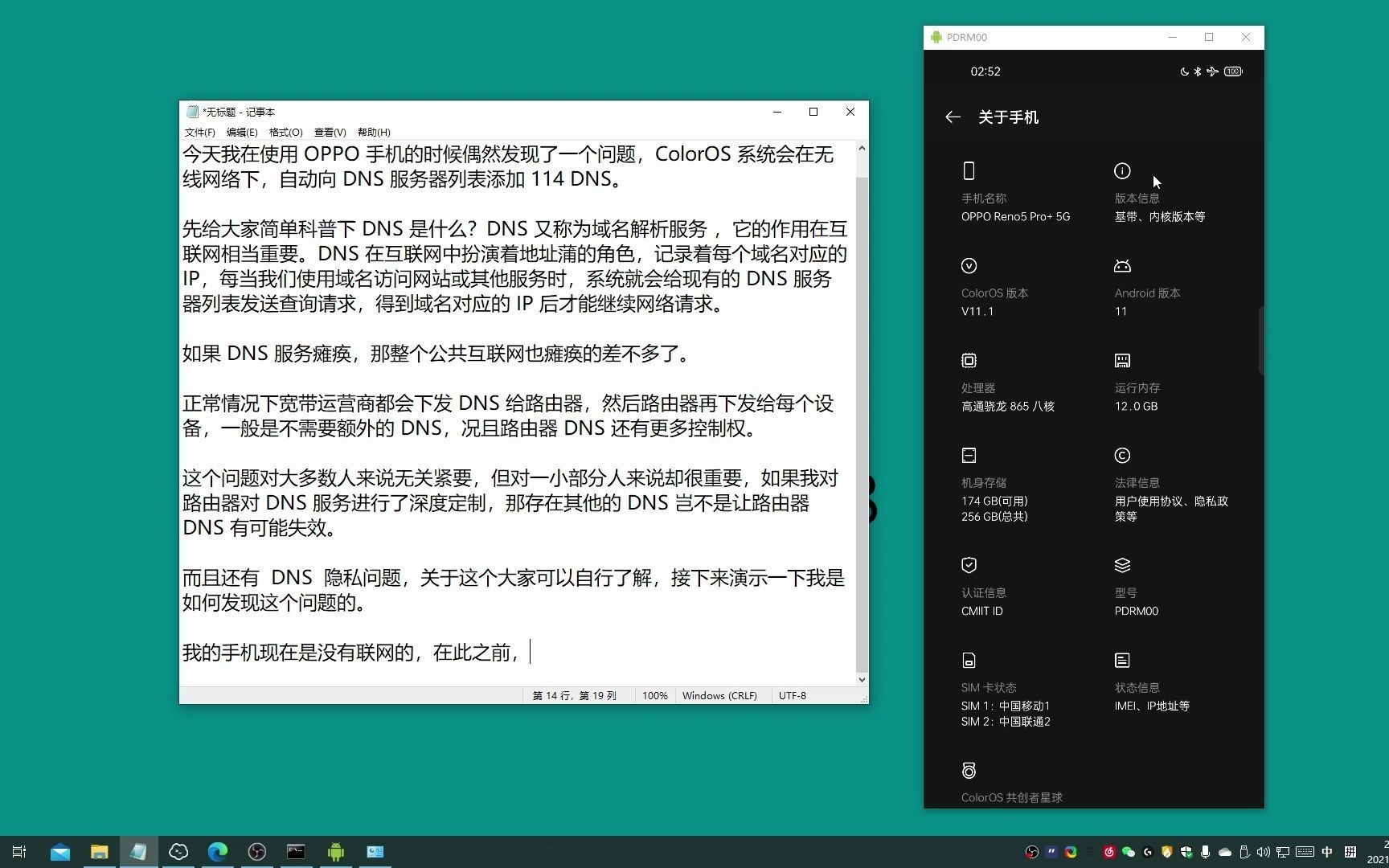
很多人搜“OPPO服务器DNS”,以为OPPO有一个独立的DNS服务器入口,实际使用中,这个词通常指两件事:一是OPPO手机连接网络时使用的DNS地址,二是访问OPPO云服务、系统更新时涉及的域名解析,前者可以在手机网络设置里改,后者一般不需要手动设置。
这里要分清三个对象:
- 手机DNS:只影响当前手机,改Wi-Fi高级设置或私人DNS即可。
- 路由器DNS:影响连接该路由器的所有设备,需要登录路由器管理页改。
- OPPO云服务DNS:由系统网络自动解析,没有面向普通用户的单独开关。
业内专家指出,DNS负责把域名翻译成IP地址,主要影响“打开网页快不快、解析准不准”,并不直接提升宽带套餐速度,所以改DNS前,先确认问题是不是解析异常,而不是带宽不足。
OPPO手机DNS设置在哪里找?三种入口一次讲清
Wi-Fi高级设置入口:最常用,只对当前网络生效
这是多数人找“OPPO手机DNS设置在哪里找”时真正需要的入口,操作路径如下:
- 打开设置,进入WLAN。
- 点击当前已连接的Wi-Fi名称,进入网络详情。
- 找到“修改网络”或“网络设置”,部分ColorOS版本需要先点右上角菜单。
- 展开“高级设置”,把IP设置从DHCP改为静态。
- 在DNS1、DNS2中填入目标地址,保存后重连Wi-Fi。
不同ColorOS版本的文字略有差异,可参考下表:
| 系统版本大致范围 | 常见入口文字 | 注意点 |
|---|---|---|
| ColorOS 12及以上 | 修改网络 > 高级设置 > IP设置 | 改为静态后才出现DNS输入框 |
| 部分ColorOS 13/14 | 网络详情 > 高级设置 | 可能需要长按Wi-Fi名称 |
| 较老版本 | 显示高级选项 > IP设置 | 保存后建议忘记网络重连 |
如果找不到“高级设置”,直接在设置顶部搜索“DNS”或“静态IP”,仍找不到时,长按当前Wi-Fi名称,部分版本会把“修改网络”放在长按菜单里。
私人DNS入口:全局生效,适合懂一点网络的人
私人DNS是Android系统提供的加密DNS功能,OPPO ColorOS也保留了该入口,路径通常是:设置 > 连接与共享 > 私人DNS,或在设置顶部搜索“私人DNS”。
进入后一般有三个选项:
- 关闭:使用网络默认DNS。
- 自动:系统尝试使用加密DNS,但不保证。
- 指定私人DNS提供商主机名:手动填写支持DoT的主机名。
这里填的是主机名,不是IPv4地址,比如阿里公共DNS的DoT主机名是dns.alidns.com,腾讯的是dot.pub,填错会显示“无法连接”,此时切回“关闭”或“自动”即可恢复。
路由器入口:全家设备生效,适合电视和IoT设备
如果家里不止OPPO手机,路由器改DNS更省事,浏览器输入路由器背面标注的管理地址,常见是192.168.1.1或192.168.0.1,登录后在WAN设置、DHCP设置或DNS设置中填写,光猫拨号时,DNS可能在光猫里,普通账号不一定有权限,联系宽带装维更稳妥。
OPPO手机Wi-Fi网速慢改DNS有用吗?先看场景
哪些情况改DNS可能有效
- 网页能上,但某些域名经常解析失败。
- 应用商店、系统更新页面加载慢,换网络后正常。
- 当前运营商DNS出现异常,同一Wi-Fi下多台设备都打不开网页。
- 你想使用带加密的私人DNS,减少明文解析。
哪些情况改DNS基本没用
- 宽带本身带宽不足,下载速度上不去。
- Wi-Fi信号弱,隔墙后速率下降。
- 路由器老旧、信道拥堵。
- 游戏延迟高,问题在路由转发或服务器距离。
行业共识认为,普通用户优先保持DNS自动获取;只有遇到解析异常、劫持风险或明确需求时,再换公共DNS,改DNS不是“万能加速键”,别把它当成修复所有网络问题的第一步。
OPPO手机私人DNS和Wi-Fi DNS有什么区别?别混着设
| 对比项 | Wi-Fi DNS | 私人DNS |
|---|---|---|
| 生效范围 | 只对当前Wi-Fi | 系统全局,移动数据和Wi-Fi都可能生效 |
| 是否加密 | 普通DNS,默认不加密 | 基于DoT,通常加密 |
| 设置位置 | WLAN > 当前Wi-Fi > 高级设置 | 连接与共享 > 私人DNS |
| 恢复方式 | IP改回DHCP | 切回关闭或自动 |
两者不建议同时折腾,先关闭私人DNS,再测Wi-Fi DNS;确认有效后,再决定是否开启私人DNS,否则出现“网页打不开”时,很难判断是哪一层出了问题。
国内OPPO手机DNS设置推荐:公共DNS怎么选
国内常用公共DNS如下,普通用户选一组即可,不必全部填满:
| 服务商 | 常用IPv4地址 | 私人DNS主机名 | 适用场景 |
|---|---|---|---|
| 阿里公共DNS | 5.5.5、223.6.6.6 | dns.alidns.com | 日常网页、应用解析 |
| 腾讯公共DNS | 29.29.29 | dot.pub | 国内网站、低延迟需求 |
| 114DNS | 114.114.114 | 以普通DNS为主 | 备用解析 |
| 运营商自动DNS | 自动获取 | 不涉及 | 多数家庭默认方案 |
据中国互联网络信息中心公开资料,国内域名解析服务生态较成熟,公共DNS可作为备用方案,选择时优先看稳定性和隐私说明,不要填来源不明的“加速DNS”,地域上,国内用户选阿里、腾讯通常更容易获得就近节点;海外使用场景则要另做测试。
OPPO手机改DNS要花钱吗?先把免费和收费分清楚
普通手机改DNS不花钱,公共DNS、私人DNS主机名、路由器里填DNS,通常都是免费服务,收费一般出现在企业级DNS解析、权威DNS托管、CDN加速等场景,和普通手机用户改两个DNS地址不是一回事。
需要留意的是风险成本:
- 不明DNS可能劫持解析或插入广告。
- 私人DNS主机名填错会导致无法上网。
- 公司内网、校园网可能要求使用指定DNS,擅自修改会断网。
- 部分公共DNS在特定地区延迟波动,体验不稳定。
设置后怎么验证DNS生效?别只看“已保存”
- 看Wi-Fi详情:重新进入当前Wi-Fi,确认DNS1显示为目标地址。
- 看私人DNS状态:开启后显示“已连接”才说明DoT可用。
- 做解析测试:用浏览器打开常用网站,再用在线DNS查询工具对比解析结果。
- 切换网络对比:关闭Wi-Fi用移动数据,确认问题是否只出现在Wi-Fi。
- 恢复测试:改回DHCP或关闭私人DNS,看网络是否恢复,以排除配置错误。
最后提醒:先恢复自动,再按需改DNS
OPPO手机DNS设置并不神秘,核心就是找对“Wi-Fi高级设置”或“私人DNS”,多数情况下保持自动获取最稳,遇到解析异常再换公共DNS,改完记得验证并保留恢复路径。
Q&A:OPPO服务器DNS设置常见问题
OPPO手机DNS设置在哪里找?找不到“高级设置”怎么办?
先在设置顶部搜索“DNS”,搜不到时,进入WLAN,长按当前Wi-Fi名称,选择“修改网络”,再展开高级选项,部分ColorOS版本要求先把IP设置改为静态,DNS输入框才会出现,如果仍然没有,说明该版本把入口放在了“网络详情”或“私人DNS”中。
OPPO手机改DNS后无法上网,怎么恢复?
进入当前Wi-Fi的修改网络页面,把IP设置改回DHCP,保存后重连,若开过私人DNS,进入设置搜索“私人DNS”,切回“关闭”或“自动”,仍无法上网时,忘记该Wi-Fi重新输入密码,或在网络设置中还原WLAN、移动网络和蓝牙设置。
OPPO服务器DNS设置会影响云服务和系统更新吗?
OPPO云服务、系统更新走的是系统网络解析,用户手动改DNS可能影响解析速度,但OPPO没有要求普通用户为云服务单独填写DNS,遇到云服务异常时,优先恢复网络自动获取DNS,再检查账号登录和网络权限。
首发原创文章,作者:王坚,如若转载,请注明出处:https://idctop.com/article/794384.html