QQ邮箱的电子邮件服务器名,收件用IMAP填imap.qq.com,发信用SMTP填smtp.qq.com,其中IMAP协议的SSL端口号为993,SMTP协议的SSL端口号为465。这是最标准、最通用的答案,无论你用电脑端Outlook、手机自带邮件App还是第三方客户端,只要照这个填,基本都能连上。
先分清三个协议:IMAP、SMTP、POP3分别是什么
很多朋友卡在“服务器名”这一关,根子在于没搞懂这几个缩写的意思,这三兄弟各管一段路。
- SMTP(简单邮件传输协议):负责发信,你点“发送”按钮那一刻,用的就是它,SMTP服务器名通常填
smtp.qq.com。 - IMAP(互联网消息访问协议):负责收信,而且是双向同步,你在手机上把邮件标记为已读,电脑上也会同步成已读,IMAP服务器名填
imap.qq.com。 - POP3(邮局协议第3版):也负责收信,但逻辑是单向的,它把邮件从服务器下载到本地设备,默认情况下下载后服务器上的邮件会被删除,POP3服务器名填
pop.qq.com。
什么时候优先选IMAP,什么时候选POP3? 行业共识认为,如果你有多台设备(手机+电脑+平板)需要查看同一封邮件,且希望能保持阅读状态一致,无脑选IMAP,如果你只有一台设备,且电脑硬盘空间紧张,想节省服务器空间,才考虑POP3。
QQ邮箱服务器关键参数速查表
为了让你一次填对,我把核心服务器名和端口号整理成了表格,端口号是“门牌号”,填错了照样连不上。
| 协议类型 | 服务器地址 | 端口号 | 加密方式 | 用途 |
|---|---|---|---|---|
| IMAP | imap.qq.com |
993 | SSL/TLS | 收信(推荐) |
| SMTP | smtp.qq.com |
465 | SSL/TLS | 发信 |
| SMTP(备用) | smtp.qq.com |
587 | STARTTLS | 发信(部分老旧网络环境) |
| POP3 | pop.qq.com |
995 | SSL/TLS | 收信(单设备) |
注意:QQ邮箱的SMTP服务器还有一个端口
25,但多数云服务器和校园网会屏蔽25端口,容易导致超时,遇到发不出信的情况,优先检查是不是用了25端口,把它改成465就对了。
QQ邮箱SMTP服务器怎么填:正确填写顺序演示
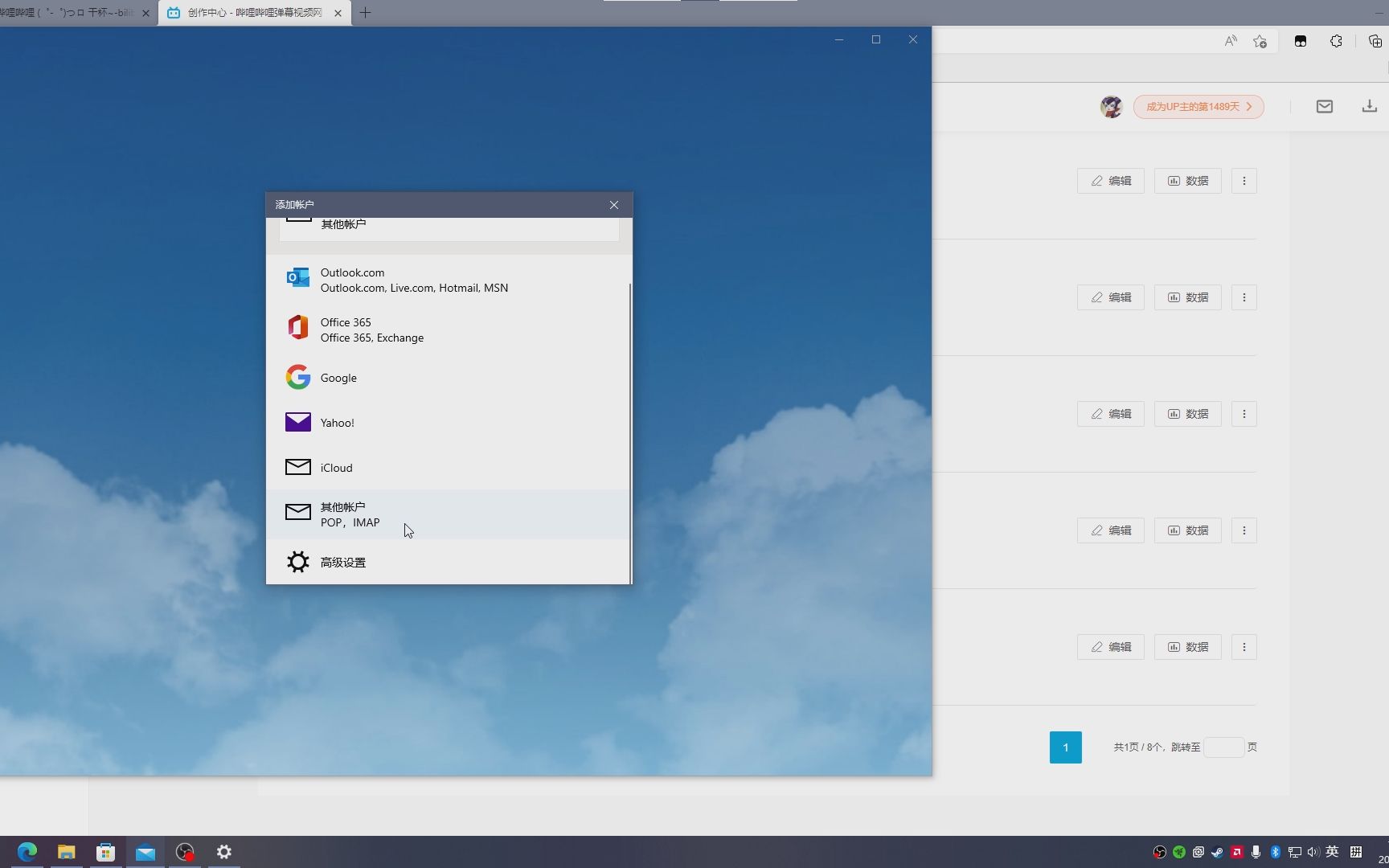
理解了参数,具体到输入框里怎么操作?以最常见的Microsoft Outlook和Windows自带邮件应用为例,我给你完整走一遍流程。
打开Outlook的“添加账户”,选择“手动设置”后,你会看到几个空白的输入框,实际操作时按这个顺序填:
- 你的姓名:填你希望对方看到的名字,张三”。
- 电子邮件地址:填完整的QQ邮箱地址,例如
123456789@qq.com。 - 账户类型:这里下拉菜单显示的是IMAP,不是POP3。
- 接收邮件服务器(IMAP):输入小写的
imap.qq.com。 - 待发送邮件服务器(SMTP):输入小写的
smtp.qq.com。 - 用户名:填完整的QQ邮箱地址,别只填数字账号。
- 密码:注意!这里不是填QQ密码,而是填授权码,关于授权码下文会专门讲。
填完后点击“更多设置” -> “高级”选项卡,把接收服务器端口改成993,发送服务器端口改成465,加密连接类型选“SSL”,确认保存后,Outlook会测试连接,显示成功就说明配置完成了。
QQ邮箱POP3服务器怎么填:单设备老客户的配置法
虽说现在主流是IMAP,但仍有不少人习惯用Outlook 2010或Windows Live Mail这种老软件,POP3在某些场景下反而更顺手,配置POP3同样不复杂,只是逻辑不同。
具体参数填写规则如下:
- 收件服务器:
pop.qq.com - 端口号:
995,加密方式选SSL - 发件服务器:依然是
smtp.qq.com,端口号465,加密方式选SSL - 服务器超时设置:把滑块往“长”的方向拖一点,因为老客户端对SSL握手较慢,容易报超时错误。
POP3有个致命小坑:默认设置下,服务器上的邮件在下载后会被删掉,如果你在网页邮箱里存了很多重要合同或票据,且希望保留备份,记得在POP3设置里勾选“在服务器上保留邮件副本”。
授权码是重点:QQ邮箱服务器配置里最容易翻车的一步
填对了服务器名但连不上?十有八九是“密码”那一栏写了QQ密码,QQ邮箱出于安全考虑,强制要求第三方客户端使用授权码而非登录密码。
授权码的获取路径非常具体:
- 在电脑浏览器打开QQ邮箱网页版(mail.qq.com),输入QQ号和密码登录。
- 点击左上角“设置”齿轮图标,进入设置页面。
- 切换到“账号”选项卡。
- 往下拉,找到“POP3/IMAP/SMTP/Exchange/CardDAV/CalDAV服务”这一栏。
- 点击“开启服务”。
- 系统会要求你用手机发送一条短信验证,发送完成后点击“我已发送”。
- 页面会弹出一串16位英文字母组成的授权码,把它复制下来。
拿到授权码后,立刻粘贴到刚才客户端软件的“密码”输入框里,这个授权码就是你的专用密码,它只会显示这一次,建议先存到备忘录里。
客户端总是提示“服务器连接不上”?按这四步排查
即使服务器配置正确,网络环境也可能捣乱,遇到“无法连接到服务器”提示时,按照由简到繁的顺序处理:
- 检查服务器名有没有多余空格:复制粘贴时经常带入不可见字符,删掉重新手打一遍。
- 核对端口号是否被安全软件屏蔽:关掉电脑管家或防火墙的“邮件监控”功能,再试一次。
- 确认系统时间是否准确:如果电脑时间比实际时间慢了十分钟,SSL证书验证会直接失败,右键右下角时间,选择“自动设置时间”。
- 尝试切换备用SMTP端口:如果你在公司或是校园网环境,465端口被封锁时,尝试把SMTP端口改为
587,加密方式改为STARTTLS。
业内专家指出,上述排查步骤能解决超过半数的新手配置问题,多数情况下,问题不在腾讯服务器,而在于本地的杀毒软件拦截了SSL握手请求。
手机端与电脑端配置的实际差异性
在不同设备上填服务器名,细节略有差异,很多朋友在电脑上配好了,换到手机上又抓瞎。
iPhone自带“邮件”App的操作路径是:设置 -> 邮件 -> 账户 -> 添加账户 -> 其他 -> 添加邮件账户,填写界面会直接要求你选“IMAP”或“POP3”,记得一定要手动切换到IMAP,iPhone的“收发服务器”栏分上下两行,上行的主机名填imap.qq.com,下行的主机名填smtp.qq.com,千万不要填反了。
Android手机(小米/华为自带邮件应用):多数安卓机在添加账户时会直接搜索域名自动配置,但自动识别偶尔会失败,手动设置时,界面会要求填“接收服务器”与“发送服务器”,同样按上述参数填写,并务必在“安全类型”里选择“SSL/TLS”,安卓端最常犯的错误是选用了“STARTTLS”且端口号未同步修改,导致一直卡在“服务器验证”这一步。
关于QQ邮箱服务器设置的常见误区与最终建议
有传言说必须填http://smtp.qq.com,或者加一串IP地址,这都不对。服务器名只需要填写主机名,不需要加“http://”前缀。
最后给你一个最省心的组合建议:统一使用IMAP协议,收件服务器imap.qq.com(端口993),发件服务器smtp.qq.com(端口465),这套配置不仅稳定,而且能保证你的多端邮件状态实时同步,至于服务器名怎么填,其实记住这两个单词就好:IMAP看收信,SMTP看发信。
Q&A
QQ邮箱服务器名填了imap.qq.com却一直转圈出错,这是为什么?
排除网络问题后,最常见原因是没有开启授权码服务,请登录QQ邮箱网页版,在“设置 -> 账号”里找到“POP3/IMAP/SMTP服务”并开启,随后用生成的16位授权码替代邮箱密码填入客户端,若开启后仍然转圈,可尝试将接收服务器端口由默认的143改为带SSL加密的993。
为什么我手机上的QQ邮箱填smtp.qq.com发不了信,但是在电脑上就能发?
手机和电脑处于不同的网络环境,手机连接的Wi-Fi或运营商网络可能屏蔽了默认的SMTP端口465,请在手机的SMTP设置中,将端口号修改为587,并将安全协议从“SSL”改为“STARTTLS”,发信功能通常会立刻恢复,这与手机本身的质量无关,属端口限制所致。
首发原创文章,作者:王坚,如若转载,请注明出处:https://idctop.com/article/794631.html