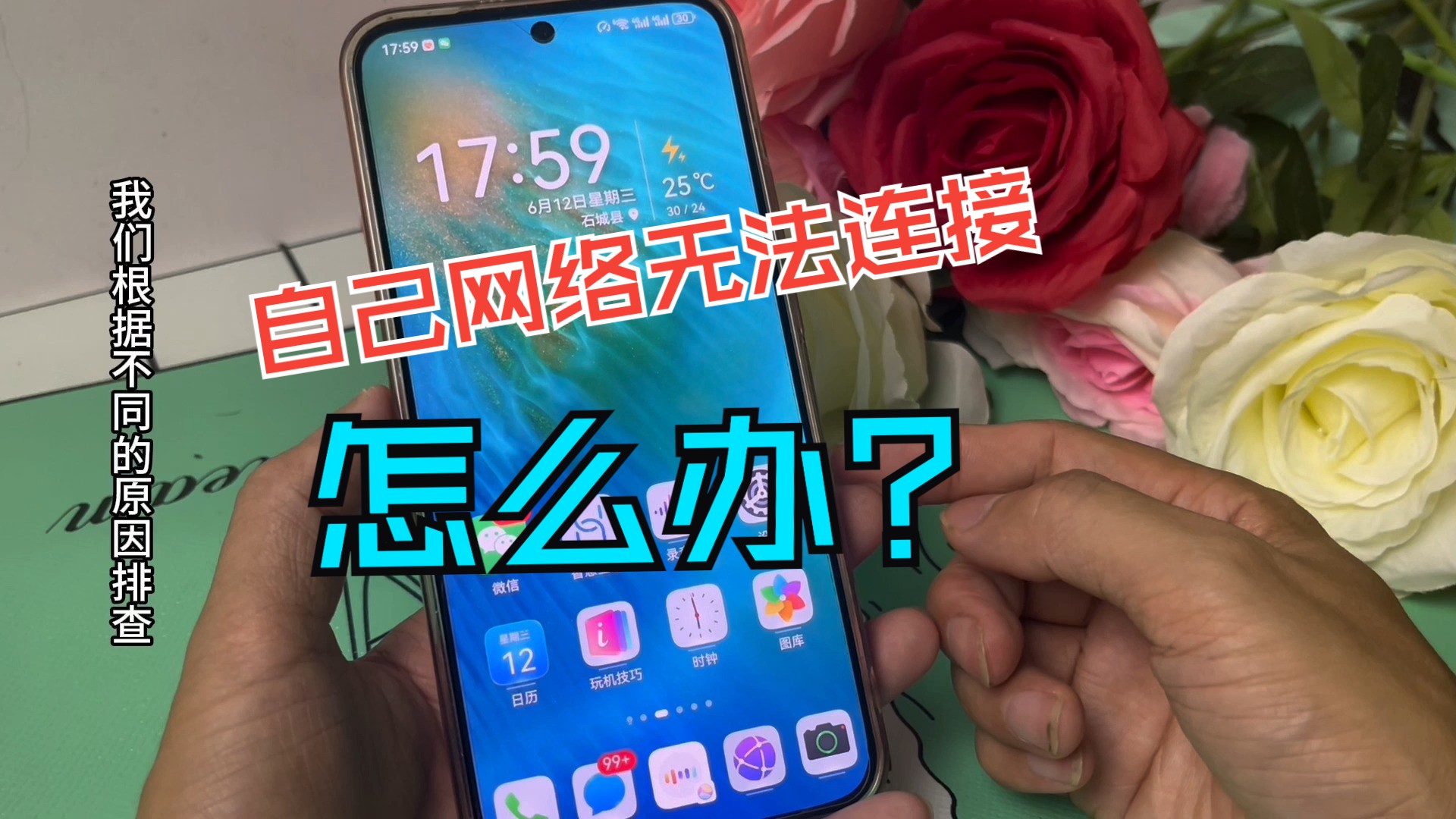
手机连不上WiFi时,绝大部分问题出在IP地址分配失败或DNS解析异常上,多数情况通过重启路由器和重置手机网络设置就能解决。
手机wifi连不上服务器怎么回事
我最近收到不少朋友吐槽,说手机明明连着WiFi,信号满格,但打开App却提示“无法连接服务器”,刷个短视频都卡成幻灯片,这种“假连接”状态,挺折磨人的,因为它既不是断网,也不是手机坏了,而是手机和路由器之间的“对话”出了岔子,导致数据请求发出去了,却没人应答。
当你遇到手机连接WiFi后无法访问服务器的情况,先别急着砸手机,咱们按下面的思路来理一理,手机作为客户端,向路由器(也就是局域网网关)申请IP地址,之后所有网络请求都通过路由器转发到互联网上的服务器,任何一个环节偷懒,都会让你觉得“连上了,但又没完全连上”。
IP地址冲突是“隐形杀手”
很多人家里的设备一多,路由器分配IP地址就容易犯迷糊,当手机请求连接时,如果路由器恰好把同一个IP地址分配给了两台设备,先连接的设备不觉得有啥,后连接的手机就会陷入“逻辑混乱”,表现为能连上WiFi信号,但无法获得有效的网络权限,访问服务器自然失败。
DNS服务器“罢工”导致无法解析
我们访问网站靠的是域名,baidu.com”,但服务器认的是IP地址,手机拿到的IP地址是路由器给的,但“翻译”域名的工作,是交给DNS服务器完成的,如果运营商或路由器设置的DNS服务器响应缓慢,甚至拒绝服务,你的手机就像拿到了一个没写门牌号的信封,自然投递不到服务器。手机wifi能上网但连不上服务器,十有八九是DNS在捣鬼。
路由器开启了“访问限制”或“防蹭网”
检查一下路由器的设置,是否开启了MAC地址过滤或连接数限制,这类功能本意是保护网络安全,但有时会误伤自己人,如果路由器的连接数被打满(比如后台在下载大文件),新设备再接入,通常会被无情拒绝,或者只能获得一个内网IP,无法正常访问外部服务器。
手机连接wifi服务器拒绝连接的排查步骤
“服务器拒绝连接”这个提示,比“无法连接”更直白一些,相当于服务器明确告诉你的手机:我不跟你通信,既然明确了是“拒绝”,咱们就从最容易操作的地方开始处理,按照由简到繁的顺序来,成功率最高。
第一步:重启大法优先,解决80%的临时故障
别小看重启,这是最有效的“物理疗法”,先关闭手机WiFi开关再重新打开,让手机强制重新发起连接请求,如果没用,就重启路由器,拔掉电源等30秒再插上,这个过程能让路由器清空缓存、重新分配IP地址,解决大多数因设备死机或负载过高导致的问题。
第二步:检查路由器后台,排查被拉黑或限速的可能
登录路由器管理后台这一步,很多人觉得难,其实操作路径很统一,手机连上WiFi后,用浏览器访问路由器的管理地址(通常是168.1.1或168.0.1),或者直接用路由器品牌的官方App管理,进入“设备管理”或“终端管理”列表,看看你手机的MAC地址(在手机设置-关于手机里能查到)是否被“拉黑”或者被设定了“禁止上网”,如果被限速,也不排除会出现连不上某些高带宽服务器的情况。
第三步:手动修改IP和DNS,绕开自动分配故障
百分之多少的问题出在自动获取IP上不好说,但手动填参数确实能绕过不少Bug,打开手机“设置 – WLAN”,长按当前连接的WiFi,选择“修改网络”或“静态IP”。
- 将“IP设置”从“DHCP”改为“静态”。
- IP地址填写:192.168.1.x(注意x是2到100之间任意数字,别和路由器本身冲突)。
- 网关:填写路由器IP(刚才进后台那个地址)。
- 网络前缀长度:一般为24。
- DNS1和DNS2:这是关键,建议填写
114.114.114和5.5.5,分别是国内知名的公共DNS和阿里DNS,解析速度比运营商默认的更快也更稳。
修改完成后保存,重新连接试试,这个操作在安卓和iOS系统上都适用,区别只是菜单层级不同。
手机wifi显示已连接但无法访问互联网的深层对策
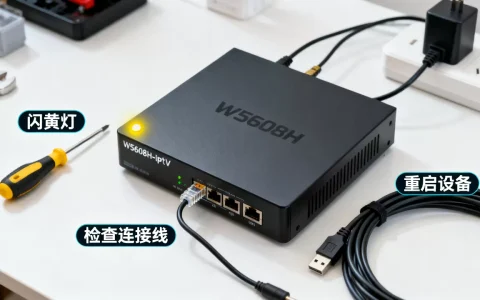
如果手动改IP都不奏效,那问题可能不在手机和路由器之间的连接,而是出在上游宽带或光猫上,这时要观察路由器上的指示灯,特别是光信号灯,如果亮红灯或在闪红灯,基本说明光纤线路断了或光猫故障,这和手机怎么设置都没关系了。
光猫和路由器的连接方式检查
确认一下光猫和路由器的物理连接,网线两头是否松动,LAN口是否插错,虽然是老生常谈,但很多人家里都有宠物或孩子,网线被踢掉的情况并不少见,检查光猫上连接路由器的那个LAN口,指示灯亮着且不闪烁才是正常状态,插在IPTV口上会导致路由器没网。
尝试绕过无线路由器,直连光猫拨号验证
这一步是为了区分到底是路由器坏了,还是宽带欠费/外网故障,找一根网线,直接插在光猫的LAN口和电脑的网口之间,电脑拨号上网(需要知道你的宽带账号密码),如果电脑拨号能上网,说明宽带是通的,问题在无线路由器,建议恢复路由器出厂设置重新配置一次,如果电脑也拨不上号,那就得联系宽带运营商了。
排查是否被运营商的“设备限制”卡住
近年来,部分地区的运营商对家庭宽带的连接设备数有限制,或者限制了路由器的桥接模式,如果你最近刚换了新路由器,或者家里增加了不少智能家居设备,访问公共服务器偶尔会抽风,这种情况下,可以把光猫和路由器都关机,等5分钟再重新通电,让运营商服务器重新识别设备,往往能解决问题。
特定场景下的手机wifi无法连接服务器怎么办
也不是所有场景都适合用通用的排查法,不同环境下处理思路不一样。
公共WiFi(商场、酒店)需要“认证弹窗”
在商场或酒店连接WiFi后,手机通常会弹出一个浏览器认证页面,需要输入手机号验证码或同意条款后才能上网,如果连上WiFi但打不开服务器认证页面,可以试试把WiFi信号断开一次,或者关闭移动数据流量再连接。多数情况下,把“自动登录”关掉,手动打开浏览器访问任何一个网址,就能触发认证跳转。
只针对某几个App连不上服务器,其他正常
这种情况大概率不是网络问题,而是App本身或App服务器出故障了,可以检查应用商店是否提示该App有更新,或者查看该应用的官方社交账号或官网,看是否有服务器维护公告,行业共识认为,头部应用的服务器稳定性极高,但如果频繁遇到“无法连接”,大概率是本地网络到该应用服务器节点之间的链路拥塞,换个时间段用,或者切换成移动数据再切回WiFi,有时能绕过这个拥堵节点。
小区宽带的“假千兆”与高峰期拥堵
有不少用户咨询我关于“XX小区宽带怎么这么差”的问题,如果你身处老旧小区,或者入住率极高的大型社区,晚上8点到11点用网高峰时段,极易出现手机连接WiFi后无法访问服务器的情况,这是小区级交换机的带宽瓶颈导致的,不是你手机的锅,除了避开高峰时段,只能向运营商投诉要求扩容,业内专家指出,投诉率是运营商考核片区网络质量的重要指标,反馈的人多了,处理速度会快不少。
手机wifi无法连接服务器的Root级修复方案
前面的方法都试过,还不行的话,咱们从手机端和路由端做一次“大扫除”,能做的基本都在这了。
手机上:重置网络设置不等于恢复出厂设置
很多人怕重置网络设置会清空手机数据,其实不会,它只会清除你保存的WiFi密码和蓝牙配对记录,照片、通讯录、App都不会动,操作路径如下:
- 苹果手机:设置 – 通用 – 传输或还原iPhone – 还原 – 还原网络设置。
- 安卓手机:设置 – 系统 – 重置选项 – 重置WLAN、移动数据网络和蓝牙设置。
重置后手机会自动重启,重启后重新连接WiFi输入密码,这个问题大概率会迎刃而解。
路由器上:换信道和频段,解决“隐性问题”
老款路由器的2.4GHz频段干扰严重,家里的微波炉、蓝牙耳机都在挤占这个频段,导致信号看起来满格,但数据传输通道拥挤不堪,进入路由器后台,在无线设置里:
- 将“信道”从“自动”改为固定值,1、6、11 这三个信道之间选一个。
- 如果手机支持(较新的安卓和iPhone都支持),切换至 5GHz 频段,干扰会小很多。
修改后路由器会重启,手机等待1分钟左右再重新连接。
Q&A:关于手机连WiFi连不上服务器的常见疑问
问:路由器重启了,手机上提示“已保存”但就是连不上,怎么破?
答:这是手机端保存的WiFi配置和路由器的参数不匹配了,比如路由器改了密码或加密方式,手机还傻傻地用旧密码去“敲门”,最简单的办法是:在手机WLAN列表里,长按该WiFi名称,选择“删除网络”,然后重新搜索信号、输入一遍密码,这样能确保手机拿到的是路由器最新下发的配置指令,而不是和旧配置死磕到底。
问:为什么我的手机连不上公司WiFi,但同事都正常?
答:企业WiFi通常有“设备白名单”或“接入认证”机制,首先可以询问网络管理员近期是否调整过安全策略,比如限制非登记设备的接入时长或带宽,如果只有你连不上,检查手机系统是否更新到了最新版本,有时系统升级会改变MAC地址的随机策略,这会让企业后台误认为是一台新设备,从而拒绝接入,可以把“私有地址”或“随机MAC”选项关掉,改用“设备MAC”连接。
问:用手机热点给平板用,平板能连上但访问不了服务器,为什么?
答:热点的“连接数限制”没有设置好,手机默认的“最大连接数”可能被限制为1到2台,或者开启了“单次数据流量限制”,进入手机“设置 – 个人热点”,把“最大兼容性”打开(这会切换成低频段,牺牲一点速度但兼容性最好),并检查“允许连接的设备”数量是否已满,部分安卓手机在热点设置里有一个“AP频段”选项,如果选了“仅5GHz”,老款平板是搜不到或连上后无法获取IP的,切换成“2.4GHz”更稳妥。
首发原创文章,作者:王坚,如若转载,请注明出处:https://idctop.com/article/794689.html