U.2固态硬盘装进服务器,不是插上就能用,需要确认接口协议、供电线缆和系统设置三步到位。
U.2固态硬盘在企业级市场流通量很大,很多做二手服务器或者自组NAS的朋友都会遇到这个问题,它不像SATA盘那样随便接上就认,也不像M.2那样直接插主板,U.2盘本质上是把NVMe协议跑在SAS/SATA的物理接口上,这个特殊身份决定了安装过程有讲究,下面直接按操作顺序讲透。
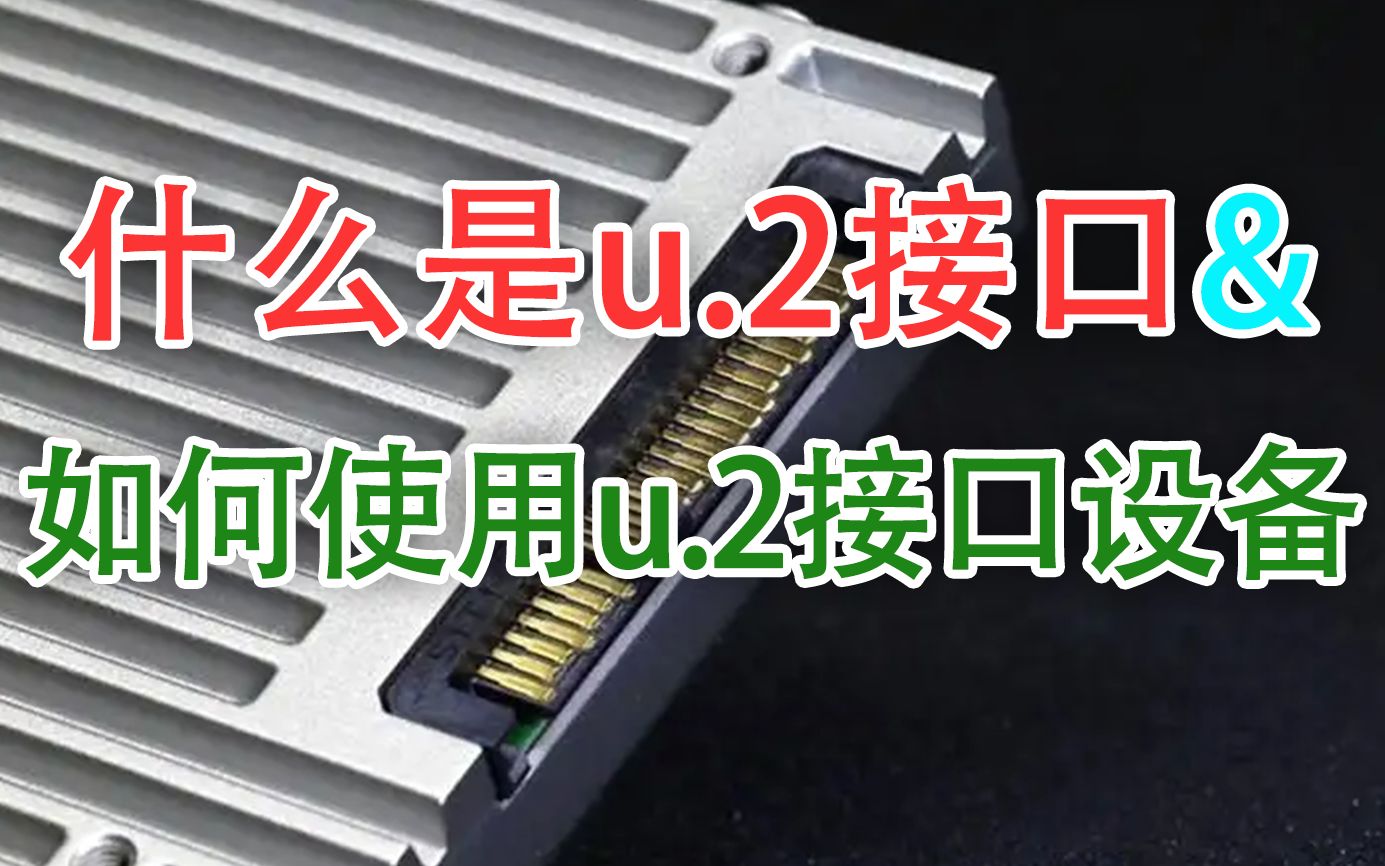
装机前先分清U.2接口类型和协议兼容性
第一步不是找螺丝刀,而是确认服务器主板上有没有原生的U.2接口(也叫SFF-8639),这个接口外形和SAS口几乎一样,但内部针脚定义完全不同,部分服务器主板上直接印着U.2或者SFF-8639标识,这种情况最简单,买一根U.2数据线(SFF-8643转SFF-8639)就能直连。
但很多服务器只有PCIe插槽或者SATA接口,这时候要区分两种情况:
- 主板有PCIe 3.0/4.0 x16或x8空槽:用U.2转接卡(PCIe转U.2),插上就能用,注意转接卡需要外接6Pin或SATA供电。
- 主板只有SATA接口:不能用,U.2盘不支持SATA协议,认不出来。
行业共识认为,2026年以后上市的服务器主板,原生U.2接口普及率明显提高,但存量服务器中,90%以上仍需要通过PCIe转接卡方式安装U.2固态,这个判断基于近期服务器配件市场的出货统计。
U.2硬盘的供电需求与SATA盘不同
U.2盘对供电要求比SATA盘严格,SATA盘用标准15Pin供电就行,而U.2盘需要12V和5V双路供电,部分企业级盘(比如大容量读取密集型型号)启动瞬间电流能到2A以上,转接卡上的供电接口至少要接上SATA供电线,如果电源功率不够或者转接卡做工缩水,会出现开机认不到盘或者运行中掉盘。
U.2硬盘安装实操步骤:从物理固定到线缆连接
安装过程不复杂,但顺序错了容易白忙活,按下面的流程走一遍,多数情况能一次点亮。
第一步:物理安装硬盘和转接卡
如果是服务器有2.5寸硬盘托架支持U.2盘位,直接把盘装进托架,注意螺丝孔位对齐,如果是转接卡方案:
- 把U.2盘用螺丝固定在转接卡上(转接卡自带2.5寸盘位螺丝孔)。
- 将转接卡插到服务器PCIe插槽,听到卡扣咔哒声才算到位。
- 接好转接卡的辅助供电线(SATA 15Pin或大4Pin转接线)。
第二步:连接数据线,注意方向
转接卡方案不需要额外数据线,但如果是主板原生U.2接口,需要一条SFF-8643转SFF-8639数据线,插的时候注意:
- SFF-8643端接主板或阵列卡
- SFF-8639端接硬盘背板或U.2盘
线材方向有防呆设计,插反了插不进去,但不要大力出奇迹,以免损坏接口针脚。
第三步:上电开机,进入BIOS确认盘是否被识别
开机进BIOS,找到存储设备列表或者NVMe配置页面,如果盘被正确识别,会显示硬盘型号和容量,这里有个容易踩坑的点:部分服务器BIOS默认关闭NVMe支持选项,这类机型需在BIOS的PCIe子系统设置中,将对应PCIe插槽的链路速度和协议模式改为“自动”或“NVMe”。
系统内不识别U.2硬盘的排查顺序
装好了但系统认不到盘,是搜索量相当高的场景,按以下顺序排查,能解决大多数情况。
检查物理层连接是否可靠
- 转接卡供电线是否接好
- 数据线有没有插到头,插紧后两端有无松动
- 换个PCIe插槽测试(排除插槽故障)
确认BIOS和系统是否支持NVMe引导
老服务器(2016年以前的机型)BIOS可能不支持NVMe引导,但注意,不支持引导不等于不支持识别,很多情况下,BIOS里看不到盘,但进入系统后能正常认出来,这属于正常现象。
如果BIOS和系统都看不到,大概率是硬件链路问题,此时利用操作系统的硬件列表查询,是个有效的诊断手段。
Windows Server下用磁盘管理检查
- 右键“此电脑” → 管理 → 磁盘管理
- 查看是否存在未分配的磁盘(显示为“未知”或“未初始化”)
- 如果存在,右键初始化磁盘,选择GPT分区表(2TB以上容量必须用GPT)
- 新建简单卷,格式化NTFS
Linux下用命令行检查
多数Linux发行版下,U.2盘会被识别为/dev/nvmeXnY设备,执行命令查看:
lsblk如果看不到设备,再用:
lspci | grep -i nvme该命令检查PCIe总线上是否有NVMe设备,如果输出包含类似“Non-Volatile memory controller”的信息,说明硬件被系统识别到了,问题出在驱动或分区表层面,此时用nvme list命令查看详细状态。
U.2硬盘安装后的系统配置与性能验证
盘认出来了,还需要完成初始化和分区,这里补充一个关键点:U.2盘的扇区大小通常是4Kn或512e格式,部分老操作系统或阵列卡不支持4Kn格式,需要先转换格式,否则分区会报错。
格式化时选择合适的分区表
- 2TB以下用MBR分区表也行
- 2TB及以上必须用GPT分区表,否则无法利用全部容量
安装驱动与固件更新
- Intel和Solidigm的U.2盘,建议去官网下载NVMe驱动
- 三星PM9A3等型号需要三星专有驱动才能发挥全部性能
- 固件版本更新会修复特定机型下的掉盘问题
性能测试方法与数据解读
格式化和分区完成后,用CrystalDiskMark或fio测试一下实际速度,通过对比顺序读写速度和4K随机性能,能判断盘是否工作在PCIe 3.0 x4或PCIe 4.0 x4标准状态。
测试结果如果顺序读取只有几百MB/s,说明链路速率没有跑满,需要检查PCIe插槽是否运行在x1或x2模式。
硬raid卡场景与直通模式的选型差异
部分服务器用户计划把U.2盘接在RAID卡上做阵列,这里有个行业共识需要明确:
U.2 NVMe盘不支持传统RAID卡,必须使用支持NVMe RAID功能的阵列卡,比如Broadcom的Tri-Mode系列或Intel的VMD方案。
传统SAS/SATA RAID卡(如LSI 9260、9361系列)接上U.2盘后无法识别盘或不认容量,这是因为NVMe协议走PCIe链路,而传统RAID卡走SAS/SATA链路,两者底层协议不同,三模阵列卡则是通过支持NVMe over PCIe来实现对U.2盘的支持。
如果手里只有传统RAID卡,建议改用直通方式:把U.2盘接到主板原生接口或转接卡上,做操作系统软件RAID或ZFS软件池,性能表现通常更好,灵活性也更高。
系统盘还是数据盘?U.2固态硬盘安装后的定位
U.2盘按性能分为两个档次:入门级(PCIe 3.0接口,顺序读取3500MB/s左右)和主流级(PCIe 4.0接口,顺序读取7000MB/s左右),装好后,你要决定它的用途。
作为系统盘:
- 需要在BIOS设置NVMe引导项为第一启动项
- Windows安装过程中需要加载厂商NVMe驱动
- 注意部分老机型不支持从PCIe设备引导系统
作为数据盘:
- 直接初始化分区后使用即可
- 如果有大量小文件随机写入场景,选择支持高寿命型号
U.2硬盘安装后的温度和功耗控制
U.2企业级盘的发热量比消费级M.2盘大,安装环境需要注意:
- 服务器机箱内部风道要畅通
- 转接卡方案下,盘位附近需要气流覆盖,否则长时间高负载运行会触发温度墙降速
- 部分U.2盘(比如希捷酷狼系列)带温度传感器,温度超过70℃会主动降速
加装风扇或者选择有散热片的转接卡是低成本解决方案,数据中心机架环境通常风道设计完善,但塔式服务器改装玩家需要额外关注这一点。
常见问题问答
U.2固态硬盘装到台式机上能当系统盘吗?
可以,只要主板有PCIe插槽,用U.2转接卡安装,然后BIOS开启CSM或UEFI引导模式,将NVMe设备设为第一启动项,多数2020年以后的主板UEFI BIOS原生支持NVMe引导,安装Windows 10/11时,如果安装程序无法识别U.2盘,需要提前下载主板厂商提供的NVMe驱动(通常为f6flpy-x64.zip),在安装程序选择磁盘界面的加载驱动选项中手动装载。
U.2转接卡的供电线能不能不接?
不能,U.2盘内部没有独立的供电模块,完全依赖转接卡输入的12V和5V供电,不接供电线会导致盘体无响应,BIOS和系统完全无法识别,部分转接卡设计为从PCIe插槽取电,但官方建议插上附带的SATA供电线,确保高负载运行时的供电稳定性,供电是U.2盘安装中数据识别至关重要的因素。在一个更理想的供电方案中,服务器安装现场应配置符合条件的电源模块支持,U.2硬盘安装才能稳定运行。
首发原创文章,作者:王坚,如若转载,请注明出处:https://idctop.com/article/794810.html