Windows系统自带的远程桌面连接(MSTSC)和第三方终端工具(如Xshell、FinalShell),前者管图形界面,后者管命令行操作,绝大多数运维场景下这两者配合使用就够了。
用软件登服务器,本质上就干两件事:一是连上远程桌面对着屏幕点鼠标,二是开个命令行窗口敲指令,搞清楚了你要做哪件事,选哪个软件就清清楚楚了,下面我把主流的工具挨个拆开讲,从Windows自带到第三方神器,从免费到付费,看完你心里就有底了。
什么时候用Windows自带的远程桌面
如果你登录的服务器装的是Windows Server系统,比如2012、2016、2019、2026这些版本,那么根本不用下载任何第三方软件,系统自带的远程桌面连接(简称MSTSC或RDP)就是最稳的选择。
打开方式极其简单:按Win + R键,在弹出的运行窗口里输入mstsc,回车就打开了连接窗口,输入服务器的公网IP地址,点连接,接着输入管理员账号密码,就能看到服务器的桌面了,用这个方法登录Windows服务器,操作体验和操作本地电脑几乎没有差别,复制粘贴文件、拖拽窗口这些操作都支持,而且在局域网环境下流畅度非常高。
MSTSC有个非常好用的功能叫“本地资源重定向”,点开“选项”按钮,切到“本地资源”选项卡,点击“详细信息”,你能勾选把本地电脑的硬盘驱动器、打印机、剪贴板都映射到远程服务器上,意思是你登录服务器后,能直接在服务器的资源管理器里访问你本机的文件,也能直接复制本机内容粘贴进服务器里,省去了上传下载的麻烦,登录之前建议点一下“显示选项”,把“桌面背景”关掉,颜色深度调到16位,这样在公网带宽有限的情况下,操作流畅度能提升不少。
不过MSTSC也不是没有糟心事,最让人头疼的就是“连接被中断”和“凭据不工作”这两个报错,连接中断往往是服务器端设了空闲超时,或者本地网络不稳定,这时候重新连一下基本能解决,凭据报错则多半是因为在“控制面板”里设置了“仅允许使用网络级别身份验证的远程桌面连接”,把那个勾去掉就好了,另一个限制是,Windows家庭版系统不自带MSTSC的客户端,如果你是家庭版用户,得自己去微软官网下载远程桌面客户端,或者直接换下面要说的第三方工具。
服务器远程登录软件哪个好:三款主流终端工具横评
Linux服务器没有图形界面,登录全靠SSH协议,这时候就要用终端工具了,市面上工具一大堆,但真正经得住考验、被广大运维当主力用的就那么几款。
Xshell:老牌经典,稳定性标杆
Xshell是NetSarang公司出品的,在国内运维圈子里的地位可以说是祖师爷级别,界面干净,功能扎实,连上几百台服务器也不卡,它最值得夸的是连接稳定性,做隧道转发、跳板机连接这些复杂操作时,掉线概率非常低。
Xshell针对个人用户是免费使用的,官方提供家庭和学校用户的免费授权,去官网填个邮箱就能收到下载链接,这个政策已经持续了很多年,它有几个核心优势:一是多标签会话管理,开十个服务器的连接就像浏览器开十个标签页一样方便;二是支持SSH密钥登录,不用每次输密码;三是自带SFTP文件传输面板,按Ctrl + Alt + F就能在右侧打开文件传输窗口,上传下载直接拖。
Xshell的界面走得是极简风,没有花里胡哨的东西,正因如此,新手可能会觉得它有点朴素,不够直观,Xshell的免费版会弹升级提醒,虽然不影响使用,但有那么点烦人。
FinalShell:国产后起之秀,可视化做得多
如果说Xshell是个纯粹的终端,那FinalShell就是带辅助轮和仪表盘的终端,它是国产软件,最大的卖点是把服务器状态监控直接做进了登录界面,你连上服务器后,右侧会实时显示CPU、内存、磁盘IO、网络流量的曲线图,不用额外执行top命令就能直观看到服务器负载情况。
除了监控面板,FinalShell还内置了文件管理器,登录后可以直接通过图形界面浏览、上传、下载服务器文件,这一点对于不太熟悉Linux命令行的新手来说特别友好,它的Windows版是免费的,功能没有阉割,这在国内工具软件里相当难得。
不过FinalShell也并非完美,网上有相当一部分运维吐槽它的内存占用偏高,因为它集成了监控、文件管理、编辑等多个模块,启动后占用的内存明显比Xshell多,偶尔会遇到卡顿的情况,尤其是在网络条件不太好的时候,如果你平时只登录一两台服务器做简单管理,FinalShell的便利性绝对值得一试;但如果要管理几十台服务器,追求极致的轻量和稳定,Xshell会更合适。
PuTTY:古董级轻量工具,极简到只剩核心
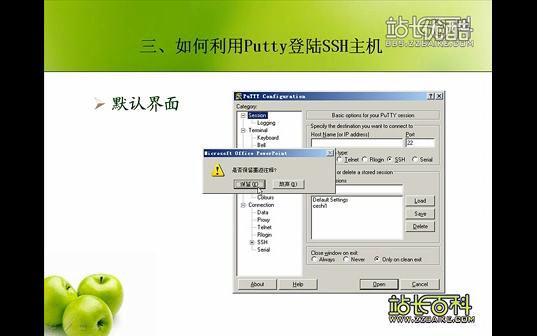
PuTTY是个非常古老的免费SSH工具,整个程序就一个exe文件,不到1MB,双击打开,输入IP和端口,点Open就能连,没有标签页,没有文件传输,没有监控面板,有的只是一颗纯粹连接远程服务器的内核。
现在拿PuTTY当主力的人已经很少了,它在大多数场景下被用作“备用工具”或“救急工具”:比如你电脑上的Xshell突然崩溃打不开,用PuTTY顶上是完全没问题的,它还有一个衍生工具叫PuTTYgen,专门用来生成SSH密钥对,很多云服务器的密钥登录教程里用的都是它。
三款工具做个简单对比:
| 工具 | 免费情况 | 界面风格 | 核心特色 | 适合人群 |
|---|---|---|---|---|
| Xshell | 个人免费 | 简洁偏传统 | 极稳定,多标签,隧道强 | 专业运维、管理大量服务器 |
| FinalShell | Windows免费 | 现代直观 | 状态监控、图形文件管理 | 新手、中小团队、日常维护 |
| PuTTY | 完全免费开源 | 极简老式 | 体积极小,即开即用 | 备用工具、临时登录 |
用Mac怎么登录服务器:iTerm2和Termius的组合
macOS自带的终端应用(Terminal)本身就能执行SSH命令登录服务器,格式很简单:ssh root@服务器IP,然后输入密码就进去了,但有个体验问题:“自带的终端没有会话保存功能,IP和账号每次都要重新敲”,所以用Mac的开发者、运维基本会装iTerm2这个工具。
iTerm2是macOS平台上的终端增强工具,相当于自带终端的加强版,它支持分屏,可以同时在一个窗口里看多个会话的输出来;支持状态栏,能看到当前的登录用户、主机名、当前目录;最关键的是支持配置Profile,把服务器IP、端口、用户名、密钥都存下来,下次登录点一下Profile就自动连接了。
另外一个跨平台的明星工具是Termius,它不光是Mac版,Windows、Linux、iOS、Android端全都有,而且所有设备上的会话列表和凭据能通过云端同步,这就意味着,你在公司用电脑登录的服务器清单,回家打开手机上的Termius也能看到,随时随地说连就连,Termius的基础免费版支持保存一定数量的主机,对绝大多数个人用途来说够用了。
Termius的界面是这三个工具里最漂亮的,卡片式的主机列表,每次连接都像开一个卡片窗口,视觉很舒服,它还内置了SFTP文件浏览,直接拖拽上传文件,它的一些高级功能,比如端口转发、自定义命令片段,是收费订阅制的,如果你只是平时登录两三台服务器,免费版完全够用。
服务器登录软件连接不上怎么办:高频故障排查
工具选得再好,也架不住连接报错,服务器登录软件连接不上的原因,十个里面八个出在服务器本身和网络策略上,我按出现频率排序,把排查步骤整理成一条好记的逻辑线:
- 第一步:ping一下服务器公网IP,ping不通,说明网络链路不通或者服务器屏蔽了ICMP协议,先排查本地网络或服务器安全组策略。
- 第二步:检查服务器端口是否放行,SSH默认端口是22,远程桌面默认是3389,如果你用的是云服务器,要去云控制台的安全组规则里确认这些端口有没有放行,这是云服务器上最常见的连接失败原因,安全组入口规则没加,软件配置再对也连不上。
- 第三步:确认服务本身在运行,在服务器控制台的VNC网页终端里执行
systemctl status sshd(Linux)或检查“服务”窗口里Remote Desktop Services的状态(Windows),服务处于关闭状态的话要手动启动。 - 第四步:看本地软件的连接配置,这点往往被忽视:检查协议是不是选对了,SSH还是Telnet,端口是不是被改过,账号是不是带了域名前缀,比如
administrator@域名。 - 第五步:尝试换工具交叉验证,用PuTTY再连一次同一个IP和端口,如果能连上,说明是你常用软件的问题,比如配置出错或本地代理干扰;如果同样连不上,问题在服务器或网络侧。
跟着这条线走下来,九成以上的连接问题都能定位到,绝大多数情况下,问题都出在安全组和端口配置上,而不是软件本身。
如何安全地管理多台服务器的登录凭据
多台服务器用不同密码,还要定期改密,记不住怎么办?这里要给一个比较重要的提醒:不建议用备忘录或文本文件保存服务器密码,更不建议所有服务器设同一个密码,行业共识认为,凭据泄露是服务器被入侵的最主要原因,没有之一。
现在主流云厂商都提供了密钥对登录功能,创建服务器时生成一个密钥对,把私钥下载保存到本地,服务器上不存密码,登录时用密钥认证,Xshell和iTerm2都支持在连接配置里加载私钥文件,这样每次登录都不用输密码,而且私钥文件的权限可以设置为只有当前用户可读,安全性比密码高一个量级。
对于团队协作场景,可以考虑用堡垒机配合统一账号管理,先通过堡垒机跳板登录,再转发到具体的目标服务器,这样账号权限可以集中控制,谁登录过哪台服务器、执行过什么命令都有审计日志记录,国内主流的云厂商都提供了堡垒机产品,虽然需要额外付费,但对于有合规要求的企业团队来说这是绕不开的一环。
个人玩几台服务器的话,记密码最简单靠谱的办法是用加密笔记软件,为服务器单独建一个笔记分区,设置强密码保护,这比明文存在手机备忘录里安全得多。
登录工具选型决策思路
日常维护一两台服务器,而且不排斥看命令行的话,直接用Xshell免费版或FinalShell就足够了,要图形界面,就用MSTSC,Mac用户装iTerm2填上密钥配置,基本一劳永逸。
服务器多到几十台,或者需要团队协同,那就得考虑带分组管理、标签颜色、命令面板功能的工具,Termius的付费版值得研究,或者直接上云厂商的堡垒机服务,安全要求高的环境,密钥登录是底线,账号审计也不能缺。
最后想说一句大实话:登录服务器的软件没有绝对的最好,只有适不适合你手头的场景。 你的工作流是偏图形操作还是偏命令行,是单人维护还是团队协作,是临时救急还是长期管理,目的不同,答案就不同,现在就可以先装一个Xshell或FinalShell,找一台服务器试连一下,路径自然就清晰了。
登服务器有哪些软件常见问题解答
Xshell和FinalShell到底选哪个更合适?
个人用、追求稳定和极简,选Xshell;需要看服务器状态监控、对命令行不熟、偏好图形化管理文件,选FinalShell,Xshell免费版功能足够完整,FinalShell的Windows版同样免费,实际上很多运维人员两个都装了,Xshell当主力,FinalShell做辅助监控。
手机能登录服务器吗,用什么软件?
能,Android端推荐JuiceSSH和Termius,iOS端推荐Termius和Prompt,用手机登录服务器的体验和电脑有差距,但应急处理个服务重启、看个日志完全够用,Termius的跨平台同步功能在手机和电脑间切换时很方便,会话列表和凭据都是同步好的。
连接服务器时提示“远程桌面无法连接”是什么原因?
直接的原因通常是目标端口不通、远程桌面服务未启动或账号没有远程登录权限,先去云控制台检查安全组是否放行3389端口,再确认服务器上的Remote Desktop Services服务状态,最后确认当前账号在“远程桌面用户”组里,按这个顺序排查,绝大多数情况都能解决。
首发原创文章,作者:王坚,如若转载,请注明出处:https://idctop.com/article/795155.html