判断“未响应”处于哪个层面
当你的Windows服务器未响应时,第一反应不应该是重启,而是先判断它属于系统彻底死机、远程桌面服务卡死、还是仅某个应用程序挂起,因为绝大多数情况下问题出在资源耗尽或某个进程假死,不需要物理断电。
先试试这一招,能救回大部分假死状态
按下键盘上的 Ctrl + Shift + Esc 组合键,如果你能看到任务管理器慢吞吞地弹出来,恭喜你,系统内核还活着,此时立刻切到“性能”标签页,重点看三个指标:CPU使用率、内存占用率、磁盘活动时间。
如果CPU接近100%或者内存条容量被占满、磁盘活动时间持续100%,说明服务器是被某个进程拖垮了,这属于资源耗尽型未响应,有极大概率在不重启的情况下救回来。
紧接着切换回“进程”标签页,点击“内存”或“CPU”列头进行降序排列,找到那个吃掉大部分资源的进程,右键点击该进程,选择“结束任务”,如果它属于某个关键服务(比如SQL Server或IIS),不要直接杀进程,这个动作我们稍后会提到。
远程桌面没反应的典型场景
很多时候大家说的服务器未响应,其实是远程桌面连不上,本地屏幕没东西可看,只能干瞪眼,这时候按键盘没反应是正常的,你需要从外部判断:
- 先ping一下服务器IP,能通说明网卡和网络栈大概率活着。
- 尝试用 mstsc 再连一次,如果卡在“正在配置远程会话”或者直接转圈不出登录界面,通常是远程桌面服务(TermService)或会话管理器(SessionEnv)出问题了。
- 如果服务器在机房有物理访问条件,接显示器看本地屏幕是否蓝屏、黑屏或停留在锁屏界面。
这里有个很容易踩的坑:Windows服务器为节省资源,默认会在控制台会话上锁屏,如果远程桌面卡住了,但物理屏幕显示的是锁屏界面,说明系统其实没死,只是远程桌面服务跟控制台会话之间产生了冲突,这种情况下,连上物理键盘执行 Ctrl + Alt + End(注意不是Delete),尝试登录控制台,如果控制台能进,说明不是系统问题,只需要重启远程桌面相关服务即可。
不用重启也能恢复系统响应的方法
用“资源监视器”锁定元凶
如果任务管理器还能弹出来,但整个系统卡得鼠标都要转三圈才动一下,别急着结束进程,打开任务管理器,点“性能”标签页下方的“打开资源监视器”,切到“概述”选项卡,这里能看到每个进程的CPU、磁盘、网络实时占用。
行业共识认为,Windows服务器未响应最大比例的原因集中在内存泄漏和磁盘读写阻塞,内存满了会导致页面文件疯狂交换,磁盘就会持续100%活动,进而让所有进程排队等待,表现就是整个界面像死了一样,此时在资源监视器里按“平均写入字节”排序,找持续高位写入的进程,往往就是元凶。
不重启恢复远程桌面服务的具体操作
如果你能通过物理控制台登录,或者用iDRC、iLO等带外管理工具进去,按 Win + R 输入 services.msc ,找到 Remote Desktop Services,右键选择“重新启动”,注意,这个操作会踢掉所有已连上的远程会话,但对系统本身没有影响。
如果服务管理器也打不开,可以直接以管理员身份运行CMD,输入以下命令:
net stop TermService
net start TermService
如果命令执行后卡住不返回提示符,说明系统已经连服务控制管理器都响应不过来了,此时再判断是否物理重启,而不是继续做无谓的尝试。
带外管理是最后一道保险
对于没有物理现场条件的服务器,带外管理(如Dell iDRAC、HP iLO)是恢复未响应服务器最可靠的手段,如果配置了带外管理IP,通过浏览器登录管理界面,在电源菜单里执行“冷重启”,比直接按机房电源键更安全,因为带外管理芯片不受操作系统状态影响。
带外管理界面通常也能提供虚拟控制台,它相当于你坐在服务器前面接了个显示器,通过网络也能操作物理控制台画面,这对处理锁屏卡死和登录界面假死有奇效。
怎么判断是不是需要强制重启
系统彻底死透的几个信号
- 按 Ctrl + Caps Lock 多次,键盘上的大写灯没有任何反应,说明中断控制器层面已经失去响应,系统内核宕机了。
- 物理屏幕全黑、有背光但无登录画面,硬盘指示灯长时间不闪烁,网络完全ping不通。
- 带外管理界面看到系统无日志输出更新,虚拟控制台黑屏。
满足以上至少两条,强制重启就是唯一出路,但强制重启前,请回忆一下最近有没有跑批处理作业、有没有正在进行的磁盘碎片整理或数据库全量备份,如果有,强制重启大概率会导致数据文件损坏。
暴力重启的正确姿势
长按电源键5-10秒,等机器完全断电后再按一次开机,不要合上机柜电源,不要直接拔电源线(除非长按电源键无效),开机后系统会进入事件日志记录页,如果提示“未正确关闭”,选择“正常启动Windows”。
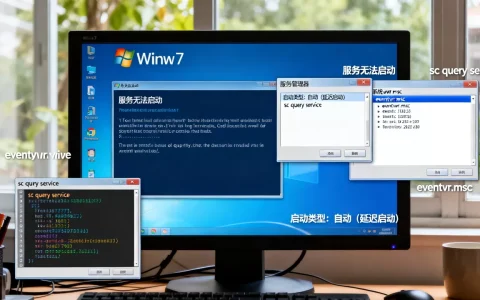
重启完成后,进去第一件事是打开事件查看器(运行输入 eventvwr.msc ),展开“Windows日志”下的“系统”,按时间筛选重启前最后几条错误级别的日志,查看崩溃根源,这比拍脑门猜测原因要可靠得多。
日常运维中如何让未响应少发生
开启内存转储和蓝屏重启记录
在桌面右键“此电脑” → 属性 → 高级系统设置 → “高级”选项卡 → “启动和故障恢复”里的“设置”,将“写入调试信息”选为“自动内存转储”,同时勾选“自动重新启动”,这样即使突然崩溃,重启后也能用 BlueScreenView 等工具查看蓝屏文件,多数情况下能直接定位到出问题的驱动或硬件。
对关键系统服务设置自动恢复
如果未响应经常由某个服务引起,比如SQL Server或IIS应用池,可以在服务属性里切到“恢复”选项卡,将三次失败后的操作分别设为“重新启动服务”和“重新启动计算机”,这属于行业内的基准做法,但执行前要评估该服务的业务重要性,防抖过猛导致服务频繁重启引发更大问题。
监控硬件健康状态
Windows服务器未响应中有较大比例与硬件有关,内存条松动、硬盘坏道、电源老化都可能导致系统瞬间失去响应,带外管理里如果能看到硬件日志,定期检查风扇转速、温度、RAID控制器状态,服务器所在机房的温度和湿度需要控制在标称范围内,否则部件寿命会缩短,稳定性无从谈起。
近年来的服务器宕机事件中,存储设备故障是单独占比最高的一类原因,有条件的话,对RAID阵列做定期巡检,提前发现坏道预警,不要等到磁盘彻底掉了才去处理。
与“未响应”相关的几个常见疑问
为什么重启之后问题依旧?
重启只能解决临时性资源耗尽,如果重启后两三天再次出现未响应,说明存在持续性的通病,比如驱动不兼容、固件版本过低,或某个应用存在内存泄漏,不要执着于重启,应尽快安排在业务低峰期更新驱动和固件,并检查应用程序是否有补丁更新。
强制重启会不会导致数据丢失?
无法绝对避免,对数据库服务器而言,强制重启可能导致事务日志未完全落盘,重新上线后数据库会进入恢复模式,恢复时间取决于日志大小,对文件服务器来说,则可能产生损坏的NTFS元数据,开机后需要运行 chkdsk /f 修复,无论如何,强制重启后第一时间应检查文件系统完整性和数据库一致性,确认无误后再对外开放业务。
服务器未响应时能不能直接按Reset键?
多数服务器前面板上的Reset键被设计为立即复位,效果等同于强制重启,但它会跳过所有电源初始化步骤,不会像长按电源键那样先断开再上电,如果原因是硬件层面暂时锁死,Reset键可能无法彻底恢复,相比之下,长按电源键断电再上电是更稳妥的流程,因为所有组件的电平会被强制归零,各类外接存储设备也会重新完成初始化。
首发原创文章,作者:王坚,如若转载,请注明出处:https://idctop.com/article/795343.html