Dell服务器启动显示F1报错的根源与解决逻辑
Dell服务器开机自检时停在“F1/F2”提示界面,九成以上是BIOS检测到硬件配置变更或非致命告警后触发的安全暂停,按F1可临时跳过,但要从根上消除提示,得进BIOS把对应告警项关掉或把硬件状态修好。 这不是故障代码,更像服务器在“跟你确认一句”:配置动过,你还认不认?认了就继续跑,下面按触发原因、实操步骤、场景差异三层拆开讲,尽量让你对着屏幕就能操作。
F1提示到底在报什么警
Dell PowerEdge系列服务器在POST阶段弹出“Press F1 to continue, F2 to enter Setup”这类提示,本质是BIOS的错误暂停机制在起作用,行业共识认为,服务器主板设计时把“非致命异常”和“致命故障”分开处理:内存坏一条、CPU烧了,直接停机;而CMOS电池没电、风扇转速偏低、插了块新PCIe卡、硬盘顺序变了,这类不影响当场开机的问题,就给个F1让你人工确认。
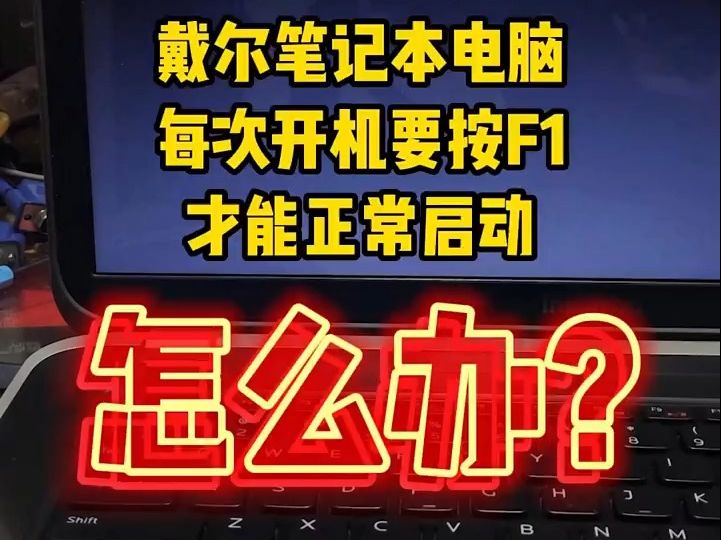
常见触发源集中在以下几类:
- CMOS电池电量耗尽:主板纽扣电池电压低于阈值,BIOS设置丢失,时间和启动顺序归零,每次开机都提示。
- 硬件配置变更:加装内存、更换硬盘、插拔阵列卡、增减网卡,BIOS比对上次记录发现对不上。
- 非关键硬件告警:单路电源故障、风扇转速低于预警值、机箱入侵开关被触发。
- 键盘未连接或故障:部分老机型检测不到PS/2或USB键盘也会挂起等待。
- 启动设备顺序异常:硬盘被拔走后BIOS找不到原启动项,回退到默认顺序。
据行业统计,中小机房报修案例里,CMOS电池和硬件变更这两类合计占了相当大比例,真正需要换主板的少之又少。
戴尔服务器开机提示按F1怎么关闭:先定位再动手
第一步:看清屏幕上的告警英文
F1界面不是只有一句话,上方通常有一行具体描述,CMOS battery failure”“Memory configuration changed”“Fan failure detected”,把这行字记下来,后面关告警项时对号入座,看不到具体描述就按F2进BIOS,在System BIOS→System Information里翻日志。
第二步:CMOS电池优先排查
如果告警指向CMOS或时间日期错乱,基本可以判定纽扣电池该换了,操作路径:
- 关机断电,打开机箱侧盖。
- 在主板上找到CR2032纽扣电池,用绝缘镊子或小螺丝刀轻撬取出。
- 换上新电池,注意正极朝上。
- 开机按F2进BIOS,重新设置日期时间、启动顺序、RAID配置等关键项,保存退出。
换完电池后第一次开机仍可能提示一次F1,属正常现象,进BIOS保存一次设置后下次就不再出现,据戴尔官方支持文档的通用指引,CR2032电池正常寿命在3到5年,机房环境温度偏高时会缩短。
第三步:硬件变更后的告警确认
如果是加装内存或换硬盘后出现F1,进BIOS找到对应告警开关:
- 路径:System BIOS → System Security → 找到“F1/F2 Prompt on Error”选项,设为Disabled可直接跳过所有非致命告警。
- 更精细的做法:在System BIOS → Miscellaneous Settings里逐项确认,Memory Configuration Change”设为Disabled,只关掉这一类,保留其他告警的提醒能力。
不建议一上来就把F1全关,等于把服务器的“体检提醒”静音了,后面真出硬件问题反而察觉不到,先修硬件原因,再考虑关提示。
Dell服务器F1报错如何彻底解决:分场景实操路径
机房现场有显示器键盘,直接本地处理
这是最好办的情况,按F2进BIOS后重点看三个地方:
- System Information:核对内存容量、CPU型号、硬盘数量是否与实际一致,不一致说明有硬件没被识别。
- Boot Settings:确认启动模式(BIOS或UEFI)和启动顺序,换过硬盘的机器这里经常乱。
- Event Log:看最近几条硬件日志,能直接指向告警来源。
改完按Esc保存退出,机器重启后观察是否还停F1,连续两次正常进系统,问题基本闭环。
机器在远处机房,用iDRAC远程处理
Dell服务器的iDRAC带外管理是这类问题的利器,操作路径:
- 浏览器登录iDRAC管理地址(默认192.168.0.120,具体看机器标签)。
- 打开Virtual Console,相当于远程接了显示器和键盘。
- 重启机器,在F1界面按F2进BIOS,按上面同样的路径改设置。
- 也可以在iDRAC的“System Setup”菜单里直接改BIOS属性,部分机型支持不改重启就生效的“Pending”模式。
远程处理时注意:改启动顺序或RAID相关设置前,确认业务已停机,别在跑数据库的时候动BIOS。
批量机器统一关提示
机房里有几十台同型号Dell服务器,逐台按F2不现实,可以用Dell的OMSA(OpenManage Server Administrator)或iDRAC批量配置功能,把“F1/F2 Prompt on Error”统一设为Disabled,再推送到各台机器,业内专家指出,批量运维场景下用配置管理工具统一基线,比逐台手工改更不容易出错,也方便后续审计。
不同型号和场景下的处理差异对比
| 场景 | 典型触发原因 | 处理优先级 | 是否建议关F1提示 |
|---|---|---|---|
| 老旧机型(如R710/R720) | CMOS电池耗尽、风扇老化 | 先换电池,再查风扇 | 修好后可不关 |
| 新装机(如R750/R760) | 内存/硬盘配置变更 | 进BIOS确认硬件识别 | 确认后可关对应项 |
| 虚拟化宿主机 | 网卡增减、启动顺序变化 | 优先保启动顺序正确 | 谨慎关闭 |
| 边缘机房无人值守 | 键盘未接、电源单路告警 | 远程iDRAC处理 | 建议关非关键告警 |
价格层面:CR2032纽扣电池几块钱一颗,自己换零成本;叫厂商上门换电池加检测,按服务合同不同,单次可能产生数百元的上门费,批量机器统一配置用OMSA免费,iDRAC企业版授权则看机器出厂配置,这笔账不难算,能自己动手的先动手。
关于F1报错的常见疑问
戴尔服务器每次开机都提示F1,关掉提示后会不会掩盖真故障?
会,所以要区分着关,把“F1/F2 Prompt on Error”整体设为Disabled,等于所有非致命告警都不再暂停,风扇转速偏低、单电源故障这类问题就不会在开机时提醒你,更稳妥的做法是只关掉已经确认修好的那一类告警,比如换完CMOS电池后关掉CMOS相关提示,其他保持开启,真要图省事全关,那就得靠iDRAC的告警邮件和日志巡检来补位。
Dell服务器F1界面按了没反应,键盘灯也不亮怎么办?
先换USB接口,优先插主板后置的USB 2.0口,部分老机型前置口或USB 3.0口在POST阶段驱动没加载,键盘不认,换键盘试,排除键盘本身故障,还不行就看iDRAC远程控制台里键盘是否可用,远程能用说明是本地接口或外设问题,若远程控制台也卡死,考虑主板管理芯片异常,需要断电释放静电后再试。
换完CMOS电池还是提示F1,问题出在哪?
常见两种情况:一是电池装反或型号不对,CR2032正极朝上,装完用万用表量一下电压应在3V左右;二是BIOS设置保存后没真正写入,换电池后第一次开机必须进BIOS手动保存一次时间和启动项,直接按F1跳过等于没保存,另外确认告警描述是否仍指向CMOS,如果变成内存或风扇告警,说明电池问题已解决,新的告警另有来源,按新描述继续排查即可。
首发原创文章,作者:王坚,如若转载,请注明出处:https://idctop.com/article/795483.html