U.2接口硬盘要上华为服务器,核心结论是:只要服务器有U.2背板或PCIe转接卡,且RAID卡/HBA卡支持PCIe NVMe协议,就能直接安装使用,主要步骤在于确认硬件兼容性、做好供电和数据线连接,再在BIOS里开启NVMe引导即可。
华为服务器支持U.2固态吗?先分清这两类机型
很多朋友手里有一块U.2接口的企业级固态,想塞进华为的FusionServer或TaiShan服务器里,但开机不识别,或者直接点不亮,问题往往出在第一步你根本没分清服务器的硬盘槽位类型。
华为服务器硬盘槽位的三种形态
- 5英寸SATA/SAS通用槽位:这种槽位物理上能插U.2盘,但背板走的是SATA/SAS信号,U.2盘是PCIe NVMe协议,协议不通,插上去盘体转但系统看不到盘。
- 5英寸U.2 NVMe专用槽位:这种槽位后面带SFF-8639连接器,走PCIe通道,直接插U.2盘就能用,华为多数新一代机型(如FusionServer Pro系列)标配或选配这种槽位。
- 5英寸大盘位:只能装3.5寸SATA盘,U.2盘物理尺寸不匹配,需要搭配2.5寸转3.5寸硬盘托架,但背部接口协议仍然是关键,转接架只解决物理安装,解决不了协议问题。
怎么快速判断你的华为服务器能不能用U.2盘
登录服务器的iBMC管理界面,进入“存储”或“硬件信息”页面,查看硬盘背板型号,如果背板型号里带NVMe字样,NVMe背板”或“U.2 NVMe”,那就没问题,不带的话,就需要另想办法。
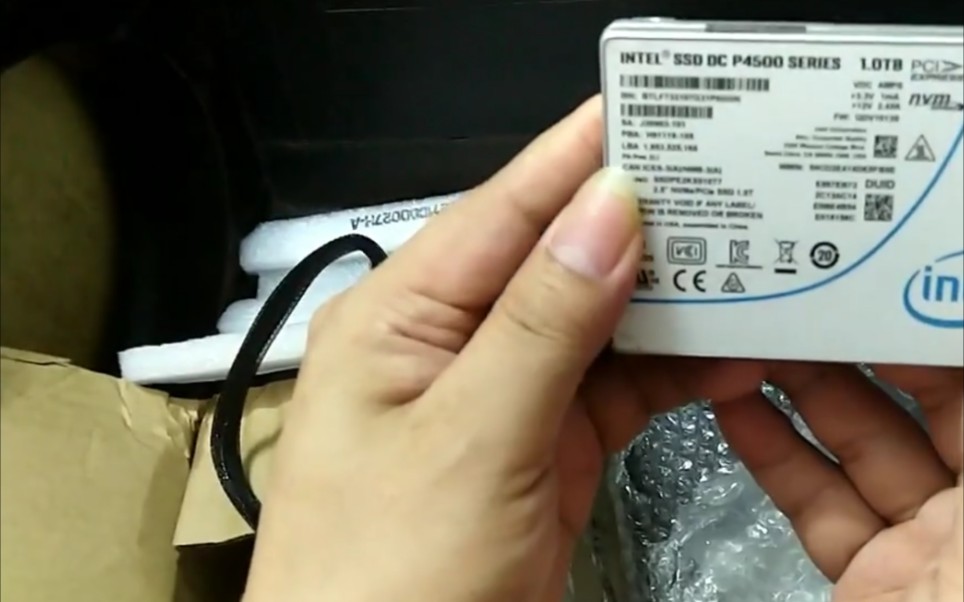
另一个办法是看服务器前面板的硬盘托架:U.2盘托架中间的接口是扁平的、加宽的,而SATA/SAS托架中间是两个小L型接口,肉眼一看就能分辨,这个细节在二手服务器交易里特别常见,卖家描述和实物不符的情况很多。
U.2接口硬盘怎么上华为服务器?完整安装步骤
确认服务器能支持之后,就进入实操环节,整个过程分三步:物理安装、连接线缆、配置识别。
物理安装:托架与盘体固定
华为服务器的硬盘托架是免工具拆卸设计,把U.2盘对准托架两侧的螺丝孔,用十字螺丝刀拧紧四颗固定螺丝就行,注意U.2盘的厚度是15mm或7mm,部分华为托架只支持7mm盘,如果是15mm的盘,需要确认托架深度是否兼容,否则强行塞入会压坏接口。
拧好螺丝后,把托架顺着导轨推入硬盘槽位,听到“咔哒”声就是卡扣到位,接着插入U.2盘的数据线,接口方向有防呆设计,插反是插不进去的,但不要用蛮力,遇到阻力先检查是不是有异物。
线缆连接:供电和数据缺一不可
U.2盘需要两条线:一条SFF-8639数据线(走PCIe信号),一条供电线(一般是4针或15针SATA供电),华为服务器里,供电线通常从背板接出,如果你的服务器是转接卡方案,可能会在转接卡上直接集成供电接口,不用单独接。
最常翻车的地方在这里:很多人只接了数据线,忘了接供电线,U.2盘指示灯完全不亮,或者系统里盘符一闪而过,就是供电没到位。
BIOS配置:开启NVMe引导
物理连接完成后,开机按Del或F2进入BIOS设置界面,华为服务器BIOS里找到“Advanced”菜单下的“PCH Storage Configuration”或“NVMe Configuration”,确认能看到你的U.2盘型号,如果想从U.2盘启动系统,还需要进入“Boot”菜单,把启动模式改为UEFI,然后在启动优先级里选择对应的NVMe设备。
服务器U.2盘安装步骤里,BIOS设置是最容易忽略的一环,很多盘在系统里能认到,但就是引导不了系统,多半是CSM兼容模式在作祟,改成纯UEFI就正常了。
RAID卡不支持U.2怎么办?转接卡方案详解
如果服务器本身没有U.2背板,或者RAID卡型号较老(如华为SR130、SR320等只支持SATA/SAS),不用急着换整机,转接卡是性价比最高的方案。
PCIe转接卡的选择逻辑
- 华为服务器机箱内部空间紧凑,只能选半高卡或LP(Low Profile)挡板,全高卡装不进去,这个细节要注意。
- 转接卡常见的有单盘位和双盘位,单盘位卡用在1U服务器里,双盘位卡用在2U及以上机型。
- 转接卡上通常带一个SFF-8643接口,通过专用线缆转接到U.2盘的SFF-8639接口,买卡的时候一定要配套买线,不同线序不通用。
转接卡安装示例
以华为FusionServer 2288H V5为例,打开机箱盖,找到空闲的PCIe x16插槽(最好选靠近CPU的那个槽,走直连通道,延迟更低),插入转接卡,拧紧固定螺丝,然后把U.2盘安装在转接卡的硬盘托架上,插好数据线和供电线。
装好后开机,进入系统后如果能识别到盘,还要注意一个细节:如果RAID卡不支持NVMe,U.2盘会显示为“非RAID”状态,这时需要在RAID卡配置界面里把盘设置为直通(Passthrough)模式,或者直接用系统自带的NVMe驱动管理,不用做RAID。
转接卡方案的性能影响
业内专家指出,转接卡方案对性能的影响在多数使用场景下可以忽略不计,PCIe 3.0 x4通道能跑满U.2盘的读写速度,只有极端的全盘持续写入场景下,转接卡上的散热条件不如原装背板,可能出现轻微降速,建议在转接卡上加装一个小散热片,效果好很多。
华为服务器换U.2硬盘价格与选型建议
价格是绕不开的话题,U.2盘的价格比同容量的SATA盘贵30%到50%,但换来的是数倍性能提升,目前企业级U.2盘市场,大容量(7.68TB及以上)的性价比远高于小容量,因为单盘容量大了,能减少服务器槽位占用。
原厂盘vs第三方盘
- 华为原厂U.2盘:兼容性最稳,固件经过华为服务器测试,但价格偏高,且部分固件绑定服务器型号。
- 三星、英特尔、铠侠等第三方盘:价格更友好,兼容性在大多数型号上没问题,但要注意固件版本,建议买前先查一下该型号是否有人用在华为服务器上的案例。
- 二手拆机盘:价格只有新盘的三分之一不到,但企业盘通常有PB级写入量,健康度水很深,新手不建议碰。
选盘的核心参数
- 读写寿命(DWPD):每天全盘写入次数,数据库场景选1.0及以上,普通文件存储0.3就够。
- 持续读写速度:顺序读3500MB/s以上、写3000MB/s以上是主流水平,低于这个数值的基本是入门级。
- 缓存:带DRAM缓存的盘比DRAM-less盘稳得多,随机读写性能差距明显。
常见问题速查:U.2盘在华为服务器上不识别怎么办
盘插上后指示灯不亮
先查供电线是否接好,再看转接卡本身是否通电,如果用的是背板方案,检查背板上的电源线是否松动,大概率问题都在供电,数据线问题反而少见。
系统里看得到盘但读写速度只有几百兆
这种情况多半是信号走错了通道,比如转接卡插在了PCIe x1或x4槽位上,或者背板只支持PCIe 3.0 x2,检查服务器主板的PCIe槽位规格表,优先插在CPU直连的x16槽上。
BIOS里能看到盘,但装系统时选不到安装目标
这是启动模式设置问题,进BIOS把启动模式从“Legacy”改成“UEFI”,同时开启“NVMe Boot Support”选项,装Windows系统时,建议直接用官方镜像制作U盘安装,不要用PE工具,很多PE精简版不识别NVMe驱动。
U.2硬盘上华为服务器的核心要点
可以用几句话概括:U.2接口硬盘上华为服务器,第一看背板是否支持NVMe,第二看RAID卡是否兼容,第三看供电和数据线是否齐全,第四在BIOS里开启UEFI和NVMe引导。 按这个顺序排查,90%的U.2上机问题都能解决,转接卡方案虽然绕了路,但确实能让旧服务器焕发新生,省下一笔换整机的钱,值得动手试试。
华为服务器U.2盘还有哪些坑?
- 部分华为旧型号(如RH2288 V3)的PCIe槽位走PCH而非CPU直连,延迟会高一些。
- U.2盘在Windows Server系统下需要先安装厂商的NVMe驱动,系统自带驱动可能不识别。
- 如果服务器里同时插了多块U.2盘,建议分散在不同PCIe控制器下,避免带宽争抢。
首发原创文章,作者:王坚,如若转载,请注明出处:https://idctop.com/article/795818.html