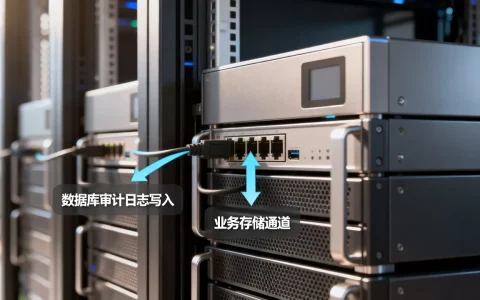
连接戴尔R720服务器管理口最直接的方式是用网线连接服务器后面板标注为“iDRAC”的专用管理网口,然后将电脑IP设置为同一网段,在浏览器输入默认地址192.168.0.120即可进入管理界面进行配置。对刚接手这台经典双路服务器的运维人员来说,找准这个独立于业务网口的管理通道是第一步,下面按排查顺序拆解整个连线、配置与访问过程。
戴尔R720管理口位置与硬件识别
戴尔R720在设计上把管理功能独立出来,用了iDRAC(Integrated Dell Remote Access Controller)这套带外管理系统,机架式R720的后面板从左到右依次是电源模块、PCI扩展槽、网卡接口区。

网卡区接口布局
标准配置下,R720集成四个千兆电口,通常标注为NIC1到NIC4,这四个口走的是业务流量,在它们旁边,你会看到一个单独、稍小、通常标有“iDRAC”字样或一个锁形图标的RJ45接口,这才是管理口,有些定制型号把这个口集成到四口网卡旁边,共享一个物理模块,但逻辑上完全独立。
注意一点:部分低配机型如果没有启用iDRAC企业版许可证,这个管理口默认可能只提供共享式管理功能,即需要将管理IP绑定到NIC1上,如果插上管理口网线后网口灯不亮,先检查BIOS中iDRAC配置是否为“Dedicated”(专用)模式。
如何快速区分管理口与业务口
- 看物理标识:管理口旁边有锁形图标或“iDRAC”字样
- 看指示灯:正常状态下,管理口连接后会亮起绿色或琥珀色状态灯
- 看位置:管理口一般位于网卡接口区域的最边缘或最单独位置
- 查系统标签:机器顶部或内部贴有服务标签(Service Tag),用这个序列号在戴尔官网可查询此机器的默认iDRAC配置
初始连接与IP地址设置
刚开机或恢复出厂设置的R720,iDRAC会使用默认IP地址192.168.0.120,子网掩码255.255.255.0,你需要把电脑的有线网卡手动配置到同一网段才能连通。
电脑端静态IP配置步骤
- 打开电脑的“网络和共享中心”,进入有线网卡属性
- 选择“Internet协议版本4(TCP/IPv4)”,点击属性
- 选择“使用下面的IP地址”,填入:IP地址192.168.0.2,子网掩码255.255.255.0,默认网关可以留空
- 点击确定保存
这段设置完成后,用网线直连R720的管理口和电脑网口,如果是通过交换机连接,确认交换机端口没有启用STP阻塞或VLAN隔离。
访问管理界面
打开浏览器,在地址栏输入https://192.168.0.120,注意是https协议,不要用http,浏览器会提示证书不安全,选择“继续访问”或“高级-前往”即可,默认用户名是root,默认密码是calvin。
首次登录后系统会强制要求修改密码,修改后的密码务必保存到企业密码管理库中,这台机器后续所有远程开关机、系统重装、传感器监控都依赖这组凭据。
iDRAC网络配置的三种方式
如果默认IP无法访问,或者这台机器被前任运维改过地址,需要通过以下方式重新配置。
开机自检时按Ctrl+E进入设置
服务器开机自检阶段,屏幕会出现“Press Ctrl+E for iDRAC Settings”的提示,按键盘快捷组合键进入iDRAC配置界面:
- 选择“Network”选项
- 将“NIC Selection”改为“Dedicated”(如果当前是Shared)
- 设置“IP Address”、“Subnet Mask”、“Gateway”
- 保存并退出
这里需要注意:修改后iDRAC会重启网络服务,大约需要2到3分钟才能恢复响应,不要以为死机了。
通过系统内racadm命令设置
如果服务器已经装好了操作系统,并且能进系统,可以用戴尔官方的系统管理工具:
在Linux下执行:
racadm set iDRAC.NIC.Enable 1
racadm set iDRAC.NIC.StaticIpAddress 192.168.1.50
racadm set iDRAC.NIC.StaticNetmask 255.255.255.0
racadm set iDRAC.NIC.StaticGateway 192.168.1.1
racadm set iDRAC.NIC.DhcpEnable 0
racadm racreset
在Windows下用同名的racadm.exe工具,命令相同,这种方式适合批量部署场景,几百台服务器逐台进BIOS不现实,用脚本加racadm命令就能远程搞定。
恢复出厂默认设置
在服务器前面板上,有一个很小的蓝色按钮,旁边标着“iDRAC Reset”或类似标识,在服务器通电状态下,用回形针按住这个按钮约10秒,iDRAC会恢复出厂配置,IP变回192.168.0.120,这个操作不会影响系统数据,但会清除你之前设置的用户账号、密码和告警配置。
管理口连接故障排查
连线不复杂的场景下,大多数问题出在模式选择和IP冲突上,按照以下几个环节逐个排查:
物理链路状态检查
管理口连接后,对应交换机的端口指示灯应该亮起,如果完全不亮,换一根已知良好的网线测试,R720的管理口支持千兆自适应,但极少数交换机端口配置了速率锁定或自协商关闭策略,手动把交换机端口速率强制为1000M全双工往往能解决。
iDRAC状态确认
在服务器开机自检POST界面,观察是否有iDRAC相关的报错信息,常见的提示包括“iDRAC not responding”或“Lifecycle Controller disabled”,出现这类提示说明iDRAC固件可能崩溃,需要执行一次强制重置:拔掉服务器电源线,按住服务器前面板电源按钮不放约15秒释放残余电量,重新接电开机。
常见网段冲突问题
如果改了IP还是不通,可能原因包括:
- 电脑和iDRAC不在同一VLAN中
- 交换机开启了端口隔离功能
- iDRAC设置的网关无法到达你的电脑网段
- 管理口仍然处于共享模式且绑定的业务口没插线
可以用电脑ping测试来验证连通性,如果ping通了但浏览器进不去界面,检查电脑是否强制开启了代理服务,将192.168.0.网段加入代理例外列表即可。
R720管理口的安全配置建议
管理口默认走明文或弱加密协议的风险较大,近年的勒索软件攻击中有多起案例是直接利用服务器远程管理口入侵内网的,戴尔官方也在历次安全公告中强调修改默认密码和使用强加密套件的必要性(据Dell安全公告),建议完成基础连接后,尽快落实以下加固措施。
密码策略与账号管理
不要继续使用默认的root/calvin组合,iDRAC支持创建最多16个用户账号,按角色分配权限,至少创建一个只读账号用于监控,日常维护使用独立的管理员账号。
| 账号角色 | 推荐用途 | 权限级别 |
|---|---|---|
| 管理员 | 日常配置变更 | 全权限 |
| 操作员 | 开关机、电源管理 | 部分权限 |
| 只读用户 | 监控状态 | 仅查看 |
网络隔离与访问控制
管理口应该单独划到专用管理VLAN中,与业务网络和办公网隔离,在交换机上配置ACL(访问控制列表),仅允许运维跳板机或堡垒机的IP地址访问管理网段,这能有效阻断管理口暴露在公网扫描器下的风险,让R720的管理通道对互联网不可见。
固件版本验证
在iDRAC管理界面中找到“维护”菜单,点击“更新”页签查看当前固件版本,建议将iDRAC固件保持在实际发布的较新稳定版本,旧版本固件可能存在已知漏洞,戴尔在生命周期控制器中内置了直接联网检测更新的功能,但生产环境建议在隔离网络中验证后再升级。
R720与R720xd的管理口配置区别
戴尔R720的兄弟机型R720xd在存储扩展上做了加强,但在管理口配置上几乎一致,两者使用相同的iDRAC 7方案,默认IP、默认账号密码、Ctrl+E设置界面完全相同,唯一区别在于部分R720xd机型配备了前置LCD面板,可以从前面板查看iDRAC IP并直接修改地址,比R720需要打开机箱看标签的方式更快。
远程管理延伸:从管理口到虚拟机控制台
把iDRAC管理口连通后,你可以获得虚拟控制台、远程电源控制、虚拟介质挂载三大类能力,日常维护最多用的是虚拟控制台:在管理界面中点击“控制台”→“启动虚拟控制台”,会弹出独立的Java或HTML5窗口,显示服务器的显示器输出。
这套机制让你即使坐在办公室,也能完成BIOS设置修改、RAID阵列配置、操作系统重装,相比花钱请机房同事代操作,掌握R720管理口的用法能省下不少时间和精力。
R720管理口连接常见问题解答
戴尔R720管理口默认IP地址是什么?
全新或已恢复出厂设置的R720,其iDRAC管理口的默认IP地址是168.0.120,子网掩码255.255.255.0,如果没有被改动过,直接按前文方法将电脑配置到同一网段即可访问,部分预装定制系统的机器,出厂时可能被设置了DHCP模式,此时需要按Ctrl+E进入iDRAC设置界面查看实际获取到的地址。
管理口和业务口能同时使用吗?
可以,iDRAC管理口与业务网口是独立的物理通道和独立的网络协议栈,两者互不影响,管理口承载的是带外管理流量,业务口承载正常服务器业务流量,但需要确认iDRAC中NIC选择设置为“Dedicated”模式,如果设为“Shared”模式,则管理流量会复用某个业务网口,此时iDRAC管理口物理上不生效。
忘记iDRAC密码无法登录怎么办?
在服务器上找到主板上标有“NVRAM_CLR”或“PSWD_CLR”的跳线帽,断开电源后短接该跳线,等待大约10秒后复原,即可清除包括iDRAC密码在内的所有系统配置,重新开机会恢复到出厂状态,默认账号root和默认密码calvin会重新生效,这个操作需要打开机箱,适合所有常规恢复手段失效的场景。
首发原创文章,作者:王坚,如若转载,请注明出处:https://idctop.com/article/795890.html