2014cad服务器不能用怎么办?先检查这三个地方
当你的CAD 2014服务器突然罢工,绝大多数情况下问题出在服务未启动、授权服务崩溃或系统兼容性冲突这三块,按照本文顺序排查,大部分问题能直接解决。
排查CAD2014服务器无法启动的常规路径
第一步:确认CAD服务器端后台服务是否运行
CAD 2014网络版依赖后台服务来实现授权管理,包括FLEXnet和Sentinel RMS服务,服务一旦没有运行,客户端自然连不上服务器。
操作路径如下:
- 在服务器桌面上按 Win + R,输入
services.msc打开服务管理器 - 在服务列表里找 FlexNet Licensing Service 项(名称可能带64或2014后缀)
- 双击该服务,把“启动类型”设为自动,再点击“启动”按钮
- 如果服务启动时报错“服务没有响应控制功能”,则需要先关闭防火墙再尝试
很多情况下服务只是被安全软件误拦了,启动后CAD 2014服务器就能正常响应。
第二步:检查CAD服务器端口和网络连通性
服务跑起来之后,客户端还连不上,多半是端口不通,CAD 2014默认使用2080端口(TCP)用于网络授权通信,服务器端防火墙需要放行该端口,局域网内不允许有设备阻断它。
在服务器上按下 Win + R,输入 cmd 打开命令行窗口,输入:
netstat -ano | findstr 2080看到 LISTENING 状态,说明端口已经开放;如果没有任何输出,说明服务或端口未监听,需要回到上一步检查服务状态。
然后在客户端电脑上测试连通性,命令行里输入:
telnet 服务器IP 2080连接成功会进入黑屏或提示符,失败则显示无法打开连接,这一步能帮你快速判断是服务器问题还是网络环境问题。
深入解决CAD2014服务器连接失败的授权故障
许可服务崩溃导致CAD服务器连接失败怎么办
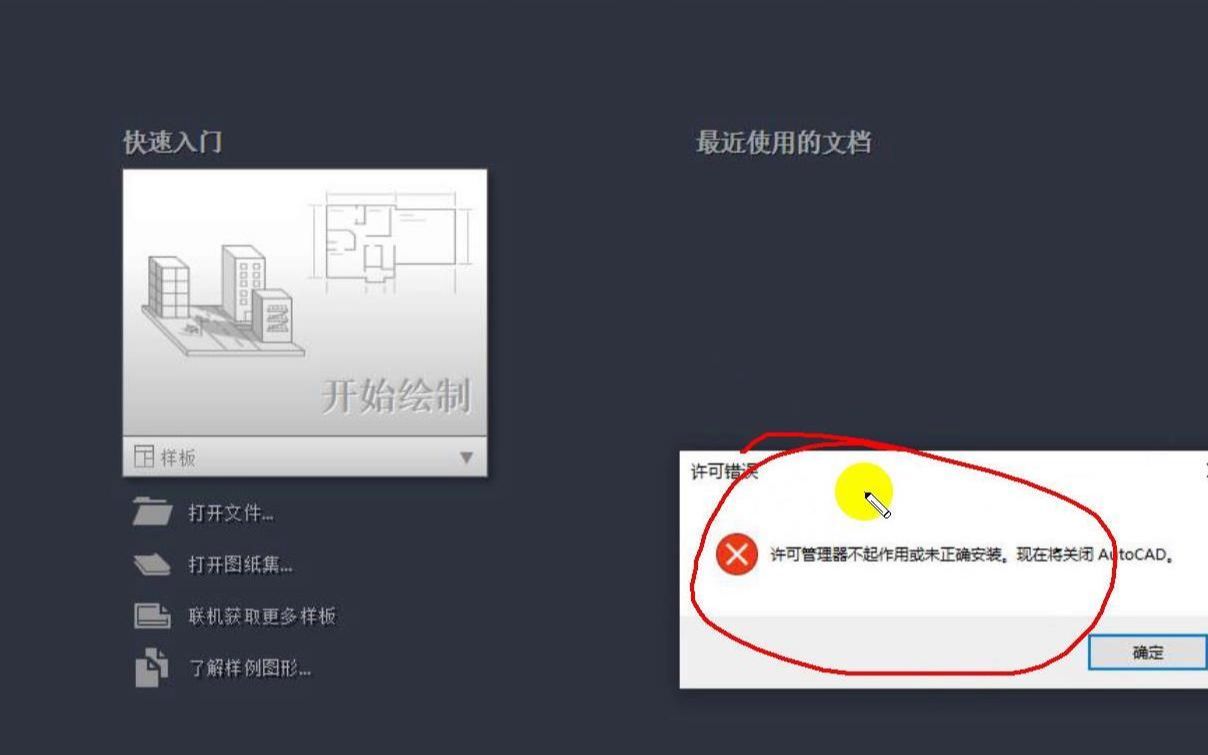
如果后台服务运行正常,端口也处于监听状态,但客户端依然报错,那问题多数出在授权服务(License Manager)上。
常见报错包括:
- “许可管理器无法启动或连接不正确”
- “请求的许可证功能无法找到”
- “许可超时,请检查服务器配置”
修复步骤按顺序执行:
- 在服务器上运行 LMTOOLS Utility(一般在CAD安装目录的Program Files\Common Files\Macrovision Shared\Flexnet Finder里)
- 打开后选择 Start/Stop/Reread 选项卡
- 先点击 Stop Server,再点击 Start Server,观察底部状态栏是否显示“Server Start Successful”
- 如果启动失败,去 Config Services 选项卡检查许可证文件路径是否指向
.lic或.dat文件,路径里不能有中文字符 - 如果路径没问题,尝试用记事本打开许可证文件,确认第一行 SERVER 开头字段后的主机名与计算机名一致
业内专家指出,这类授权文件路径出错或计算机名被改动,是CAD 2014服务器连接失败案例中最高频的触发原因,改过主机名或重装过系统的机器尤其容易踩坑。
多台电脑抢同一个授权导致CAD服务器无响应
CAD 2014网络版对同时在线用户数有限制,当授权只剩一个空闲名额且多个用户同时尝试连接时,服务器会出现无响应假死状态,这种场景在建筑设计院、机械加工车间等密集使用环境里特别常见。
处理方法:
- 在LMTOOLS的 Server Status 选项卡里点击 Perform Status Enquiry,查看当前占用授权的用户会话
- 把闲置会话手动Disconnect掉,释放授权资源
- 如果临时多人开会需同时用图,把服务器端的授权等待超时从默认值调低,避免旧会话挂死
重装或重置CAD2014服务器时的实操细节
卸载残留导致CAD2014服务器不能用怎么办
老版本CAD服务器最怕卸载不干净,CAD 2014的注册表项和系统服务分布在多处,直接删除文件夹会留下大量残余项,再重装时就容易报“服务器端安装失败”或“无法启动管理工具”的错。
正确卸载流程:
- 先关闭所有CAD相关进程,包括服务端的管理工具
- 打开控制面板,按“卸载程序”,用官方卸载器移除CAD主程序和授权管理器组件
- 手动删除以下目录(如果存在):
C:\\Program Files\\Autodesk\\AutoCAD 2014C:\\ProgramData\\FLEXnetC:\\Program Files\\Common Files\\Macrovision Shared
- 按 Win + R 输入
regedit,展开HKEY_LOCAL_MACHINE\\SOFTWARE\\Autodesk和HKEY_CURRENT_USER\\SOFTWARE\\Autodesk,找到AutoCAD 2014相关键值,右键删除 - 重启服务器后再重装
2014cad服务器在Windows 10或Windows 11上不能用的兼容性处理
CAD 2014发布时间较早,微软后续系统对它的兼容性并不理想,Win10或Win11环境下服务器端经常出现界面卡死、后台服务自动停止、授权管理器无法打开等问题。
处理办法有两条路线:
以兼容模式运行
- 找到CAD 2014服务器管理程序的主执行文件
- 右键 → 属性 → 兼容性选项卡
- 勾选“以兼容模式运行这个程序”,下拉框选 Windows 7
- 勾选“以管理员身份运行此程序”
- 点击确定后重新启动管理器
修改系统服务注册表适配
- 按 Win + R 输入
regedit - 路径
HKEY_LOCAL_MACHINE\\SYSTEM\\CurrentControlSet\\Services\FlexNet Licensing Service - 右侧找到
Start项,双击把数值改为2(表示自动启动) - 重启服务器之后查看服务状态
多数情况下,Win10专业版和Win11企业版用上述兼容模式方案,CAD 2014服务器端都能恢复正常,但家庭版系统可能缺少组策略相关组件,对FLEXnet的支持存在差异,建议优先使用专业版及以上系统作为服务器。
CAD2014服务器能用但速度很慢的优化手段
服务器响应慢不是硬件问题而是日志文件膨胀
CAD 2014服务器长期运行会产生记录授权操作的日志文件(debug.log和lmgrd.log),日志文件达到几百MB后,服务器每次读写授权信息都要排队等磁盘I/O,客户端打开图纸时自然显得反应迟钝。
解决方式:
- 用记事本打开日志文件所在目录(通常与许可证文件同目录)
- 确认日志文件超过 50MB 后手动清空内容并保存
- 打开LMTOOLS的 Config Services 选项卡,勾选“启用调试日志”旁边的选框取消勾选,防止日志继续膨胀
- 如果服务器硬盘是机械盘,把CAD授权程序单独移到固态硬盘分区,读取速度提升非常明显
同一局域网内CAD服务器连接失败与系统时间的关系
CAD授权机制对时间偏差极为敏感,服务器和客户端时间差超过一定范围,授权验证会直接判定失败,不少用户排查了一整圈网络问题,最后发现是服务器主板电池没电导致BIOS时间回拨了几年。
处理方式:
- 在服务器和所有客户端上确认系统时间与当前北京时间一致(精确到分钟即可)
- 如果有域控环境,在组策略里配置自动对时,让所有客户端强制同步服务器时间
- 服务器时间被改动过历史记录影响授权验证时,重启FLEXnet服务并重新加载许可证文件
2014cad服务器不能用的极简恢复方案总结
当整个服务器环境已经无法修复时,最后的选择是清理全部CAD组件并重新安装服务器端程序,必要时升级到CAD 2014的Sp1补丁或换用2020以上版本作为服务器端,在这之前,按“服务是否运行 → 端口是否畅通 → 许可证文件是否匹配 → 系统兼容性是否干扰”的排查顺序走一遍,绝大多数CAD 2014服务器不能用的问题都能明确锁定到具体环节并快速恢复。
关于2014cad服务器不能用怎么办的高频问答
CAD2014服务器提示“许可管理器无法启动”怎么处理?
先在Windows服务管理器里找到FlexNet Licensing Service项,查看其状态是否停止,如果停止,手动启动或设为自动启动,启动失败的情况下,去安装目录运行LMTOOLS Utility,进入Start/Stop/Reread选项卡,重新执行停止再启动操作,并确保许可证文件路径正确。
CAD2014服务器在64位Win7系统上经常掉线是为什么?
掉线通常与防火墙端口拦截或授权服务自动停止有关,检查防火墙是否放行了TCP 2080端口,再进入服务管理器中把FlexNet Licensing Service的“恢复”选项设置为“失败后重新启动服务”,避免服务异常退出后无人处理。
局域网CAD2014客户端与服务器能互相ping通但连不上授权,卡在哪了?
Ping通只证明网络层的ICMP协议正常,不代表应用层端口已经开放,在客户端命令行输入 telnet 服务器IP 2080 测试端口,端口不通则检查防火墙或连接数限制;端口通但仍连不上,就去服务器端确认许可证文件中的MAC地址或主机名是否还匹配当前配置。
首发原创文章,作者:王坚,如若转载,请注明出处:https://idctop.com/article/795892.html