SQL Server登录时服务器名直接填一个英文句点“ . ”即可连接本机默认实例,如果连接远程数据库则需填写“IP地址,端口号”格式。这个回答能解决80%以上的入门问题,剩下20%涉及命名实例、域环境或浏览器服务未开启等细节,下面逐一拆解。
服务器名到底填什么:先分清本机和远程两种场景
很多初学者第一次打开SQL Server Management Studio(SSMS),看到“服务器名称”这一栏就卡住了,这里填的不是Windows开机用户名,也不是电脑的设备名称,而是SQL Server实例的标识符,实例分为默认实例和命名实例,对应不同的填写规则。
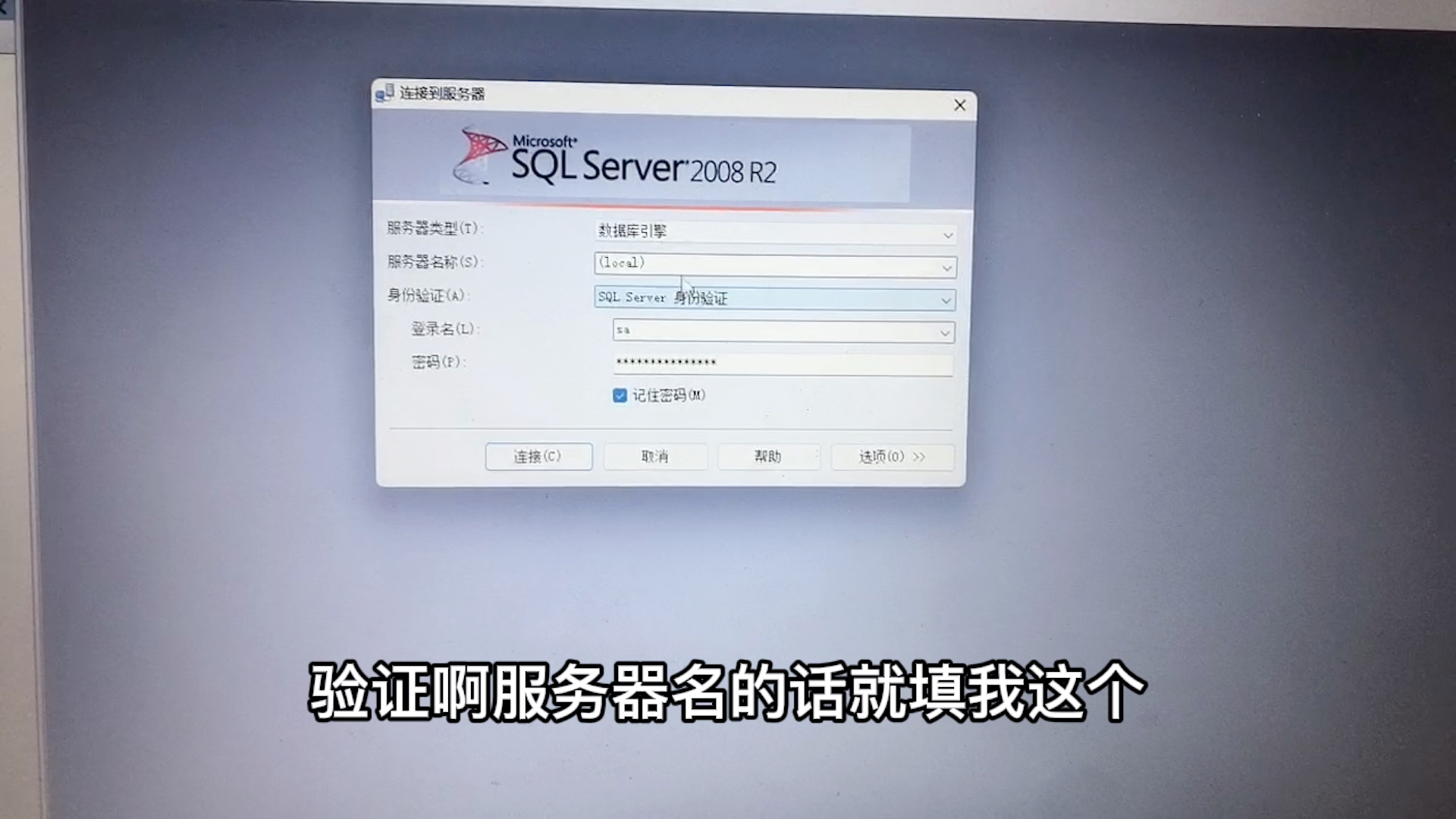
本地默认实例:填一个“点”或“localhost”
安装SQL Server时若全程默认选项,装的就是默认实例,此时服务器名只需填一个英文句点 ,或者填 “localhost”,两者等效,这是最简单粗暴的填法,也是sql server服务器名称怎么填本地这个问题的最直接答案。
本地命名实例:必须写“机器名\实例名”
如果安装时手动指定了实例名称(比如SQL2019、SQLEXPRESS),服务器名就要写成“计算机名\实例名”的格式,例如电脑名叫DESKTOP-ABC123,实例名是SQLEXPRESS,那服务器名栏就填 DESKTOP-ABC123\SQLEXPRESS,要知道实例名是什么,可以打开Windows服务管理器,找到“SQL Server (实例名)”这样的条目,括号里的内容就是实例名。
远程连接:填“IP地址,端口号”,别漏逗号
连接局域网内或云服务器上的SQL Server时,服务器名格式是“IP地址,端口号”,注意中间是英文逗号,不是冒号,默认端口是1433,如果对方改了端口,必须显式写上,否则连不上。168.1.100,1433,行业共识认为,远程连接失败最常见的原因就是端口未开放或写错格式。
局域网本机IP也能填
在局域网环境中,也可以用本机IP来填服务器名,168.1.23,这种方式适合同一局域网内其他电脑访问你的数据库时使用。
为什么填了服务器名还是连不上:排查三个关键点
服务器名填对了只是第一步,连接失败时别急着怀疑名字写错,先检查下面三个环节。
检查SQL Server服务是否正在运行
打开“运行”框(Win+R),输入 services.msc 回车,找到“SQL Server (实例名)”服务,确认状态是“正在运行”,如果没启动,右键点击选择“启动”,这个操作在不用命令行的情况下最快。
SQL Server Browser服务是否开启
命名实例和动态端口场景下,SQL Server Browser服务负责把实例名解析成端口号,很多机器默认禁用该服务,导致填“机器名\实例名”时找不到服务器,解决方法:同样在服务管理器里找到“SQL Server Browser”,启动并将启动类型改为“自动”。
防火墙是否放行1433端口
远程场景下,服务器防火墙需要放行TCP 1433端口(或自定义端口),操作路径:控制面板 → Windows Defender防火墙 → 高级设置 → 入站规则 → 新建规则 → 端口 → TCP → 特定本地端口填1433 → 允许连接,这一步做完,sql server远程连接服务器名怎么填的问题才会真正落地。
用telnet测试端口通不通
在客户端电脑打开CMD,输入 telnet 192.168.1.100 1433,如果窗口变黑或显示空白光标,说明端口可达;如果提示无法连接,说明防火墙或服务端配置有问题。
服务器名的几种常见变体:主机名、别名与专用网络
除了一本正经填IP和机器名,实际工作中还会遇到一些特殊写法。
用主机名替代IP地址
如果目标服务器的IP经常变动(比如DHCP分配),可以填主机名,前提是客户端能通过DNS或hosts文件解析该主机名,修改hosts文件的路径是 C:\Windows\System32\drivers\etc\hosts,追加一行“IP地址 主机名”即可。
SQL Server别名配置
在“计算机管理”里找到“SQL Server配置管理器”,展开“SQL Native Client 配置”,右键“别名”新建别名,端口号填1433,服务器填IP地址,协议选TCP/IP,配置完成后,服务器名栏就可以直接填这个别名,日常运维更省事。
Azure或云数据库的服务器名
云端SQL数据库(如Azure SQL Database)的服务器名通常是系统自动生成的,形如 xxx.database.windows.net,直接在SSMS服务器名栏完整粘贴这个地址,并选择“SQL Server身份验证”登录,这个场景下不要自己改写格式,全局唯一标识不允许自定义。
一个表格理清不同场景的填写方式
| 场景 | 服务器名填写示例 | 备注 |
|---|---|---|
| 本机默认实例 | 或 localhost | 最省事 |
| 本机命名实例 | DESKTOP-ABC\SQLEXPRESS | 机器名要查准确 |
| 局域网远程(默认端口) | 168.1.100 | 简化写法 |
| 局域网远程(自定义端口) | 168.1.100,14330 | 逗号是英文符号 |
| 域环境连接 | 域\服务器名\实例名 | 域账号需提前授权 |
| 云数据库 | xxxx.database.windows.net | 直接粘贴 |
对照着填,基本不会出大错,需要留意的是“连接服务器名称是什么”这个问题在不同版本SSMS里长得一样,只是某些地方登录框默认值不同,不影响规则。
登录方式与服务器名的配合选择
服务器名填对之后,还要确认身份验证模式是否匹配,否则同样会报错。
Windows身份验证
使用当前Windows账号登录,服务器名填写规则不变,这种方式适合个人开发机或域内已授权的账号,注意如果SQL Server安装时仅配置了混合模式,Windows验证依然可用,但需要确保当前账号有登录权限。
SQL Server身份验证
需要输入sa或自定义账号密码,服务器名填写规则同样不受影响,绝大多数运维场景用这个模式,但要注意密码策略和审计要求,混合模式安装时才会启用SQL Server验证,若安装时选了仅Windows模式,则无法用SQL账号登录。
Q&A:sql server登录时服务器名怎么填常见疑问
本地连接时服务器名一直显示“找不到服务器”,怎么办?
先确认SQL Server服务正在运行,再查看是否属于命名实例漏写了“\实例名”部分,用“.”连接默认实例是必杀技,如果这也不行,打开SQL Server配置管理器检查“SQL Server网络配置”里的TCP/IP协议是否已启用,启用后重启SQL Server服务。
服务器名填IP还是机器名更稳定?
局域网内机器名稳定时填机器名更好,因为IP可能被DHCP重新分配,跨网段或云环境则填IP加端口最稳妥,省去DNS解析步骤,核心规则是:能确定对方IP稳定就填IP,否则填主机名或域名。
连接字符串里的服务器名和SSMS里填的有什么不同?
SSMS里填的服务器名就是连接字符串中“Data Source”或“Server”参数的值,例如SSMS填 168.1.100,1433,对应连接串为 Server=192.168.1.100,1433;Database=库名;User Id=sa;Password=密码;,格式完全一致,理解一个就能触类旁通。
首发原创文章,作者:王坚,如若转载,请注明出处:https://idctop.com/article/796134.html