联想服务器管理口本身不能直接引导U盘启动,你真正需要操作的是BIOS/UEFI设置,管理口(如XClarity Controller)负责远程管理和挂载虚拟镜像,而U盘启动顺序必须在开机自检时进入BIOS调整,或通过管理口的远程控制台间接操作。
先分清管理口和BIOS,别白费功夫
很多朋友第一次接触联想服务器,会把管理口和BIOS搞混。管理口(Lenovo XClarity Controller,简称XCC)是一个独立的远程管理芯片,它有自己单独的IP,网页登录后能看硬件状态、开关机、挂载ISO镜像,甚至看远程桌面,它不负责开机引导流程。
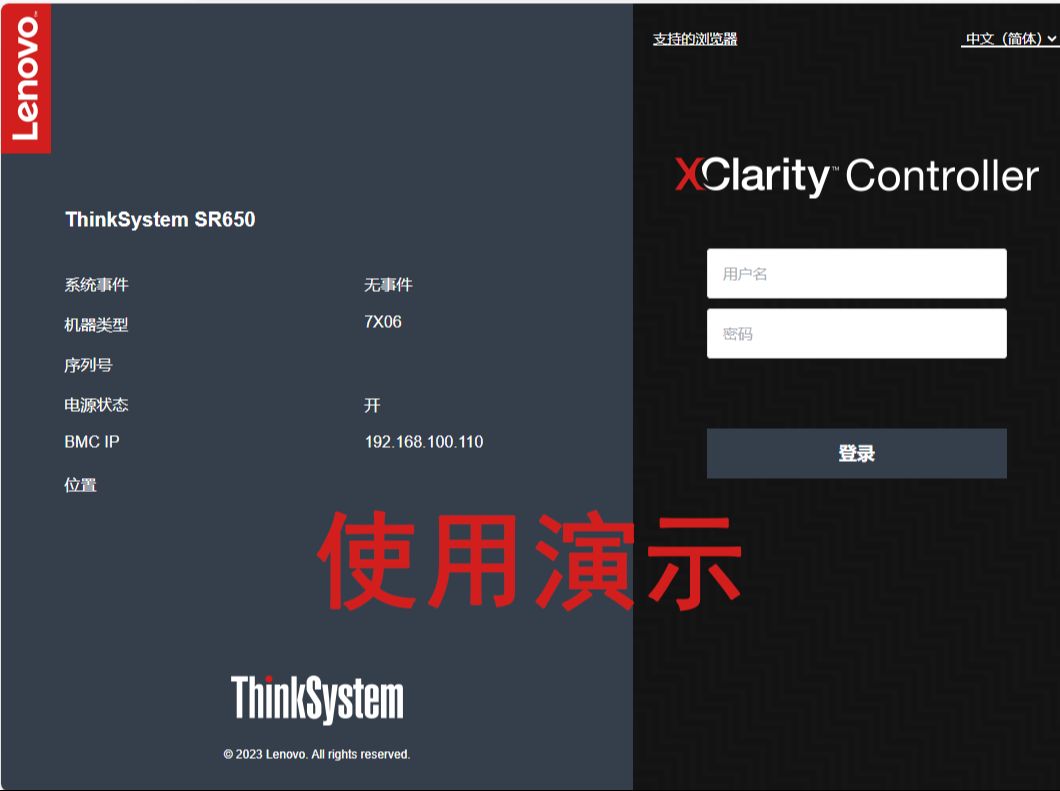
BIOS/UEFI才是控制U盘启动的底层系统,开机按F1进入的是BIOS设置界面,按F12是临时启动菜单,这两个快捷键才是解决U盘启动的关键,行业共识认为,90%以上服务器装系统失败的问题,出在没分清楚这两个入口。
联想服务器管理口u盘启动怎么设置:完整操作路径
如果你手头有物理U盘,且人在服务器旁边,按下面步骤走最快。
第一步:制作符合联想服务器要求的启动盘
联想服务器的UEFI模式对启动盘格式有要求,不是随便做个PE就能认。
- 确认U盘是FAT32格式(UEFI模式不认NTFS)
- 引导方式选UEFI优先,不要用Legacy传统模式
- 建议用Rufus或UltraISO写入镜像,不要直接复制文件
- 关闭Secure Boot安全启动,否则第三方PE会被拦截
这个过程里,不少人在“联想服务器u盘启动盘制作”这步卡住,做完插上服务器没反应,多半是格式不对或者Secure Boot没关。
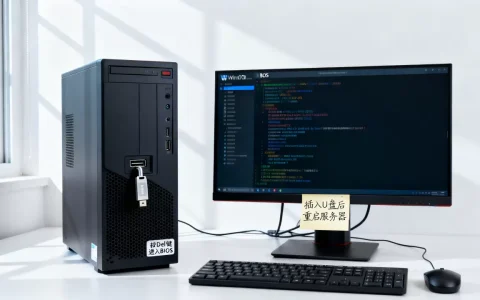
第二步:插入U盘,开机进BIOS
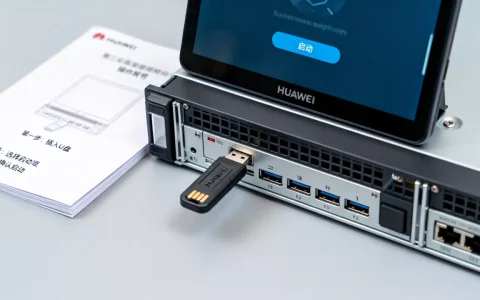
服务器关机状态下插入U盘(优先插后面板的USB接口),然后开机。
操作时序:按下电源键后,立即连续敲击F1键,联想服务器对键盘响应较敏感,按慢了就会直接进系统。
进入BIOS后,用方向键找到Startup或Boot选项卡,具体路径因机型型号略有差异,但大逻辑一致:
- 找到Boot Priority Order(启动优先级顺序)
- 选中你的U盘(通常显示为USB HDD或UEFI: USB Device)
- 按或F5/F6把它移到第一位
- 按F10保存退出并重启
第三步:用F12临时启动菜单,一次性引导
如果不想永久改启动顺序,用F12弹出一次性启动菜单更省事。
开机敲F12,在弹出的设备列表中,用键盘上下键选中U盘的名称(认准品牌型号,别选成硬盘),回车确认,服务器重启后就会从U盘引导,整个过程不改变原有启动顺序,装完系统拔掉U盘,下次开机不影响。
远程场景:联想服务器管理口怎么用u盘启动
多数企业服务器托管在机房,人不在现场,这时候只能靠管理口远程操作,这条路也能实现U盘启动,但本质上还是通过管理口打开远程KVM,再进BIOS操作。
第一步:登录XCC管理界面
浏览器访问管理口的IP地址(通常是https://开头),输入账号密码进入,如果你不知道管理口IP,可以去现场接显示器看开机画面,或者用联想工具扫描局域网。
第二步:挂载本地U盘为虚拟USB设备
这是管理口的核心功能,叫做远程镜像挂载或Virtual Media。
- 在XCC界面中找到Remote Console或Virtual Media菜单
- 选择Mount Media,将你本地的U盘或ISO镜像文件映射到服务器上
- 服务器会识别出一个虚拟的USB光驱或U盘设备
这里有个实用技巧:如果你手头没有物理U盘,直接把ISO系统镜像挂载上去当虚拟光驱用,效果等同于U盘启动,很多运维老手其实更倾向于挂载ISO,因为省去了做U盘的麻烦。
第三步:通过远程控制台操作BIOS
挂载成功后,打开远程控制台(Java或HTML5版本),你会看到服务器的实时画面,就跟坐在服务器前一样,接下来操作和本地一样:
- 远程控制台里点重启服务器
- 连续按F1进BIOS,或按F12弹出启动菜单
- 选择已挂载的虚拟设备作为启动项
- 保存退出,等待系统引导
整个过程中,远程控制台的画面流畅度取决于网络状况,建议使用有线网络操作,Wi-Fi环境下容易卡顿误操作。
联想服务器管理口和bios区别,很多人栽在这里
之所以专门说这个,是因为群里经常有人问“为什么我在管理口里找不到U盘启动选项”。管理口里永远不会有U盘启动选项,它只提供远程控制通道,真正的设置都在BIOS/UEFI里。
| 对比项 | 管理口(XCC) | BIOS/UEFI |
|---|---|---|
| 入口方式 | Web浏览器远程访问 | 开机快捷键F1/F12 |
| 核心功能 | 远程开关机、硬件监控、挂载镜像 | 启动顺序、硬件配置、安全设置 |
| U盘启动相关 | 远程挂载虚拟媒体 | 实际控制启动优先级 |
| 适用场景 | 机房无人值守、远程运维 | 本地操作或远程KVM里操作 |
如果你在远程机房环境,想给联想服务器重装系统,正确路径是:管理口 → 远程控制台 → BIOS设置 → U盘/虚拟镜像启动,少一步都走不通。
联想服务器u盘启动常见问题排查
做了U盘但开机识别不到
先检查U盘主控兼容性,部分老款联想服务器对USB 3.0 U盘兼容性不佳,再确认U盘是否插在后置USB接口上,前置面板USB在服务器上经常被禁用,最后确认BIOS里的USB Legacy Support设置为Enabled。
U盘能进引导但安装中途报错
多半是U盘存储介质不稳定,换个USB 2.0接口试试,或者把系统镜像重新写入U盘,部分联想机型在安装Windows Server时需要额外加载Intel RSTE驱动,否则认不到RAID磁盘阵列,提前把驱动文件放进U盘里准备着。
联想服务器管理口ip地址设置
这个在XCC的Network菜单里配置,可以设为DHCP自动获取或手动指定静态IP,需要注意的是,管理口IP和业务网口IP是独立的,别配到同一个网段导致冲突,新机器首次开机,管理口默认IP可能会印在机器标签贴纸上,或者使用DHCP自动获取,用联想工具扫一下就能发现。
服务器维护场景下的启动盘策略
服务器不像个人电脑,U盘启动通常只是为了装系统或做底层维护,建议平时准备一个多系统启动U盘,里面放好Windows Server、CentOS/Ubuntu的安装镜像,以及常用硬件检测工具,不同品牌的服务器U盘启动入口快捷键都不一样,戴尔是F11,惠普是F9,联想是F12,日常维护时顺手把这些记住能节省不少时间。
对于有大量服务器需要定期维护的机房运维人员来说,一次性做好一个标准的启动U盘,配合管理口远程挂载功能,可以做到全程不跑机房完成系统重装,据行业统计,相当一部分企业机房的日常维护工作已经实现了全远程化操作。
操作过程中需要留意的细节总结
- 保存BIOS设置后务必确认重启:有些旧款联想服务器保存设置后不会自动重启,需要手动断电重启
- 安装系统过程中不要拔掉U盘:很多系统安装程序需要从U盘读取驱动文件,中途拔出会直接失败
- 安装完成后第一时间调整启动顺序:装完系统后把硬盘设回第一启动项,否则下次重启还会从U盘引导,浪费时间
- 远程操作时保持网络稳定:远程挂载ISO安装系统,网络中断会导致安装失败,建议使用有线网络
这些细节看似不起眼,但在实际操作中经常因为小失误导致整个安装流程重来。
联想服务器u盘启动相关问答
联想服务器支持无线U盘启动吗?
不支持,服务器主板从未设计无线U盘启动功能,所有启动设备都依赖物理连接或管理口虚拟挂载,如果人不在现场,只能用XCC挂载虚拟镜像,或者把U盘插到能访问的机器上配合远程KVM操作。
管理口挂载的虚拟U盘和物理U盘启动效果有区别吗?
效果基本完全一致,但存在两个细微差别,虚拟U盘的读写速度取决于网络带宽和存储介质性能,会比本地USB接口慢一些;部分联想服务器的启动菜单中,虚拟设备显示名称和物理设备不同,需要认准XCC虚拟出来的设备名称,避免选错启动项。
首发原创文章,作者:王坚,如若转载,请注明出处:https://idctop.com/article/796197.html