自制家庭云服务器完全可行,三千元预算就能搞定一台能跑Docker、自动备份照片、随时随地远程访问的私有网盘。如果你不想每年续费某度网盘会员,也不放心把全家人的照片放在别人的服务器上,自己动手攒一台是当下更划算的选择。
家庭云服务器搭建教程:先想清楚你的需求再掏钱
很多人一上来就纠结买群晖还是自己组,其实都是没搞明白自己的核心场景,我在帮朋友配过十几台机器之后发现,多数人的需求绕不开下面这几个刚需。
- 手机照片自动备份:这是最高频的需求,尤其是家里有娃的,手机相册动不动就几十GB。
- 跨设备文件共享:在公司电脑上编辑的文档,回家想在笔记本上接着弄。
- 家庭影音库:下载的高清电影,用电视或者平板直接播放,拖拽不卡顿。
- 远程访问:人在外面,能安全地连回家里那台机器取文件。
这些需求不分什么旧电脑改装还是买成品NAS,关键看你的折腾意愿,不想折腾,直接买威联通或者群晖的成品,开箱即用,愿意花一个周末研究,自己组装的机器性价比能翻倍,后期升级也更自由。
搭配合适的硬件:老电脑别扔,但也别太迷信
旧电脑改装NAS省钱,但你要留意三个硬伤
很多教程告诉你用退役的旧电脑刷个系统就行,这话没错,但有几个坑你得提前知道。
- 功耗问题:老款台式机CPU功耗动辄65W起,加上机械硬盘,全年7×24小时开机,电费够你买台成品了,建议用智能插座测一下,整机功耗超过50W就不太划算。
- 噪音和体积:塔式机箱放客厅非常突兀,风扇噪音在夜里也很明显,除非你有独立书房或储藏室,否则体验打折。
- 硬盘接口限制:老主板大多只有4个SATA口,以后想扩容还得加扩展卡,麻烦。
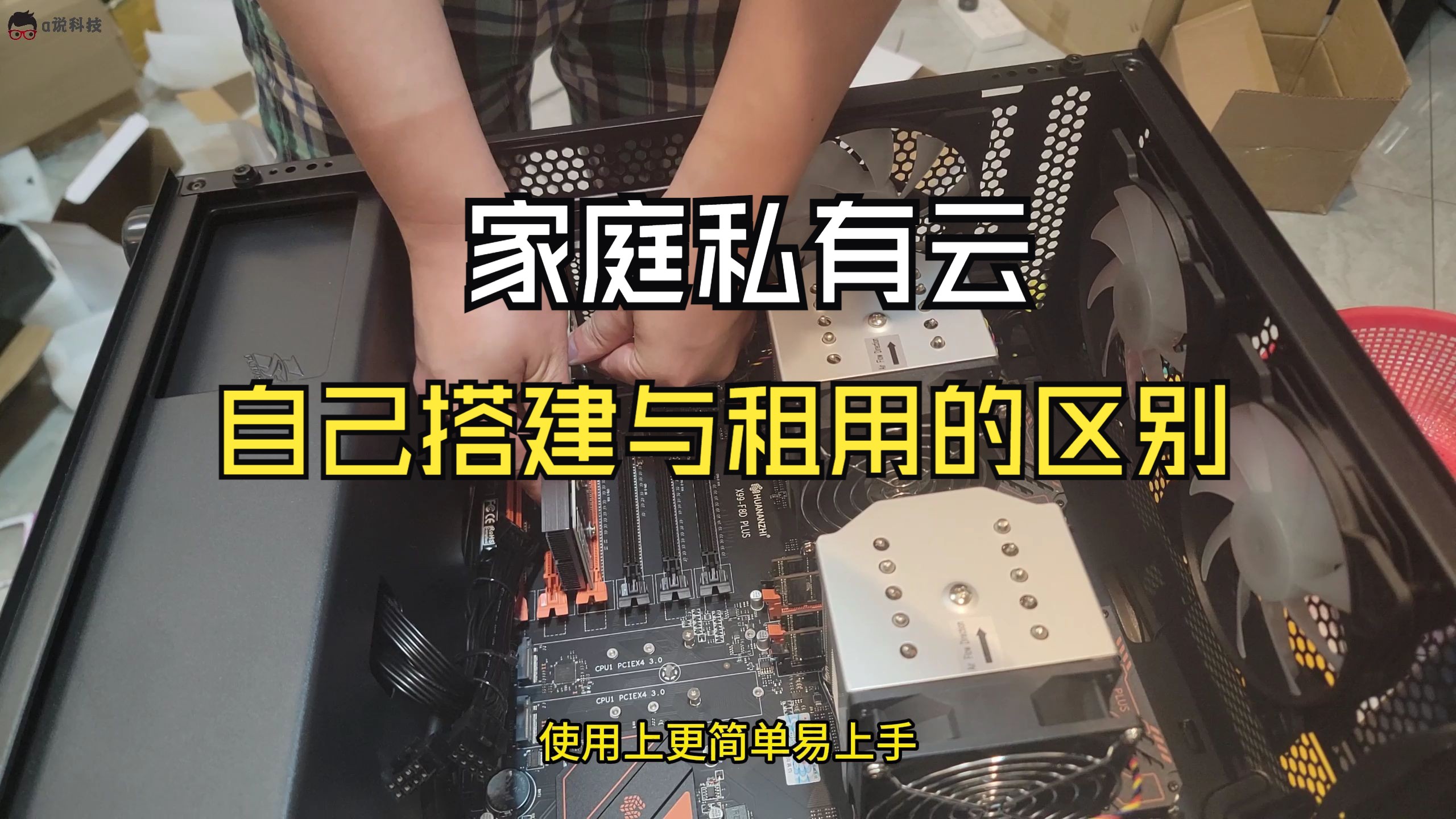
千元家庭云服务器方案:这类硬件组合兼容性最好
行业共识认为,目前软路由和DIY NAS圈子里,低功耗x86平台依然是兼容性和可玩性的天花板,按照下面这个作业抄,能满足绝大多数人的三年内需求。
| 配件 | 推荐型号 | 参考预算 | 备注 |
|---|---|---|---|
| 主板+CPU套装 | 二手B365主板 + 赛扬G4900T | 300-400元 | 能上DDR4内存,带核显,硬解4K视频无压力 |
| 电源 | 二手1U电源或全新Flex小1U电源 | 100-150元 | 买静音版本,别买二手杂牌,容易烧硬盘 |
| 机箱 | 蜗牛星际C款或万由N400 | 150-250元 | 带4个硬盘位,体积小,适合放电视柜 |
| 系统盘 | 二手120GB SATA SSD | 50元 | 安装系统和Docker应用 |
| 存储盘 | 希捷酷狼4TB 2 | 800元 | 消费者级NAS盘里口碑相对稳的 |
这套组下来总价控制在1500-1800元左右,不含硬盘的话千元以内就能搞定,装个TrueNAS或者飞牛云系统,日常待机功耗能压在20W上下,一年电费不过百元,比买成品划算得多。
家庭云服务器硬盘怎么选:别贪便宜买监控盘
硬盘是整个系统的命根子,针对家用场景,我直接给你结论:
- 要安静和数据安全,选西部数据红盘Plus系列(CMR技术),千万别买没标Plus的老红盘。
- 要性价比且能接受轻微炒豆子声音,选希捷酷狼系列。
- 严禁买二手拆机盘或所谓“监控级紫盘”当NAS主力盘,紫盘对写入纠错机制做了弱化,放NAS里容易导致RAID降级。
我的建议是:初期就买两块4TB组RAID 1(镜像模式),一块盘坏了另一块还有完整备份,等以后空间不够了,再零散加单盘做冷备。
系统部署实战:这么选系统能少走一半弯路
从裸机到系统,跟着这四步走
硬件组装好之后,接下来是软件安装环节,这是大部分人觉得最难的地方,其实跟着步骤做,半小时就能跑起来。
- 制作启动U盘:用Ventoy这个软件,把引导U盘做好,再把系统镜像ISO文件直接拖进去。
- 安装Debian系统:这里更推荐直接用飞牛OS(fnOS),它是国内团队做的,对新手极其友好,内置了文件管理、相册备份和Docker,安装引导全程中文,识别网卡的驱动也很全。
- 设置存储池:首次进入后台管理界面,选中刚插入的两块硬盘,选择RAID 1模式创建存储空间。
- 开启SMB协议:在文件共享设置里打开SMB服务,这样Windows电脑里的“网络”位置就能直接看到这台NAS,像本地磁盘一样拖拽文件。
NAS和自建服务器哪个好:Docker让机器拥有无限可能
很多人以为自建云服务器就是个网络硬盘,那就太低估它了,装好Docker后,它能顺手接管你的家庭网络服务。
- 影视库:部署Jellyfin,配合迅雷或qbittorrent下载工具,实现豆瓣高分电影的自动刮削海报墙。
- 智能家居中枢:部署Home Assistant,把米家、苹果HomeKit里不是同一个生态的设备统一管理。
- 去广告DNS:部署AdGuard Home,从路由器层面过滤电视开机广告和手机App里的垃圾广告流量。
新手提示:刚开始装Docker应用,不要一次性装太多,选一个最需要的应用,比如Jellyfin,把端口映射、存储路径挂载这两个概念搞懂,后面就一通百通了。
远程访问与安全防护:光有内网穿透还不够
家庭云服务器最大的痛点是人在外面怎么连。内网穿透是必须跨过的一道门槛,但安全性绝对不能忽视。
零成本方案:使用自带中继服务
现在的飞牛OS和群晖系统都自带中继连接服务,不占用公网IP也能实现外网访问,速度大概在1-3MB/s,传个文档、在线看个1080P电影够用了,这个方案的缺点是大流量传输时延迟偏高。
进阶方案:DDNS + IPv6
2026年国内运营商已经大面积默认下发IPv6地址,如果你的光猫和路由器支持IPv6,相当于给家里每台设备都配了一个公网入口,在路由器后台开启DDNS动态域名解析,绑定一个免费域名,再配合端口转发,速度能跑满家庭宽带的上行带宽,看蓝光原盘都不卡。
安全防线:这几道锁能挡住大部分扫描攻击
把服务暴露到公网,就要做好面对全网扫描的觉悟,这几个基础安全措施,务必照做。
- 修改默认端口:把SSH端口从22改成四位数的随机端口。
- 禁用root直接登录:新建一个普通用户,赋予sudo权限,日常操作都用这个账号。
- 开启防火墙:只放行必要的端口,比如80/443/4430,其他端口一律拒绝。
- 定期备份配置:把Docker的容器配置文件用Rclone同步到另一块移动硬盘或云端对象存储,更重要的是,系统的异地容灾备份(比如把重要数据加密压缩后传到简米云OSS)比硬件冗余更能救急。
家用云存储解决方案的避坑指南:回头客的心里话
个人用这个方案跑了两年多了,有些细节想掏心窝子跟你讲讲。
不必纠结的误区
- 要不要上万兆网络:普通家庭的千兆内网跑满即达到112MB/s,用来播放高码率蓝光原盘和传输文件体感上完全够快,除非你天天倒腾几十GB的视频素材,否则万兆纯属浪费预算。
- 要不要组RAID 5:家用盘数量少,组RAID 5在重建时失败率较高,而且数据恢复费用高昂,用RAID 1或者直接不做RAID(定期冷备份)反而更简单,没那么多心理负担。
这种方案适合谁
家里有不用的旧配件,或者愿意花小一千块买硬件的朋友,完全可以闭眼冲,如果你对电费和噪音非常敏感,或者追求极致的稳定和售后,那么还是转向推荐购买正版群晖的产品吧,毕竟系统调优和官方服务也是一种价值。
搭建这台机器的过程,其实就是把你散落在各个网盘和手机里的数字资产,重新收回自己口袋的过程,这套系统已经服役两年多,稳定运行了无数个日夜,唯一的遗憾就是没早点装,如果你也厌倦了看广告和限速,不妨从这个周末开始,去二手平台淘一块板子,折腾起来。
首发原创文章,作者:王坚,如若转载,请注明出处:https://idctop.com/article/796368.html