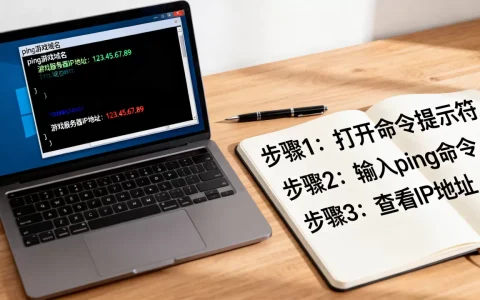
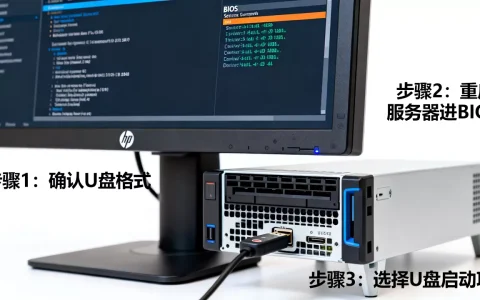
选一个主流Linux发行版,在一台真实或云服务器上,围绕远程连接、文件传输、服务部署、日志排查四个环节持续动手操作,以此建立完整的运维闭环。
很多初学者把服务器想得太神秘,其实它就是一台不关机、公网可见的电脑,之所以觉得难,是因为你习惯了图形界面,而服务器默认只有命令行。

第一节先搞清楚服务器和普通电脑有什么区别
服务器和普通电脑在硬件层面同源,都是CPU、内存、硬盘、网卡的组合,真正的差异在三个维度:运行时长、网络角色、系统形态。
- 运行时长:普通电脑每天关机,服务器常年不断电,硬件设计更注重稳定性
- 网络角色:普通电脑是网络的使用者,服务器是网络的服务者,它要对外提供网页、数据、计算能力
- 系统形态:服务器绝大多数运行Linux操作系统,没有图形桌面,一切操作靠命令完成
理解了这层差异,你就明白为什么学习网络服务器要围着Linux转,行业共识认为,目前全球互联网服务器运行的操作系统中,Linux系占比极高,Windows Server只在特定企业环境中占据一定份额。
想快速建立直观印象,可以用自己淘汰的旧电脑安装一个Ubuntu Server版,无图形界面,开机就是黑屏命令行,整个过程走一遍,服务器长什么样你就心里有数了。
服务器操作系统怎么选:从CentOS迁移到Ubuntu还是Debian
早期教程大量推荐CentOS,但CentOS Stream转向滚动更新、CentOS 8提前停止维护后,社区风向已经变化,2026年的今天,新入门用户应该把目光放在两个主流选择上。
Ubuntu Server LTS:文档最丰富,新手首选
每两年发布一个长期支持版本,比如22.04、24.04,LTS版本提供五年以上安全更新,适合需要稳定环境的场景,网上教程数量庞大,遇到问题搜索解决方案最容易。
Debian:稳定到极致,资源占用极低
Debian是Ubuntu的上游,很多云厂商的基础镜像都在使用Debian,它的软件包版本偏保守,但稳定性极佳,如果机器配置只有1核1G,Debian跑起来非常轻快。
选择建议:完全零基础选Ubuntu Server LTS,原因只有一个,遇到报错时你能搜到更多资料,有一定Linux经验、追求极致稳定就直接上Debian。
内网服务器和本地虚拟机怎么选
如果是学习用途,Windows系统里装一个VMware Workstation Player,创建虚拟机时选择Ubuntu Server镜像即可,整个安装过程十几分钟,内存分配2G以上就不会卡顿,相比云服务器,虚拟机的好处是随便折腾,坏了就快照还原。
怎么学服务器核心技能:部署一次网站就走通全流程
理论看十遍,不如动手部署一次,下面这套流程是公认的服务器入门主干道,每一步都对应一类真实技能。
第一步:掌握远程连接,告别机房物理接触
服务器在机房,你不可能天天去接显示器,远程连接是服务器管理的标配方式。
- Windows用户使用系统自带的PowerShell或Windows Terminal,输入
ssh 用户名@服务器IP即可连接 - macOS和Linux用户直接打开终端,同样的命令
- 密钥登录比密码登录更安全,用
ssh-keygen生成密钥对,将公钥追加到服务器的~/.ssh/authorized_keys文件里
操作过程中遇到“Connection refused”或“Permission denied”都是正常现象,这正是你理解SSH协议和权限机制的好机会。
第二步:文件传输,让本地代码跑在远程机器上
代码写在本机,要上线到服务器,传输文件是刚需。
- 小文件用
scp命令:scp local_file 用户名@服务器IP:/目标路径 - 大目录或频繁同步用
rsync,支持增量传输,断点续传 - 图形界面工具可以选WinSCP或FileZilla,拖拽上传,适合不习惯命令行的阶段
第三步:部署一个网站,把所学知识串起来
选择最直观的Nginx作为起点,因为它配置简洁、性能强劲,安装一条命令就能完成:
apt update && apt install nginx -y
装完后在浏览器输入服务器IP,看到默认欢迎页说明Nginx已经跑起来了,接下来把你的网站文件放到/var/www/html目录下,改配置指向这个目录,执行systemctl reload nginx,网站就上线了。
这一步背后的知识价值远超网页本身,它把系统服务管理、文件权限、网络端口、配置语法四大概念全部串联起来。
第四步:看日志,学会让服务器告诉你它为什么出错
服务器出问题时,日志系统是你最可靠的助手。
- Nginx访问日志:
/var/log/nginx/access.log,记录每个请求的IP、时间、状态码 - Nginx错误日志:
/var/log/nginx/error.log,出现500、502错误时重点看这里 - 系统全局日志:
journalctl -xe,很多服务启动失败的线索都在这里
始终保持“改配置→重载服务→查看日志”的操作习惯,以后无论遇到什么故障都能找到排查思路。
服务器安全是一堂必修课:防扫描、防爆破、防入侵
服务器暴露在公网后,无时无刻不在承受扫描和攻击,不过不必恐慌,掌握基本安全措施就能挡住绝大多数风险。
基础安全三板斧
- 禁止root用户直接SSH登录,修改
/etc/ssh/sshd_config中的PermitRootLogin no - 修改默认SSH端口,将默认的22改成高位端口如22026
- 配置防火墙,Ubuntu使用UFW,只放行必要端口
安全插件与防护工具
- Fail2Ban是公认好用的防护工具,它能监控日志中反复失败的登录尝试,自动封禁可疑IP
- SSH密钥登录基本上杜绝了密码暴力破解的可能,比任何复杂度密码都可靠
据统计,未加防护的服务器暴露在公网上,首次被扫描攻击平均发生在接入公网后的数分钟到数小时内,这听起来吓人,但只要完成上面三项基础配置,服务器安全性就有质的提升。
服务器硬件配置怎么选:云服务器还是物理服务器
很多人学完基础之后,想知道真正上线服务时怎么买机器。
| 场景 | 推荐配置 | 理由 |
|---|---|---|
| 个人博客 | 1核2G云服务器 | 价格低,流量小场景完全够用 |
| 小型业务 | 2核4G云服务器 | 能承载日均千级访问量 |
| 企业正式环境 | 4核8G起步或上物理机 | 考虑冗余扩展和性能稳定性 |
国内云厂商首年优惠活动很多,新用户入门建议关注轻量应用服务器,价格相对友好,且自带防火墙、监控面板,降低了入门门槛。
地域选择上,主要面向国内访客就选中国大陆节点,涉及网站备案问题;面向海外用户或者不想折腾备案,选择香港或新加坡节点更为方便。
运维知识从哪来:官方文档配合实战项目循环提升
系统学完基础后,运维能力的提升靠项目带动,不要陷入只看教程不动手的误区。
推荐的学习路径
- 以Nginx为切入点,搞懂反向代理、负载均衡、HTTPS证书配置
- 用Docker打包自己的应用,理解容器化部署的基本工作方式
- 搭建一个个人博客系统,使用WordPress或Halo,完整走一遍域名解析、备案、部署上线
- 逐步接触Shell脚本,把重复性运维操作自动化
避开两个典型学习误区
- 不记笔记:服务器命令、配置项多且杂,用博客或笔记工具记录每一条踩过的坑,比任何教程都珍贵
- 跳着学:不熟悉Linux基础命令就直奔Docker和Kubernetes,最后往往知其然不知其所以然
常见问题解答
学习网络服务器需要掌握哪些编程语言?
完全零基础不需要先学编程语言,先把Linux命令、SSH、Nginx这些运维基础拿下,后期学Shell脚本和Python会顺手很多,编程语言是运维自动化的工具,不是入门前提。
小内存云服务器价格贵不贵?
云服务器厂商对新用户有较大力度的优惠,一台1核2G的轻量应用服务器年付价格普遍在百元到两百元区间,具体价格以各平台实时活动为准,先买一台入门级机器练手,性价比要高于虚拟机学习体验,因为真实公网环境带来的感知完全不一样。
学习过程中经常把服务器搞坏怎么办?
这是每个运维必经之路,不必有心理负担,用好云服务器的快照功能,操作前打一个快照,搞坏了直接回滚,在虚拟机里学习可以随时挂起和恢复,成本几乎为零,关键是要在每次搞坏和修复的过程里搞清楚因果关系,这是最快的学习方式。
在网络服务器领域,真正拉开差距的不是看懂了多少教程,而是亲手解决过多少个报错,从部署一台自己的服务器开始,完成一次远程连接、上线一个网页、看懂一份日志,你的服务器运维学习就已经成功起步了。
首发原创文章,作者:王坚,如若转载,请注明出处:https://idctop.com/article/796526.html