华为服务器2180k安装系统,核心就一句话:先用iBMC配置RAID,再通过远程虚拟光驱挂载系统镜像,最后按F11选择启动项完成安装。整个过程大约需要40分钟,关键在于提前准备好驱动镜像和系统ISO文件,下面直接进入实操环节。
部署前必须弄清的三个物料准备
动手之前别急着开机,先把三样东西备齐,否则中途卡住会非常难受。
- 系统镜像ISO:根据业务需求选择,推荐CentOS 7.6以上或openEuler 20.03 LTS,华为官方兼容性列表里,这两个系统对TaiShan平台的适配度最高。
- 驱动镜像:这个很多人会漏掉,华为服务器2180k的网卡、RAID卡驱动并不在系统镜像里,需要从华为企业支持官网单独下载对应操作系统的驱动ISO。
- 远程控制环境:一台装有Java环境的Windows笔记本,iBMC的KVM远程控制台依赖Java Web Start,没有Java会直接白屏。
行业共识认为,服务器安装系统90%的问题出在驱动不匹配和启动项顺序错误上,准备工作做到位能规避大部分坑。
iBMC初始化与远程控制连接
华为服务器2180k的BMC管理口默认IP是168.2.1/24,用网线直连笔记本,把本机IP改成同网段,浏览器输入该地址进入iBMC登录页,默认账号是root,密码是Huawei12#$。
远程控制台加载系统镜像
登录iBMC后,找到“远程控制”菜单下的“远程虚拟控制台”,点击启动KVM窗口,这里需要注意Java安全设置,把iBMC地址加入异常站点列表。
在KVM窗口顶部工具栏找到“虚拟光驱”图标,选择“镜像文件”并浏览到提前下载好的系统ISO,挂载成功后,KVM窗口里会多出一个虚拟光驱设备。
配置RAID阵列(关键步骤)
在KVM窗口里重启服务器,开机自检时按Ctrl+R进入RAID配置界面,华为服务器2180k标配的是SR450C-M RAID卡,支持RAID 0/1/5/10。
- 选中“Virtual Disk”后按F2,选择“Create New VD”
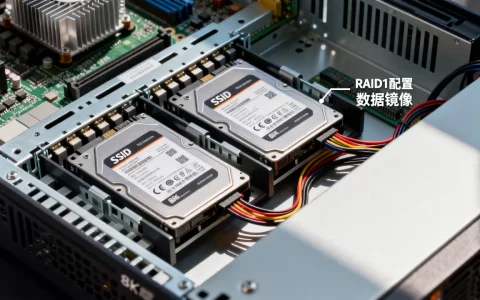
- RAID级别这块,系统盘建议用RAID 1,数据盘用RAID 5,性能优先场景选RAID 10
- 阵列创建完成后按回车保存,退出重启
业界专家指出,相当一部分安装失败案例源于跳过RAID配置直接装系统,导致后续无法识别硬盘或读写性能严重下降。
BIOS设置与启动项调整
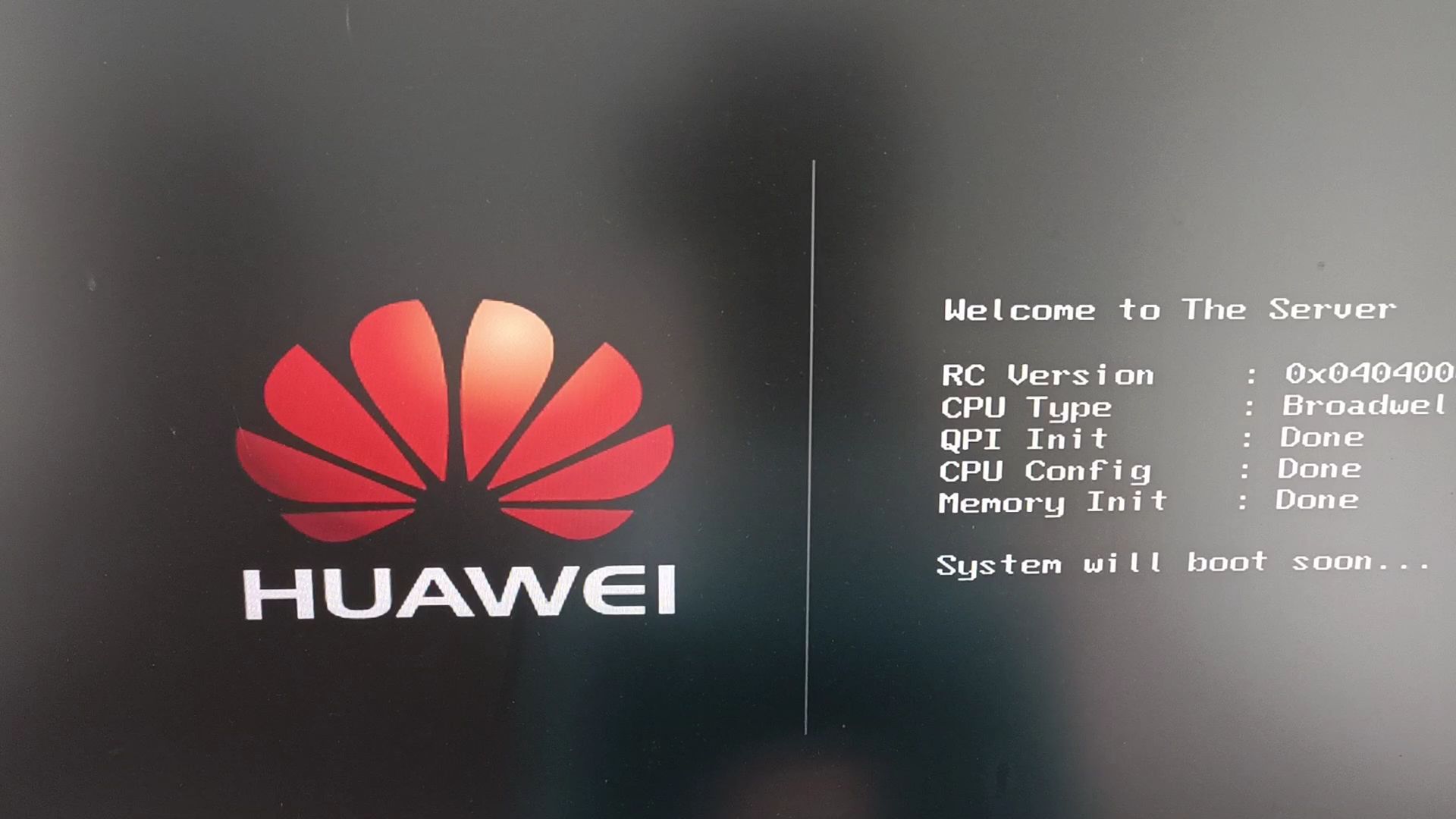
重启过程中按Delete键进入BIOS设置界面,华为服务器2180k使用UEFI启动模式,需要确认几项关键配置。
启动模式检查
进入“Boot”菜单,确认Boot Type为UEFI,Boot Mode为Auto,如果安装的是老版本CentOS 7,可能需要切换到Legacy模式,但新部署强烈建议保持UEFI。
虚拟光驱启动优先级
在“Boot Option Priorities”里,把虚拟光驱(通常显示为USB或CD/DVD设备)调整到第一位,保存设置并重启,服务器会从挂载的ISO镜像启动。
核心安装流程:以CentOS 7.6为例
系统从ISO启动后,进入安装欢迎界面,选择“Install CentOS 7”。
安装源与软件包选择
页后,依次完成以下配置:
- 安装源:保持默认的本地媒体即可,验证通过后进入下一步
- 软件选择:最小化安装选“Minimal Install”;跑Web服务选“Server with GUI”;数据库场景选“Server”并勾选兼容性库
- 分区方案:选择“自动分区”可以快速完成,但生产环境建议手动分配,推荐方案是/boot分配1GB、swap分配内存大小的2倍、/分区使用剩余全部空间
网络与主机名配置
打开网络配置,启用以太网卡,如果是静态IP环境则手动填写IP、子网掩码和网关,主机名的命名建议包含业务角色信息,例如web-server-01这种格式。
KDump与安全策略
KDump建议启用,后续排查内核问题会非常有帮助,安全策略若没有特殊合规要求,直接选默认即可,避免安装完才发现SELinux配置导致服务起不来。
U盘安装和SD卡安装的替代路径
部分机房管理组没有配置iBMC远程授权,会选择物理介质安装,这里补充两条替代路径的操作要点。
U盘安装实操细节
用Rufus或UltraISO把系统镜像写入U盘,注意写入模式要选DD镜像模式,而不是HDD模式,华为服务器2180k对USB 2.0接口的识别兼容性最好,优先插后面板USB接口。
写入完成后,开机按F11进入启动项选择,选中U盘设备启动即可进入安装界面,需要提醒的是,U盘安装时加载驱动会稍慢,耐心等待即可。
SD卡安装的局限性
华为服务器2180k前面板有SD卡插槽,但SD卡启动主要用于虚拟机ESXi场景,裸金属安装Linux或Windows时传输速度会成为明显瓶颈,多数情况下不推荐,除非是无盘启动或特定边缘计算场景。
驱动安装与系统优化
系统重启进入命令行后,第一件事不是配IP,而是检查关键硬件是否识别完整。
驱动安装与核心配置验证
执行lspci | grep -i eth查看网卡是否被正确识别,如果显示为“Ethernet controller: Huawei Technologies Co.”但无法up,说明需要安装华为驱动。
驱动包安装步骤
将提前准备的驱动ISO上传到服务器,解压后进入对应目录,按README文档顺序安装,华为官方提供的驱动压缩包内包含:
- hinic网卡驱动:对应Hi1822智能网卡
- hiodriver存储驱动:对应RAID控制器
- fwupd固件工具:用于升级板卡固件
安装完成后执行modprobe hinic加载驱动模块,再用ip link set eth0 up激活网卡。
系统盘挂载与文件系统检查
使用df -h确认数据盘是否自动挂载,RAID阵列创建的逻辑卷一般会显示为/dev/sda,如果数据盘未格式化,需要执行mkfs.ext4 /dev/sda1创建文件系统,然后配置/etc/fstab实现开机自动挂载。
常见报错对照排查指南
安装过程中大概率会遇到一两个问题,这里整理了最高频的三个报错及处理方式。
| 报错现象 | 根本原因 | 处理操作 |
|---|---|---|
| 安装界面显示”No bootable device” | 启动顺序错乱或虚拟光驱未挂载 | 重启按F11手动选择虚拟光驱 |
| 安装过程中找不到本地磁盘 | RAID配置异常或驱动未加载 | Ctrl+R检查阵列状态,挂载驱动ISO补装 |
| 网卡驱动加载失败 | 内核版本与驱动不兼容 | 卸载后重装,使用华为驱动包内的install.sh脚本自动适配 |
iBMC连接超时的处理思路
KVM窗口打开后黑屏或连接自动断开,多数情况下是Java版本过新导致的WebSocket兼容问题,切换到JRE 8 Update 202版本可以解决,注意是202,再往后的版本存在证书策略变更。
Q&A:华为服务器2180k安装系统的常见疑问
华为服务器2180k安装Ubuntu系统需要注意什么?
Ubuntu Server 20.04及以上版本对ARM架构支持良好,安装步骤与CentOS基本一致,最大差异在于引导方式,Ubuntu默认使用GRUB引导,需要在BIOS中确认UEFI安全启动处于关闭状态,否则会提示“Boot Device Not Found”,Ubuntu的网卡命名规则为enp开头,配置静态IP时需留意。
华为服务器2180k和普通x86服务器的系统安装流程有本质区别吗?
有,但区别不大,华为服务器2180k基于鲲鹏920 ARM处理器,和x86服务器相比多了两步:一是需要确认系统ISO是ARM版本,普通x86镜像无法引导;二是驱动层不通用,必须使用华为提供的ARM适配驱动,流程上仍走的是iBMC远程控制或U盘引导,这点与主流服务器品牌并无差异。
小规模机房没有专门运维人员,装系统最快的方式是什么?
如果是在本地数据中心或实验室环境部署,直接用iBMC的远程虚拟控制台配合虚拟光驱,全程图形化操作,门槛最低,但需要注意首次登录iBMC后第一件事就是修改默认密码并给管理口配置固定业务网段IP,避免后续无法远程访问。
系统安装只是第一步,接着要做内核参数调优和业务环境部署,华为服务器2180k在国产化替代场景中表现出色,尤其是多核并发场景下性能优势明显,建议后续持续关注固件更新,每季度至少检查一次iBMC和BIOS版本。
首发原创文章,作者:王坚,如若转载,请注明出处:https://idctop.com/article/796529.html