在PC服务器上加材质包,核心只有两条路:客户端手动装,或者服务器端强制派发。前者适合单人或小圈子联机,后者适合大型服务器,让所有玩家进服时自动下载统一材质,下面直接拆解两种方式的完整操作路径。
先分清你的服务器类型:Java版还是基岩版
不同版本的服务端,装材质包的逻辑完全不一样,先搞清楚这个才能继续操作。
Java版和基岩版加材质包区别
Java版服务器(比如原版服务端、Paper、Spigot、Fabric)用的是 resource-pack 参数,写在服务器根目录的 server.properties 文件里,客户端启动时会收到服务器下发的材质包地址,玩家点击“接受”就能自动下载。
基岩版服务器(比如BDS官方服务端、Bedrock Dedicated Server)就麻烦一点,它需要在世界文件夹下修改 world_resource_packs.json 文件,同时还需要在 valid_known_packs.json 里登记资源包信息,操作门槛比Java版高不少。
如果你的目标服务器是Java版,下面的重点看第二、三部分;如果是基岩版,最后一部分单独讲。
客户端手动加材质包:最稳妥的通用办法
不管你玩的是哪个版本的服务器,手动把材质包放进客户端文件夹永远是最朴实的方案,这个方法不挑服务器,也不存在下载失败的问题。
Java版材质包放哪个文件夹
Java版装材质包很简单:
- 打开游戏启动器,进入主界面
- 点击“选项” → “资源包”
- 点右下角的“打开资源包文件夹”
- 系统会直接打开
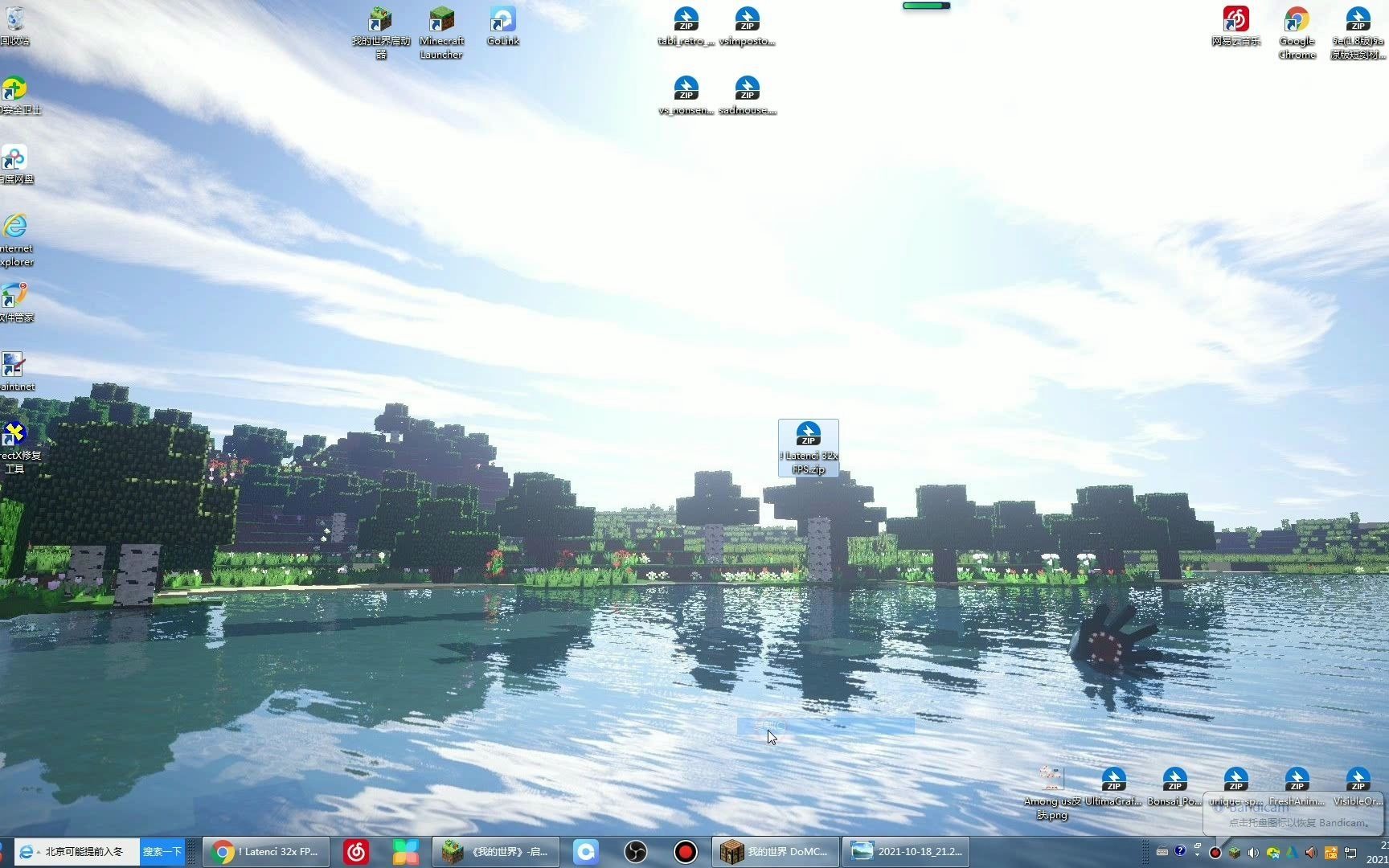
\.minecraft\resourcepacks目录 - 把下载好的材质包zip压缩包直接扔进去,不用解压
- 回到游戏界面,就能在“可用”列表里看到它,点击箭头把它移到右侧“已选”区域
- 点击“完成”,等待加载完成即可
小技巧:材质包文件夹的名字建议用英文或拼音,某些老版本对中文文件名支持不好。
基岩版手动加载:Windows 11的路径别跑偏
基岩版(也就是网易版之前的国际基岩版)手动加材质包有两种方式:
- 直接在游戏中打开资源包文件(
.mcpack格式),系统会弹窗询问是否安装 - 手动放入文件夹:在Windows系统下,打开
%LOCALAPPDATA%\Packages\Microsoft.MinecraftUWP_8wekyb3d8bbwe\LocalState\games\com.mojang\resource_packs
把zip文件解压后,改成 资源包名称_文件夹 的格式放进上述目录,这里要留意,基岩版识别的是解压后的文件夹,不是压缩包本身,接着重启游戏,在“全局资源”里启用即可。
服务器强制派发材质包:进服自动下载
想省事,让所有玩家进服自动加载你的材质包,Java版服务端这样做:
第一步:把材质包变成直链下载地址
服务器配置文件需要一个能直接下载zip文件的URL链接,这里最容易出问题,很多新手把百度网盘、微云的分享链接填进去,这完全没用。
正确做法:
- 把材质包zip传到对象存储服务(比如简米云OSS、酷番云COS),启用公开读权限
- 放在自己的服务器Web目录下(比如宝塔面板的
/www/wwwroot/某个站点目录) - 使用GitHub Release上传并复制下载链接
举个例子,材质包文件名为 summer,对象存储地址为 https://lib.example.com/resourcepacks/summer.zip,一定要确保浏览器直接打开这个URL就能下载,不能跳转登录页。
第二步:修改server.properties
用记事本打开服务器根目录的 server.properties,找到以下几项:
resource-pack=https://lib.example.com/resourcepacks/summer.zip
resource-pack-sha1=
require-resource-pack=false
具体各参数含义:
- resource-pack:填上你的zip文件的直链地址
- resource-pack-sha1:填材质的SHA-1校验值(可以使用右键计算工具或命令生成),能防止文件损坏或中间人篡改
- require-resource-pack:设为
true时强制玩家必须下载材质包才能进服;设为false时玩家可以拒绝下载并正常进服
保存并重启服务端,玩家重新进服时,游戏界面会弹出提示“服务器要求你使用材质包”,点击“接受”就会自动下载并加载。
第三步:进服验证效果
重启后注意看后台日志,如果启动过程有报错,大概率是URL解析问题,玩家进服后,聊天栏会显示“正在下载资源包”的提示,同时游戏界面会出现下载进度条,下载完成后纹理自动替换。
有个值得关注的细节:资源包的大小直接影响玩家进服等待时间,建议压缩到50MB以内,超过100MB很容易让玩家觉得载入太慢而放弃。
多人服务器怎么让材质包一起用:自建服与面板服的操作差异
很多玩家问“我的世界多人服务器材质包怎么一起用”,这得看你是自建服务器还是用面板服。
自建服(本地开服)
如果你在自己电脑上开服,直接把 server.properties 改好就行,局域网联机不需要传URL,因为玩家是从你的客户端收到的地图,但服务器独立开服时必须用URL,因为玩家连的是服务器IP,不是你的单人存档。
面板服 / 云服务器
面板服(比如MCSManager、各种云面板)的操作路径稍有不同:
- 登录面板后台,找到“文件管理”
- 进入服务器根目录,找到
server.properties并编辑 - 修改
resource-pack为你自己的直链地址 - 保存重启
注意点:面板服的端口和IP是你买的服务器提供的,但材质包网址如果放在你的个人电脑上,玩家会下载不到因为你的电脑没公网IP,建议材质包放在对象存储上,而不是自己电脑上。
多人服材质包冲突怎么办
多人场景下经常出现玩家之前装了别的材质包,此时服务器的材质包会被放在 “服务器端” 列表,而不是“已选”列表,实际效果是服务器材质优先覆盖旧材质,但某些模型、附魔光效可能出冲突,常见解决办法:
- 让玩家进入游戏后,在“选项 → 资源包 → 可用”里手动把服务器材质移到已选列表的最顶层
- 或者把服务器材质设置为
require-resource-pack=true,强制覆盖
进服不提示下载怎么办:排查方向
如果你按照步骤设置好,但玩家进服完全没有下载材质包的弹窗,按以下顺序排查:
- URL不是直链:最常见的原因,填了网盘地址或带网页跳转参数的链接,游戏无法解析
- zip文件内部结构不对:材质包zip解压后第一层必须是
pack.mcmeta文件,不能是套了一层文件夹,很多人把自己整个材质包压缩后出现文件夹嵌套,游戏识别不了 - 服务端没有重启:修改
server.properties后必须完整关服重启,不是执行reload命令 - 客户端开启了安全模式:部分玩家可能在“选项 → 资源包”里开了“仅使用受信任服务器”的选项,导致无法接收服务器给过来的资源包
- 过了版本,参数名变了:像1.20.2之后的版本,
resource-pack-sha1变成了可选项,但部分老版本服务端不识别新参数名,升级服务端内核就能解决
常见问题解答
我的世界服务器材质包下载失败或不生效怎么办?
先确认你的服务器类型,Java版检查 server.properties 中 resource-pack 的URL是否能直接在浏览器下载,且必须是zip格式;同时确认材质包内部结构正确,压缩包解压后第一层就要有 pack.mcmeta 文件,不能是文件夹套文件夹,如果以上都没问题,尝试将 require-resource-pack 设为 false,让玩家手动选择是否加载。
基岩版服务器怎么加材质包?
基岩版服务端(BDS)在服务端目录的 worlds 文件夹下找到对应世界,把制作好的“.mcpack”改为zip并解压到该世界文件夹的 resource_packs 目录中,编辑 world_resource_packs.json 填入资源包标识,登录基岩版游戏后,进入该服务器时游戏会要求你下载并应用全局资源,确认即可。
服务器材质包和单人材质包会互相覆盖吗?
不会互相覆盖,但会叠加优先级,单人材质包存放在本地的“已选”列表中,服务器材质包存放在服务器资源包列表中,服务器下发的材质包优先级默认高于本地已选列表,所以大部分纹理会被服务器材质覆盖住。
首发原创文章,作者:王坚,如若转载,请注明出处:https://idctop.com/article/796575.html