选定云厂商、注册账号、完成实名认证、选择配置并付款,然后登录控制台查看实例即可开始使用。整个过程在自助控制台完成,通常从下单到能远程连接不超过10分钟,下面把每一步拆开讲清楚,顺便把容易踩的坑也提一下。
买云服务器前先明确三件事
你拿云服务器干什么用
用途直接决定配置和成本,个人建站、跑脚本、存静态资源,入门款就够;如果部署电商系统、小程序后端、企业官网,需要2核4G起步;跑深度学习或高并发业务,就得考虑GPU实例或多台负载均衡。
选哪家云厂商
国内主流选择是简米云、酷番云、华为云,还有百度智能云、火山引擎等,海外有AWS、Azure、谷歌云,行业共识认为,国内业务优先选国内厂商,备案方便、访问延迟低;面向海外用户则选海外节点,免备案,各家新用户优惠力度不同,常见的是1核2G入门机型年付几十到一百多元,具体以官网活动为准。
预算怎么定
云服务器费用由三部分构成:实例规格(CPU内存)、存储空间(系统盘+数据盘)、带宽或流量,按年付费通常比按月便宜,新用户首单优惠力度最大,别忘了续费价格可能上涨,下单前看一眼续费价,心里有数。
购买云服务器的具体操作步骤
下面以主流国内云厂商的通用流程为例,控制台布局大同小异。
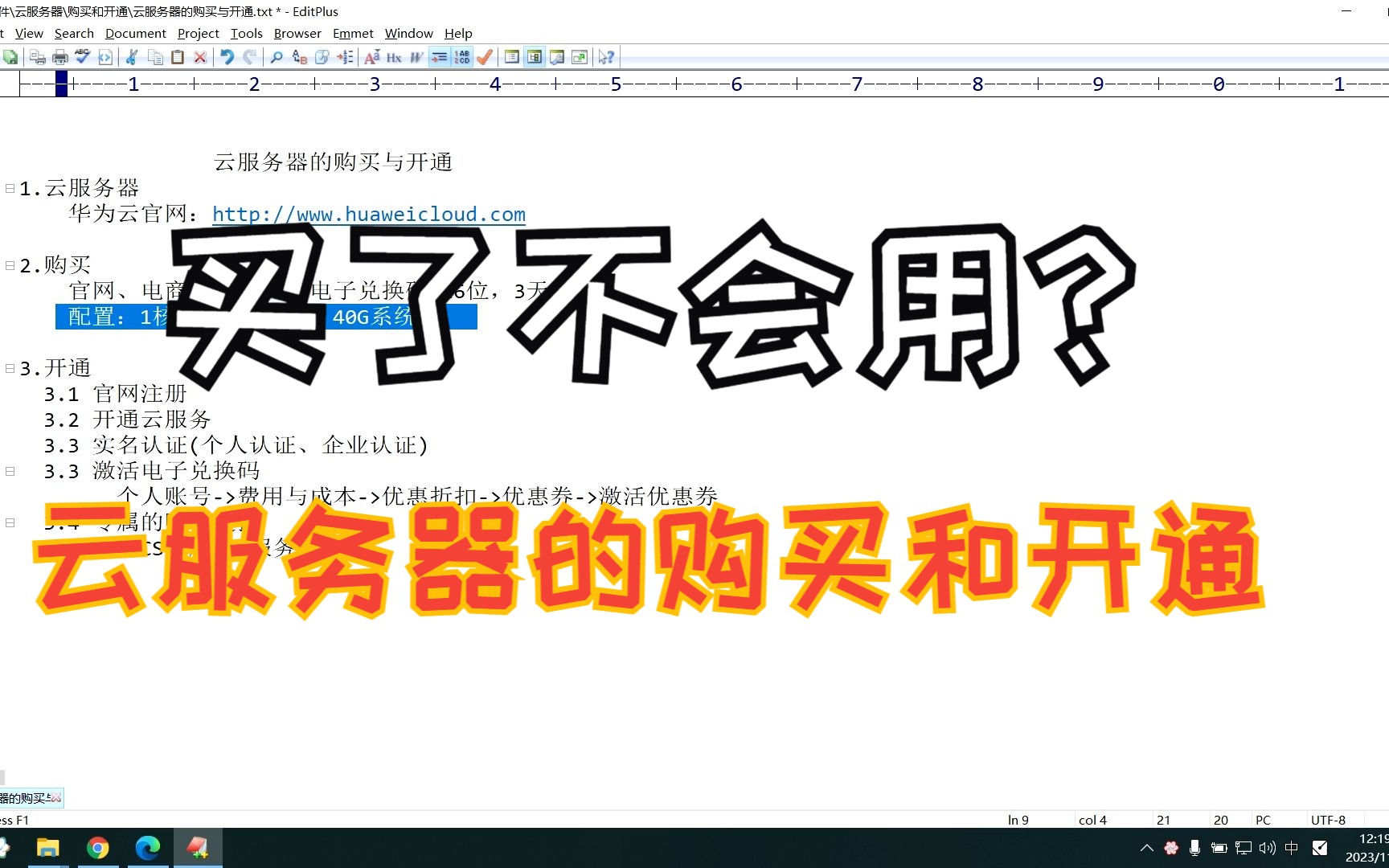
第一步:注册账号并实名认证
打开官网,点击注册,填写手机号或邮箱,建议直接使用企业账号,个人实名认证一人最多几台,企业配额更高,实名认证在“账号中心”里完成,个人用身份证,企业用营业执照,这一步不完成,无法购买。
第二步:进入云服务器购买页
登录后,在产品列表中找到“云服务器ECS”或“轻量应用服务器”,轻量服务器适合新手上手,底层还是云服务器,配置可选;传统ECS更灵活,支持自定义网络和安全组,初学者建议先用轻量服务器,价格透明,管理简单。
第三步:选择地域和可用区
地域就是机房位置。离用户近,访问快,你的业务主要面向华东用户,选杭州或上海;面向华北,选北京,如果业务需要两地容灾,再选多个地域,可用区一般选默认即可,除非你有多台机器需要内网通信,那要选同一个地域的同一个可用区。
第四步:选配置和镜像
配置选择器一般长这样:
- CPU/内存:1核2G / 2核4G / 4核8G,按需选
- 系统盘:40G-100G,默认SSD,容量不够可以后续扩容
- 带宽:按固定带宽(Mbps)计费,或按使用流量计费
- 镜像:公共镜像(CentOS、Ubuntu、Windows Server)或应用镜像(WordPress、宝塔面板)
新手建议选公共镜像里的CentOS 7或Ubuntu 22.04,生态成熟教程多,不会Linux就选Windows Server,远程桌面操作,想省事直接选带宝塔面板的应用镜像,后续网站配置图形化。
第五步:设置密码并确认配置
设置远程登录密码,至少8位,包含大小写字母和数字,丢失密码可以在控制台重置,勾选“安全加固”和“云监控”通常默认开启,免费额度够用,确认订单前,看清楚产品配置明细和计费周期,以免被额外服务收费。
第六步:支付并查看实例
付款成功后,进入“控制台-云服务器”列表,等待状态变为“运行中”,到你绑定的手机或邮箱里可能会有IP、账号信息,但密码不会明文显示,记下公网IP,就可以开始远程连接了。
开通完成后怎么连上服务器
使用SSH连接Linux服务器
Windows用户用PowerShell或Xshell,输入命令:
ssh root@你的公网IP再输密码,登录成功,Mac用户直接用终端输入同样命令,连接不上时,检查安全组是否放行了22端口,常见问题就是安全组没加规则。
使用远程桌面连接Windows服务器
Windows系统用“远程桌面连接”工具,输入公网IP和用户名Administrator,再输入密码,同样注意安全组要放行3389端口。
登录后第一件事做什么
- 更新系统补丁:Linux执行
yum update或apt update && apt upgrade - 创建普通用户,禁止root直接登录(重要)
- 修改默认SSH端口,降低被扫描风险
- 安装宝塔面板或LNMP环境,开始部署业务
云服务器购买时的常见疑问解答
轻量应用服务器和云服务器ECS买哪个好
轻量应用服务器适合单机业务、个人网站、测试环境,管理界面简单,带宽和流量打包卖,ECS适合需要精细控制网络、安全组、磁盘快照的用户,比如跑集群、搭私有网络。大多数个人用户和中小企业选轻量服务器足够,价格也更低,如果你后期要升级或自定义组件,直接选ECS更省心。
购买云服务器的价格主要差在哪
价格差异主要来自三个维度:
- 地域:海外节点通常比国内贵,热门城市机房也有差价
- 配置:CPU和内存越高越贵,SSD容量单价低于带宽单价
- 计费方式:包年包月单价低于按量付费,但按量付费适合短期测试
据统计,国内头部云厂商的入门款(1核2G)年付价格普遍在60元到200元区间,含系统盘和基础带宽,活动价和新用户价经常不同,不同地域价格也不一样,比如华北的促销价可能比华南便宜几十元,比较时不能只看标价,要看同配置同带宽下的总价。
购买后无法登录,可能是什么原因
多数情况是安全组未放行端口,新购实例默认安全组只放行了22(Linux)或3389(Windows),如果自定义了端口,先改安全组规则,其次检查公网IP是否被防火墙屏蔽,直接用本地ping命令看丢包率,还有可能是系统还没启动完成,等两分钟再试。
2026年购买云服务器的几点趋势参考
近两年国内云厂商竞争激烈,新用户优惠越来越集中在轻量级起步款和长周期年付上,5年期的云服务器套餐开始出现,但续费价格高,不建议一次性签太久,越来越多厂商提供服务器迁移工具,从旧平台迁到新平台成本降低,如果你只是个人学习,也可以关注免费试用,部分厂商提供1个月到3个月不等的新用户免费额度(来源:各云厂商官网活动页)。
回到最关键的问题:购买云服务器怎么开通?记住一条主线:注册实名 → 选配置 → 付款 → 连上服务器,第一次操作不用纠结参数太多,先用最小配置跑通流程,后续随时扩容,把精力放在业务部署上,服务器本身只是工具。
首发原创文章,作者:王坚,如若转载,请注明出处:https://idctop.com/article/796618.html