ns与服务器连接已断开怎么回事
这通常不是Switch硬件坏了,而是本地网络到任天堂服务器之间的“链路”出了问题Wi-Fi信号弱、DNS解析失败、NAT类型过严或账号区域不匹配,按“本地网络→DNS→NAT→账号状态”四步排查,多数情况在10分钟内能恢复连接。下面把每一层故障的典型表现和可验证操作路径拆开讲,你对着做就行。
先分清:是“连不上Wi-Fi”还是“连上了但连不上服务器”
这两种报错长得像,处理方式完全不同,打开Switch的「设置」→「互联网」→「测试连接」,看结果页:

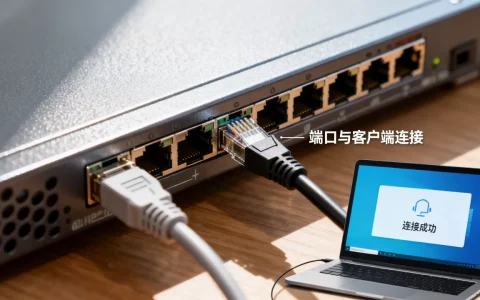
- 报错停在“连接互联网”之前:Switch压根没连上路由器,属于本地Wi-Fi问题。
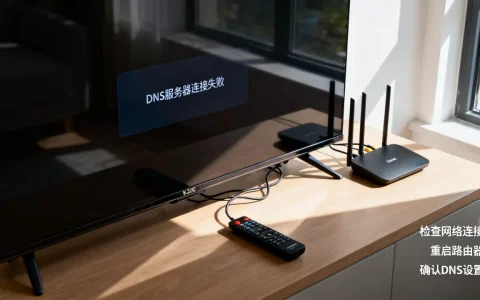
- 显示“已连接互联网”但测试失败,或下载报错:链路通,卡在DNS或服务器握手阶段。
- 能进eShop但联机进房间掉线:NAT类型过严,属于P2P端口映射问题。
行业共识认为,任天堂服务器的可用性在多数时间段是稳定的,绝大多数“连接已断开”的提示出在用户侧网络配置上。
ns与服务器连接已断开怎么解决:先做三个“不花钱的复位”
动手拆路由器之前,先按顺序做这三步,能解决相当一部分临时故障:
- 彻底重启,不是按电源键,Switch长按电源键3秒选择「电源选项」→「重新启动」;路由器拔电30秒再插回,顺序上先重启路由器,等指示灯稳定后再重启Switch。
- 把手持模式靠近路由器5米内测试,2.4GHz穿墙好但干扰多,5GHz速度快但衰减大,在路由器管理页把5GHz信道固定到149以上,2.4GHz固定到1、6、11中较空的一个。
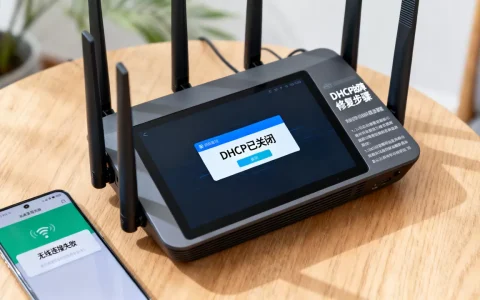
- 删除已保存的网络重新输入密码。「设置」→「互联网」→「互联网设置」→选中你的Wi-Fi→「清除设置」,再重新扫描连接,这一步会清掉旧的DHCP租约和残留配置。
做完仍报错,进入下一层。
switch连接服务器失败怎么排查:手动改DNS与NAT类型
DNS:最常见也最容易被忽略的一环
运营商默认DNS解析任天堂域名时偶发超时,操作路径:「互联网设置」→选中网络→「更改设置」→「DNS设置」→「手动」 ,首选和备用分别填:
- 首选:
126.063.001(韩国公用DNS,对任天堂CDN解析较稳) - 备用:
008.008.008(Google DNS)
保存后回上一级重新「测试连接」,如果测试通过但下载仍慢,把首选换成001.001.001(Cloudflare)再试一次,改DNS不涉及账号安全,可随时改回「自动」。
NAT类型:联机掉线的根因
「测试连接」结果页会显示NAT类型。A或B为正常,C意味着你只能连部分玩家,D和F基本告别联机,判断方法:
- 路由器拨号上网(PPPoE)且没有二级路由:NAT通常为A/B。
- 光猫后面又接了一台路由器做Wi-Fi:典型“双重NAT”,大概率C或D。
- 用了运营商送的光猫路由一体机且未改桥接:也容易落在C。
处理路径,按难度递增:
- 把Switch设为路由器DMZ主机:登录路由器管理页(通常是
168.1.1或168.0.1),找到「DMZ」或「暴露主机」,填入Switch的局域网IP,IP在Switch「互联网设置」→选中网络→「查看MAC地址」附近能看到。 - 开启UPnP:路由器「UPnP」选项设为开启,重启路由器。
- 光猫改桥接:致电运营商要求把光猫改为桥接模式,由自己的路由器拨号,这是根治双重NAT的办法,部分地区运营商免费办理。
一个容易被漏掉的前提:账号区服与服务器匹配
日服账号连日服eShop顺畅,但用日服账号访问美服内容或特定联机服务时,跨区请求延迟高,偶发“连接已断开”,确认路径:「设置」→「用户」→选中账号→「任天堂eShop」 ,看进入的是哪个区服,如果你在国内,日服和港服账号的日常连接稳定性通常好于欧服、美服,近年来跨区访问的波动有所增加,重要联机前先用该区服账号跑一次「测试连接」。
家里WiFi正常但ns连不上服务器:场景化排查清单
这个场景最让人困惑手机刷视频流畅,Switch却报断开,逐条对照:
- 路由器开启了“双频合一”:同一个SSID同时广播2.4G和5G,Switch可能反复横跳导致握手失败,进路由器把2.4G和5G拆成两个不同名字的Wi-Fi,Switch只连其中一个。
- 路由器开了“AP隔离”或“客户端隔离”:设备之间互相不可见,联机P2P直接废掉,在路由器无线设置里关闭该选项。
- Wi-Fi密码含特殊符号:部分路由器固件对、
&、空格处理异常,Switch输入后看似连上实则认证失败,临时改成纯字母数字测试。 - IPv6被运营商下发但路由器没正确转发:在路由器关闭IPv6,只走IPv4,再测,反之若路由器IPv6正常而本地网络对任天堂域名解析异常,也可尝试开启IPv6。
- 系统时间偏差过大:Switch时间与真实时间差超过几分钟,TLS握手会失败。「设置」→「主机」→「日期与时间」→「通过互联网同步时间」 。
ns加速器一个月多少钱:什么情况下才值得买
先给结论:如果你的NAT类型是A或B、DNS改完后测试连接稳定,不需要买加速器,加速器解决的是“物理链路跨境绕路”和“UDP丢包”问题,对本地Wi-Fi信号差、路由器AP隔离这类故障无效。
价格层面,主流主机加速器按月计费大致在十几元到三十元区间,年付折算后更低;部分路由器厂商自带游戏加速插件,按年订阅。判断是否需要付费加速的硬指标:改完DNS、修好NAT后,联机对战仍频繁在房间内掉线,且「测试连接」的下载速度正常但延迟抖动大这时才考虑,购买前优先选支持“按天试用”或“首月低价”的服务,用同一款游戏跑三局验证,别一次买年付。
错误代码速查表
不同报错码指向不同层,比“连接已断开”这句提示更有信息量:
| 错误代码 | 指向环节 | 优先操作 |
|---|---|---|
| 2110-2003 | DNS解析失败 | 手动改DNS后重测 |
| 2110-3127 | 路由器UPnP/DMZ未生效 | 开UPnP或设DMZ |
| 2618-0516 | NAT类型过严,P2P受阻 | 修双重NAT |
| 2811-7503 | 账号区服或eShop区域异常 | 核对账号区服 |
| 2160-0202 | 本地网络未获取到IP | 重启路由器与Switch |
错误码在「测试连接」失败页和下载报错弹窗里都能看到,截图记下来再对照上表,比反复重启高效得多,如果表里没有你的代码,优先做“重启路由器→改DNS→重测”这条基线流程,仍失败再联系任天堂官方支持并附上错误码与网络环境描述。
Q&A:关于ns与服务器连接已断开的常见疑问
Q:ns与服务器连接已断开,但同一Wi-Fi下手机和电脑都正常,是Switch坏了吗?
A:基本可以排除硬件故障,手机电脑走的是浏览器和常见App端口,Switch联机和eShop依赖特定UDP端口与任天堂CDN域名,对DNS解析、NAT映射和Wi-Fi认证细节更敏感,按上文改DNS、拆双频、修NAT的顺序处理即可。
Q:改了DNS还是报ns与服务器连接已断开,下一步查什么?
A:先看「测试连接」结果页的NAT类型,若是C/D/F,问题在路由器端口映射,改DNS无效;若是A/B仍失败,检查路由器是否开启AP隔离、系统时间是否同步、账号区服是否与所用服务匹配,三步都排除后,用手机热点给Switch做一次对照测试热点能连上,故障点就锁定在家里路由器。
Q:ns加速器和改DNS哪个优先?
A:改DNS是零成本的第一步,先做;DNS无效且NAT类型正常时再考虑加速器,加速器按月十几元到三十元区间,购买前用试用期跑同一款游戏验证掉线率,确认有效再续费。
首发原创文章,作者:王坚,如若转载,请注明出处:https://idctop.com/article/796930.html