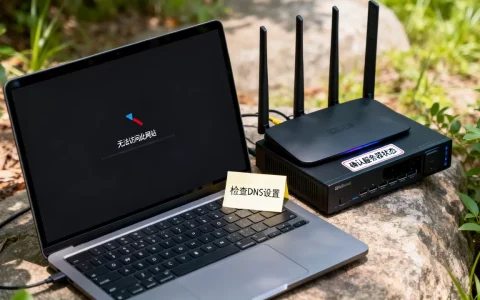
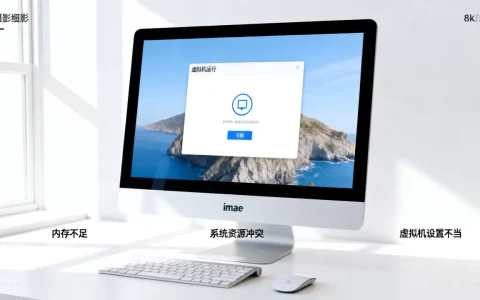
登录云服务器出现“系统繁忙”提示时,超过一半的情况是本地网络与远程端口之间的“握手”出了问题,而不是服务器本身在超负荷运转。
先分清是“真繁忙”还是“假故障”
当我们键入密码并按下回车,却看到“登录失败”或“系统繁忙”的红色警告时,第一反应往往是服务器CPU爆了或内存满了,但实际上,根据主流云厂商的运维故障统计,相当一部分登录失败案例发生在到达服务器之前的网络链路上。
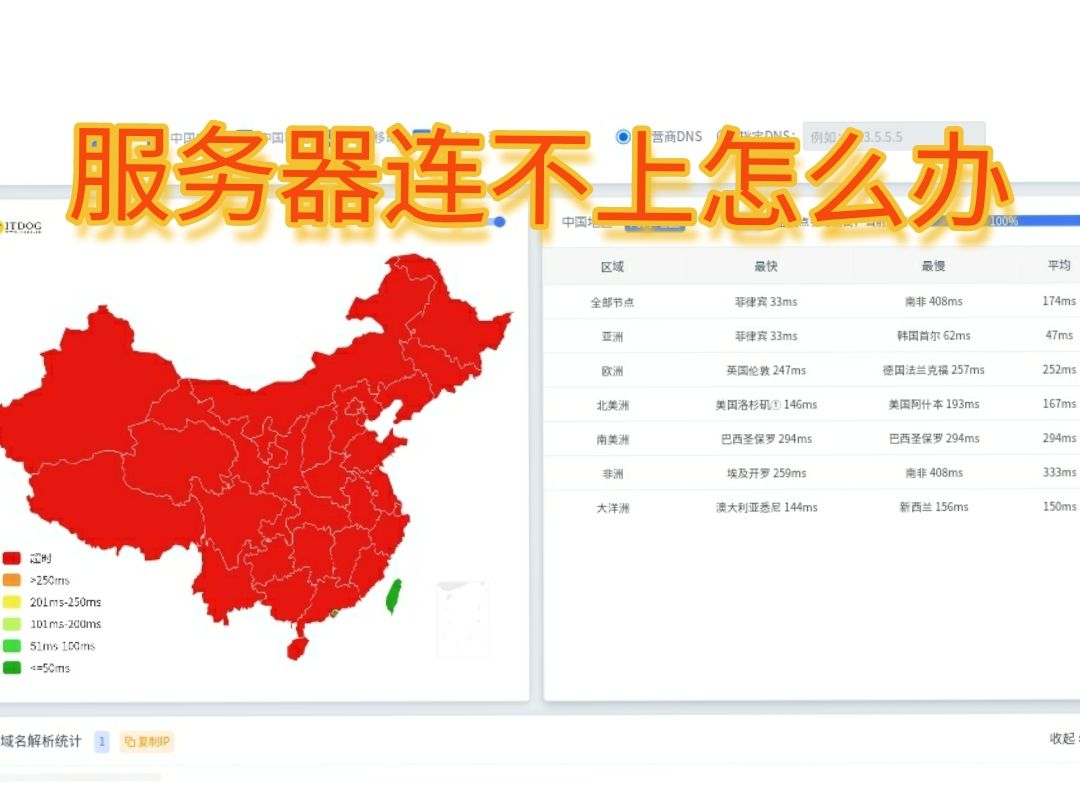
排查本地网络与云服务器的连通性
请先做一次基础链路测试,操作路径:打开本地电脑的命令行工具(Windows用户用Win+R组合键调出“运行”窗口,输入cmd回车;Mac用户直接打开“终端”应用)。
- 输入
ping <你的服务器公网IP>,观察延迟和丢包率 - 若显示“请求超时”或“100%丢失”,说明本地到服务器的数据通路存在物理中断
- 若延迟极高或出现频繁的“超时”,则是链路拥堵
特别注意:部分云厂商的安全组默认禁用了ICMP协议,导致ping不通但实际端口是通的,在ping测试结束后,务必增加一项端口连通性测试。
- 执行命令
telnet <服务器IP> 22(Linux系统默认远程端口) - 执行命令
telnet <服务器IP> 3389(Windows系统默认远程端口)
如果ping显示超时但telnet能连通,说明是安全组拦截了ping协议;如果telnet也显示无法连接,则说明远程端口未对公网放开,这是新手最容易踩的坑。
尝试本地SSH工具替换
部分免费SSH终端工具在特定系统版本下存在已知的连接缺陷,当Web端控制台登录正常,但本地Shell工具提示“繁忙”时,可以尝试更换登录工具进行交叉验证。
- 若你平时用Xshell,可尝试直接用Windows自带的PowerShell输入
ssh 用户名@IP登录 - 若平时用Putty,可尝试用手机端的Termius App(通过4G/5G网络)连接
这样做能快速判断问题出在云端还是本地终端的兼容性上。
云服务器登录不上的常见原因场景
若链路测试确认为畅通,系统繁忙”的提示大概率来自云端侧的具体服务异常,以下三个场景覆盖了大多数真实情况。
密钥文件权限过大导致拒绝连接
这是Linux服务器登录失败中最常被忽略的原因,如果你使用的是密钥认证方式,服务器侧的.ssh目录及authorized_keys文件权限必须严格限定。
- 正确的目录权限应为
700(仅属主可读写执行) - 正确的文件权限应为
600(仅属主可读写)
操作路径:需要借助云厂商网页端的VNC登录功能(该通道不依赖SSH服务),进入系统后执行:
chmod 700 ~/.ssh
chmod 600 ~/.ssh/authorized_keys
修复后重启SSH服务,命令为 systemctl restart sshd,即可重新尝试连接。
服务器负载瞬时冲高
行业内对“繁忙”的定义通常指CPU使用率或内存使用率长时间超过90%,若服务器配置较低(如1核1G),在遭遇CC攻击或网站流量突发增长时,系统会优先保障本地进程资源,而拒绝分配资源给远程登录的SSH会话。
解决思路有两步,第一步,通过云厂商控制台的“监控图表”查看CPU与带宽曲线,确认是否存在“尖刺”型流量,第二步,尝试通过VNC登录,执行 top -b -n 1 查看占用资源最高的进程名称。
- 若发现进程名称为
java或php-fpm,且占用率超过80%,可执行kill -9 PID强制终止该异常进程 - 若是合法业务程序,则需等待流量高峰回落,或升级实例规格
SSH服务因配置错误未随系统启动
修改SSH配置文件/etc/ssh/sshd_config时,如果误操作禁用了密码登录或修改了监听端口,会导致重启后服务无法拉起,此时控制台状态显示“运行中”,但对外连接始终报错,执行命令 systemctl status sshd 查看服务状态,若显示failed,可执行 journalctl -u sshd 查看具体报错行号,根据提示修正配置后重启服务。
区分云服务器与本地服务器连接差异
在许多情况下,用户将云服务器的登录问题与使用本地服务器的经验混淆,这两者的运维逻辑有本质区别。
安全组规则是云端的第一道守门员
本地服务器的登录保护主要依靠防火墙(iptables/firewalld),而云服务器在操作系统之上,还叠加了一层虚拟化网络防火墙,即安全组,这种架构差异意味着:
- 安全组未放行端口时,无论系统内防火墙如何调整,外部都无法访问
- 安全组规则通常在第30秒内生效,无需重启服务器
提防潜规则:很多用户修改安全组规则时,只添加了“入方向”的TCP端口,却忽略了源地址限制,建议将源地址设置为固定的IP段,如XX.XX.XX.XX/32,避免因规则过于宽泛而遭受暴力破解,对于端口放行,谨慎起见应避免使用0.0.0/0全放通策略,尤其是对高端口的放行。
登录方式对比:密码与密钥
- 密码登录:适用于临时操作,但存在被暴力破解的风险
- 密钥登录:安全级别高,且支持免密登录,业界普遍推荐
操作技巧:使用命令 ssh-keygen -t rsa -b 4096 生成密钥对,并将公钥上传至服务器~/.ssh/authorized_keys中,完成配置后,建议先保留一个VNC会话作为“逃生通道”,再在本地测试新密钥登录。
云服务器登录故障排查的操作路径
当“繁忙”提示反复出现时,按以下优先级顺序排查可节省大量时间。
有效排查顺序
- 看状态:登录云厂商官网控制台(如简米云、酷番云),检查实例状态是否为“运行中”,而非“已停止”或“重启中”
- 用VNC:使用网页端VNC登录,若VNC可登录,则排除系统层故障;若VNC也无法登录,且控制台显示CPU百分百,说明服务器完全卡死
- 查监控:对比登录失败时间点与监控图表中CPU/带宽曲线的峰值是否吻合
- 查安全事件:确认是否有异地登录告警或暴力破解拦截记录
重装系统是最后手段而非首选
当上述方法均无效且服务器无重要数据时,可使用云控制台的“重装系统”功能,通过重装可快速恢复SSH服务出厂配置,云服务器密码重置通常按次收费,费用因厂商而定,部分基础实例支持免费重置几次,但若在数据盘未挂载的情况下执行重装,将导致原有数据无法找回,这一点务必慎重。
登录过程中常见问题的深度解答
系统繁忙”提示是否收费
该提示仅指登录会话建立失败,不产生任何额外费用,云服务器的计费周期仅以实例运行状态为准,与登录次数无关,不论你一天尝试登录一百次还是成功一次,只要实例处于运行中,费用按照固定单价计算。
关于重置密码的操作延迟
在控制台执行“重置密码”操作后,通常需要等待2-3分钟才能生效,重启指定的ECS实例后,可用新密码进行登录,即使显示“已成功”,也建议等待云计算平台后台同步完成后再进行连接尝试。
关于本地服务器迁移后的登录习惯适配
若你习惯在自建机房服务器上使用root账号直连,那么迁移至云服务器后,会默认禁止该账号的密码登录,这是基于安全默认策略的调整,可在配置文件中显式允许,但风险较高,建议采用普通用户加sudo提权的方式管理。
总结关键点
不多,但都是核心结论,遇到“系统繁忙”时,必须有先链路、后系统、再配置的排查习惯,超过八成的情况通过检查安全组端口和本地telnet连通性就能定位,若确认为服务器负载问题,务必先检查监控图表确认是否因资源耗尽引起,再决定升级配置或终止异常进程,登录窗口弹出“繁忙”字样只是表层现象,保持冷静按顺序测试,问题通常能在十分钟内解决。
首发原创文章,作者:王坚,如若转载,请注明出处:https://idctop.com/article/796955.html